
Bạn có thể quản lý OneDrive cho cơ quan hoặc trường học để xem số dung lượng đang sử dụng và giải phóng dung lượng nếu sắp đạt đến giới hạn lưu trữ.
Lưu ý
- Nếu bạn không có quyền cập nhật dung lượng lưu trữ, hãy liên hệ với người quản trị site của bạn. Xem Tìm hiểu các mức cấp phép để biết thêm thông tin về quyền.
- Để quản lý dung lượng lưu trữ OneDrive cá nhân của bạn, hãy đọc Cách hoạt động của bộ nhớ Microsoft?
Quản lý dung lượng lưu trữ của bạn trong ứng dụng Đồng bộ OneDrive
- Bấm vào biểu tượng OneDrive màu lam Quản
 trong khu vực thông báo của Windows, rồi chọn
  >đặt.
>đặt.

- Mục này cho thấy tổng quan về dung lượng lưu trữ OneDrive sẵn dùng. Chọn Quản lý lưu trữ.

- Thao tác này sẽ mở ra một trang tệp lớn nhất hiển thị danh sách tất cả các tệp trong OneDrive của bạn, được sắp xếp theo kích cỡ.
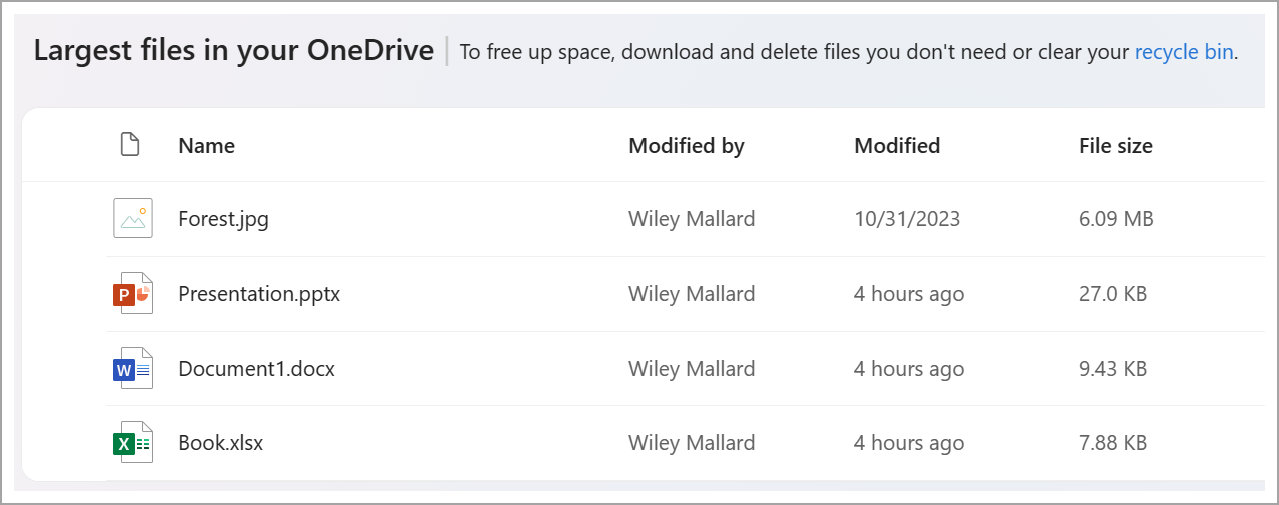
Lưu ý
Sau khi xóa các mục, bạn phải xóa vĩnh viễn những mục này trong Thùng Rác để giải phóng dung lượng cho các mục khác. Xem Xóa tệp hoặc thư mục trong OneDrive để biết thêm thông tin.
Quản lý lưu trữ từ trang web OneDrive
Trên trang web OneDrive khi đăng nhập bằng tài khoản cơ quan hoặc trường học của bạn, hãy xem dung lượng lưu trữ đã sử dụng và những gì khả dụng ở dẫn hướng bên trái. Bấm vào giá trị sử dụng để chuyển hướng đến các tệp lớn nhất trong trang OneDrive.

Xem thêm
Bộ nhớ của Microsoft hoạt động như thế nào đối với tài khoản cá nhân?