

Tín liệu Cá nhân là một khu vực được bảo vệ trong OneDrive, nơi bạn có thể lưu trữ các tệp và ảnh quan trọng nhất hoặc nhạy cảm của mình mà không làm mất đi sự tiện lợi của bất kỳ nơi nào truy cập.
Chúng tôi hướng dẫn bạn thông qua việc thiết lập Tín liệu Cá nhân của bạn bằng phương thức xác thực mạnh mẽ hoặc bước xác minh danh tính thứ hai, chẳng hạn như dấu vân tay, khuôn mặt, mã PIN hoặc mã được gửi cho bạn qua email hoặc SMS. Sau đó, các tệp bị khóa của bạn trong Tín liệu Cá nhân sẽ có lớp bảo mật bổ sung này, điều này giúp đảm bảo chúng luôn được bảo mật hơn trong trường hợp ai đó có quyền truy cập vào tài khoản hoặc thiết bị của bạn.
Quan trọng
- Tín liệu Cá nhân sẵn dùng cho người dùng cá nhân có đăng ký OneDrive Cơ bản, Cá nhân và Gia đình.
- Tín liệu Cá nhân chỉ có sẵn từ web, ứng dụng di động hoặc từ PC chạy Windows.
Tín liệu Cá nhân sẽ tự động khóa sau một thời gian không hoạt động và sau đó bạn cần mở khóa để truy nhập lại vào các tệp của mình. Tất cả các tài liệu, ảnh và video của bạn trong Tín liệu Cá nhân đều dễ dàng có thể truy nhập từ Onedrive.com, PC hoặc các thiết bị có khả năng khác.
Thiết lập Tín liệu Cá nhân OneDrive
Tín liệu Cá nhân là một thư mục đặc biệt trong OneDrive của bạn được bảo vệ bằng một lớp bảo mật bổ sung. Bạn cần phải thiết lập riêng trên từng thiết bị mà bạn muốn sử dụng.
Lần đầu tiên bạn nhìn thấy Tín liệu Cá nhân trong OneDrive của bạn, bạn sẽ thấy một thông báo nơi bạn có thể chọn Bắt đầu.
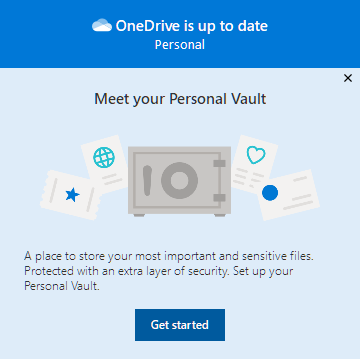
Nếu bạn không thấy thư hoặc bạn đã loại bỏ nó, hãy đi đến OneDrive của bạn và chọn thư mục Tín liệu Cá nhân .Đọc về Kho lưu trữ cá nhân và chọn Tiếp theo hoặc Tiếp tục (tùy theo thiết bị của bạn).
Trong hộp thoại Xác minh danh tính của bạn, hãy xác minh thông tin tài khoản của bạn và ghi chú địa chỉ email của bạn trong trường hợp bạn muốn chúng cho bước tiếp theo. Sau đó, chọn Xác minh.
Lưu ý
Trên ứng dụng OneDrive dành cho thiết bị di động, bạn sẽ được yêu cầu đăng nhập vào OneDrive trước khi nhìn thấy màn hình tiếp theo.
Chọn phương thức xác minh. Ví dụ: chọn Văn bản và làm theo hướng dẫn để gửi một tin nhắn văn bản trên điện thoại của bạn.
Nếu bạn đang sử dụng văn bản hoặc email, bạn sẽ cần tìm văn bản hoặc thư email, rồi nhập mã mà bạn đã nhận được.Để biết thêm thông tin về cách Microsoft sử dụng các phương pháp xác minh và mã, hãy xem thông tin bảo mật tài khoản Microsoft & mã xác minh.
Lưu ý
Nếu không nhận được mã, có thể bạn cần điều chỉnh thông tin tài khoản của mình. Ví dụ, đảm bảo rằng số điện thoại di động của bạn đã được điền cho tài khoản của bạn.
Xác thực Two-Factor trong OneDrive
Kho lưu trữ cá nhân OneDrive cung cấp thêm một lớp bảo mật bằng cách sử dụng Xác thực Two-Factor, giúp đảm bảo chỉ có bạn mới có thể truy nhập thông tin quan trọng của mình. Trước đây, người đăng ký Microsoft 365 Cơ bản, Personal và Family chỉ có thể lưu trữ một số lượng nhỏ tệp trong Kho lưu trữ cá nhân của họ. Người đăng ký giờ có thể đặt bao nhiêu tệp tùy thích trong Kho lưu trữ cá nhân OneDrive của họ (tối đa là giới hạn lưu trữ của bạn).
Đăng nhập vào OneDrive.com bằng thông tin xác thực Microsoft của bạn.
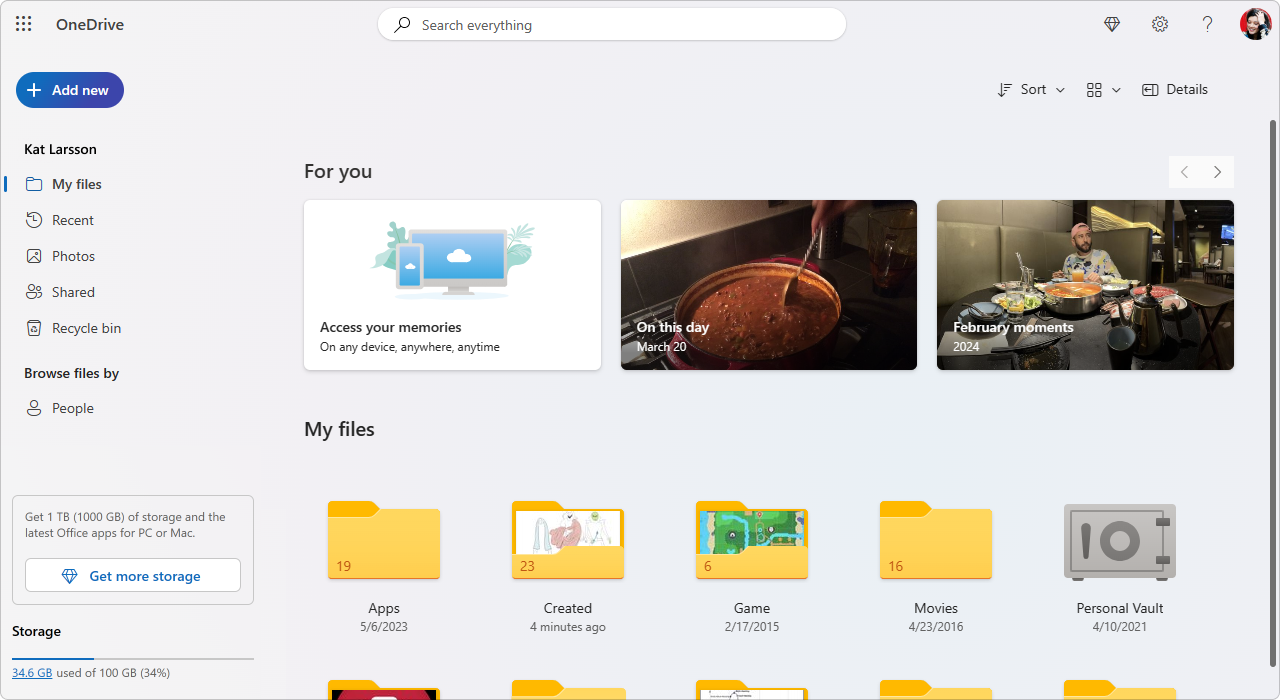
Bật Tín liệu Cá nhân (từ Thiết đặt chọnTín liệu Cá nhân, rồi bấm vào Bật).
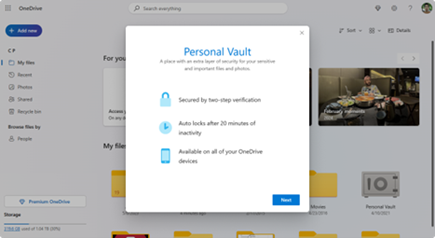
Chọn Xác thực Hai Yếu tố (2FA).
Để bảo mật cao hơn, việc kích hoạt Tín liệu Cá nhân OneDrive của bạn yêu cầu 2FA. Bạn có thể chọn sử dụng địa chỉ email phụ hoặc để bảo mật tốt hơn, bạn có thể sử dụng ứng dụng Microsoft Authenticator. Để biết thêm thông tin về ứng dụng Microsoft Authenticator, hãy xem Cách sử dụng ứng dụng Microsoft Authenticator.
Nhập mã PIN của bạn.
Sau khi thiết lập Xác thực Two-Factor, bạn sẽ nhận được mã PIN thông qua phương thức xác thực đã chọn. Nhập mã PIN này để kích hoạt Tín liệu Cá nhân của bạn.
Lưu ý
Mỗi lần bạn truy nhập Tín liệu Cá nhân OneDrive của mình, bạn sẽ được nhắc xác thực thông qua phương pháp Xác thực Two-Factor đã chọn của mình, đảm bảo rằng chỉ bạn mới có thể xem và chỉnh sửa các tệp nhạy cảm nhất của mình.
Tải tệp hoặc thư mục lên Tín liệu Cá nhân
Bạn có thể thêm số lượng tệp vào Tín liệu Cá nhân OneDrive theo ý muốn (tối đa là giới hạn lưu trữ của bạn).
- Trong OneDrive của bạn, chọn thư mục Tín liệu Cá nhân .
- Nếu bạn được nhắc, hãy đăng nhập bằng phương pháp xác minh danh tính đã chọn của bạn. Ví dụ: chọn Văn bản và làm theo hướng dẫn để gửi một tin nhắn văn bản trên điện thoại của bạn.
- Chọn các tệp hoặc thư mục bạn muốn thêm vào Tín liệu Cá nhân.
- Chọn Di chuyển đến và chọn Tín liệu Cá nhân (hoặc kéo các mục).
Mẹo
- Bạn có thể sử dụng ứng dụng OneDrive dành cho thiết bị di động để quét tài liệu, chụp ảnh hoặc quay video trực tiếp vào Tín liệu Cá nhân của bạn, giữ chúng khỏi các khu vực kém an toàn hơn trên thiết bị của bạn như thư viện ảnh.
- Trong trình duyệt Google Chrome hoặc Microsoft Edge, bạn có thể tải lên thư mục từ tùy chọn Thư mục trên menu Tải lên hoặc kéo thư mục vào trang web.
Di chuyển tệp vào Tín liệu Cá nhân
Bạn có thể di chuyển các tệp đã có trong OneDrive vào Tín liệu Cá nhân của bạn.
- Trong OneDrive của bạn, chọn thư mục Tín liệu Cá nhân .
- Nếu bạn được nhắc, hãy đăng nhập bằng phương pháp xác minh danh tính đã chọn của bạn. Ví dụ: chọn Văn bản và làm theo hướng dẫn để gửi một tin nhắn văn bản trên điện thoại của bạn.
- Chọn các tệp bạn muốn di chuyển, rồi chọn Di chuyển đến.
- Chọn đích bạn muốn, rồi chọn Di chuyển vào đây (hoặc kéo các mục).
Lưu ý
Bạn có thể thêm số lượng tệp vào Tín liệu Cá nhân OneDrive theo ý muốn (tối đa là giới hạn lưu trữ của bạn).
Mở khóa Tín liệu Cá nhân của bạn
Để bảo mật, Kho lưu trữ cá nhân OneDrive của bạn sẽ tự động khóa khi bạn không tích cực sử dụng. Dưới đây là cách mở khoá tính năng này.
- Trong OneDrive của bạn, chọn thư mục Tín liệu Cá nhân .
- Xác minh danh tính của bạn bằng cách chọn phương pháp xác minh. Ví dụ: chọn Văn bản và làm theo hướng dẫn để gửi một tin nhắn văn bản trên điện thoại của bạn.
Nếu bạn đang sử dụng văn bản hoặc email, bạn sẽ cần tìm văn bản hoặc thư email mà bạn đã nhận được, rồi nhập mã mà bạn đã nhận được.
Bạn có thể mở khóa Tín liệu Cá nhận với ứng dụng Microsoft Authenticator. Ứng dụng này không cần truy nhập Internet để tạo mã truy nhập.
Mẹo
- Thường xuyên xem lại Kho lưu trữ cá nhân OneDrive của bạn để đảm bảo rằng mọi thứ bạn đã lưu trữ ở đó vẫn có liên quan và cần thêm lớp bảo mật.
- Mặc dù Tín liệu Cá nhân của bạn sẽ tự động đóng lại sau 20 phút không hoạt động, bạn nên đóng Tín liệu Cá nhân của mình sau khi làm việc xong với đó. Thói quen này giúp khóa các tệp nhạy cảm của bạn ngay cả khi bạn quên đóng trình duyệt.
Khóa Tín liệu Cá nhân của bạn
Bạn có thể khóa Tín liệu Cá nhân của mình vào bất cứ lúc nào.
- Trong OneDrive, chọn thư mục Tín liệu Cá nhân của bạn.
- Chọn Khóa.
Câu hỏi thường gặp
Tôi không thể tìm thấy Tín liệu Cá nhân
Bạn sẽ thấy biểu tượng Tín liệu Cá nhân trong các thư mục OneDrive của mình hoặc khi bấm vào biểu tượng thanh tác vụ OneDrive.
Tín liệu Cá nhân làm việc trên các nền tảng nào?
- Windows 11
- Windows 10 (Phiên bản 1903 hoặc mới hơn)
- Android 6 (hoặc mới hơn)
- iOS 11.3 (hoặc mới hơn)
- Trình duyệt web với phiên bản Microsoft Edge, Chrome hoặc Firefox mới nhất. Để tăng mức độ bảo mật, hãy sử dụng chế độ InPrivate hay ẩn danh trên trình duyệt của bạn.
Tại sao tôi cần bảo mật bổ sung để mở Tín liệu Cá nhân?
Tín liệu Cá nhân là một khu vực được bảo vệ trong OneDrive mà bạn chỉ có thể truy nhập bằng phương thức xác thực mạnh hoặc bước xác minh danh tính thứ hai, chẳng hạn như dấu vân tay, khuôn mặt, mã PIN hoặc mã từ ứng dụng Microsoft Authenticator hoặc mã được gửi cho bạn qua email hoặc SMS.
Để tìm hiểu thêm về việc xác thực, hãy xem Cách sử dụng quy trình xác minh hai bước với tài khoản Microsoft của bạn.
Tại sao tôi không thể nhìn thấy Tín liệu Cá nhân trong danh sách thư mục PC của tôi?
Vì Tín liệu Cá nhân là một thư mục bảo mật, nên nó sẽ xuất hiện dưới dạng một phím tắt trong danh sách tệp của bạn, thay vì danh sách thư mục:
Trên ứng dụng dành cho thiết bị di động, bạn sẽ thấy nó trong danh sách thư mục.
Tại sao tôi không thể nhìn thấy các tệp Tín liệu Cá nhân khi tìm kiếm?
Để đảm bảo quyền riêng tư, các mục Tín liệu Cá nhân sẽ không xuất hiện trong kết quả tìm kiếm.
Tại sao Tín liệu Cá nhân của tôi liên tục khóa?
Để bảo vệ bạn, Tín liệu Cá nhân OneDrive của bạn sẽ tự động khóa sau một khoảng thời gian. Điều này có nghĩa là quyền truy cập vào tệp hoặc phát video từ Tín liệu Cá nhân của bạn sẽ dừng lại.
Trên web, Tín liệu Cá nhân của bạn sẽ khóa sau 20 phút không hoạt động.
- Mở cài đặt OneDrive (chọn biểu tượng đám mây OneDrive trong khu vực thông báo, sau đó chọn biểu tượng Trợ giúp và cài đặt OneDrive
 , rồi chọn Cài đặt.)
 - Chuyển đến tab Tài khoản.
- Trong mục Kho lưu trữ cá nhân, chọn thời gian chờ khóa.
Trên thiết bị di động, Tín liệu Cá nhân của bạn sẽ khóa sau 3 phút không hoạt động, nhưng bạn có thể thay đổi điều này bằng cách đi tớiCài đặt của>Tôi> Tựđộng khóa Tínliệu> Cá nhân hoặc Khóa không hoạt động và chọn một khoảng thời gian khác.
Tôi có thể đặt bất kỳ nội dung nào trong Tín liệu Cá nhân của tôi không?
Có (tuân theo các giới hạn loại tệp OneDrive thông thường). Tín liệu Cá nhân chỉ là một nơi trong OneDrive với một lớp bảo mật bổ sung.
Lưu ý
Chúng tôi nhận thấy sự cố trong đó các tài liệu Word cũ (ví dụ: filename.doc) không thể được mở từ Tín liệu Cá nhân. Tài liệu Word được lưu ở định dạng mới nhất sẽ không gặp phải sự cố này.
Tôi có thể chia sẻ tệp trong Tín liệu Cá nhân không?
Không. Bạn cần di chuyển tệp ra khỏi Tín liệu Cá nhân trước khi chia sẻ nó.
Tại sao tôi không thể thêm bất kỳ tệp nào vào Tín liệu Cá nhân của mình?
Nếu bạn không có đăng ký Microsoft 365 Family hoặc Personal, bạn chỉ có thể thêm tối đa ba tệp trong Tín liệu Cá nhân của mình. Nếu bạn có đăng ký, bạn có thể thêm số lượng tệp tuỳ ý (tối đa là giới hạn lưu trữ của bạn).
Tại sao tôi không thể thấy các tệp đã bị xóa khỏi Tín liệu Cá nhân trong Thùng rác của mình?
Thiết bị di động & OneDrive.com: Các tệp đã bị xóa khỏi Tín liệu Cá nhân sẽ không hiển thị trong Thùng rác của bạn trừ khi Tín liệu Cá nhân của bạn được mở khóa. Khi Tín liệu Cá nhân của bạn được mở khóa, các tệp từ thùng rác sẽ được hiển thị.
Windows 10: Các tệp đã bị xóa khỏi Tín liệu Cá nhân bằng cách sử dụng PC của bạn sẽ bị xóa vĩnh viễn và sẽ không xuất hiện trong thùng rác PC của bạn. Tuy nhiên, bạn có thể tìm thấy các tệp trong thùng rác OneDrive.com của mình miễn là tệp đã được tải lên OneDrive.
Tín liệu Cá nhân thực thi những ranh giới bảo mật nào?
Bắt buộc phải có xác minh hai bước để có quyền truy nhập vào Tín liệu Cá nhân.
Tại thời điểm này, Tín liệu Cá nhân trên Windows 10 không bảo vệ tên hoặc hàm băm của tệp trong Tín liệu Cá nhân của bạn khi Tín liệu bị khóa. Đội ngũ của OneDrive biết về giới hạn này và cam kết mở rộng bảo vệ cho các thuộc tính này trong bản cập nhật trong tương lai.
Khi một tệp Tín liệu Cá nhân đã được mở trong một ứng dụng Windows, tên của tệp có thể xuất hiện trong danh sách gần đây của ứng dụng đó và ở các vị trí khác trên Windows. Cân nhắc việc mở các tệp Tín liệu Cá nhân trên OneDrive.com để tránh hành vi này.
Tại sao tôi nên sử dụng Kho lưu trữ cá nhân thay vì áp dụng xác minh hai bước cho toàn bộ tài khoản Microsoft?
Xác minh hai bước của Microsoft giúp bảo vệ bạn bằng cách khiến cho người khác gặp nhiều khó khăn hơn khi đăng nhập vào tài khoản Microsoft của bạn. Quá trình sử dụng hai hình thức nhận dạng khác nhau: mật khẩu và phương thức liên hệ của bạn. Ngay cả khi ai đó thấy được mật khẩu của bạn, họ vẫn bị ngăn lại nếu không có quyền truy nhập vào thông tin bảo mật của bạn. Nếu bật xác minh hai bước, bạn sẽ nhận được mã bảo mật vào email, điện thoại hoặc ứng dụng trình xác thực mỗi khi đăng nhập vào thiết bị mà bạn chưa chỉ định là tin cậy. Xác minh hai bước được áp dụng cho tất cả các ứng dụng yêu cầu đăng nhập bằng tài khoản Microsoft. Điều này có thể làm bạn bực bội đối với một số người dùng.
Kho lưu trữ cá nhân cung cấp quyền truy nhập hiệu quả, nhanh chóng vào một khu vực của OneDrive có thêm một lớp bảo mật bổ sung cho các tệp quan trọng nhất của bạn. Để biết thêm thông tin, hãy xem Cách sử dụng xác minh hai bước với tài khoản Microsoft của bạn.
Tín liệu Cá nhân mang lại những lợi ích gì so với xác minh hai bước trên tài khoản Microsoft của tôi?
Nếu bạn đã có xác minh hai bước trên tài khoản Microsoft của mình, thì Kho lưu trữ Cá nhân bổ sung thêm một vài lợi ích bảo mật, bao gồm:
- Files trong các tệp của Kho lưu trữ cá nhân được mã hóa bằng BitLocker khi được sử dụng cục bộ trên PC chạy Windows 10
- Files trong Kho lưu trữ cá nhân không được lưu trữ mà không được bảo vệ hoặc được lưu vào bộ nhớ đệm trên PC, trên thiết bị hoặc trong trình duyệt
- Chia sẻ tệp trong Tín liệu Cá nhân bị chặn, nghĩa là bạn không thể vô tình chia sẻ tệp từ Tín liệu Cá nhân
- Tín liệu Cá nhân sẽ tự động khóa sau một số phút (khoảng thời gian khóa tự động khác nhau tùy theo thiết bị và bạn có thể thiết lập khoảng này)
Tôi có thể sửa tài liệu Office trong Tín liệu Cá nhân không?
Tính năng sửa tài liệu Office (Word, PowerPoint, Excel, v.v.) trong Tín liệu Cá nhân của bạn chỉ được hỗ trợ trên PC hoặc trên web.
Trên ứng dụng dành cho thiết bị di động, bạn có thể xem tài liệu nhưng bạn cần phải di chuyển tài liệu ra khỏi Tín liệu Cá nhân để chỉnh sửa.
Tín liệu Cá nhân đang hiển thị ngôn ngữ không đúng
Một số khách hàng có thể thấy thư mục Tín liệu Cá nhân của họ hiển thị văn bản bằng ngôn ngữ không đúng. Điều này là do sự khác nhau giữa cài đặt ngôn ngữ OneDrive và cài đặt ngôn ngữ PC của bạn.
Chúng tôi đã bắt đầu triển khai bản sửa lỗi, nhưng có hai giải pháp thay thế sẵn dùng ngay lập tức:
Thay đổi cài đặt ngôn ngữ Hồ sơ tài khoản Microsoft của bạn để khớp với cài đặt ngôn ngữ PC của bạn (Ngôn ngữ hiển thịcài đặt Bắt>đầu>).
Đổi tên thư mục Tín liệu Cá nhân của bạn:
- Đăng nhập vào OneDrive.com.
- Mở khóa thư mục Tín liệu Cá nhân của bạn.
- Chọn Đổi tên từ thanh menu trên cùng. Thao tác này sẽ đồng bộ hóa cài đặt ngôn ngữ của bạn.
Tôi không thể nhìn thấy hình thu nhỏ của hình ảnh trong Tín liệu Cá nhân của mình
Trên máy tính của bạn, hình thu nhỏ được ẩn để bảo vệ quyền riêng tư.
Trên trình duyệt web và thiết bị di động của bạn, hình thu nhỏ sẽ hiển thị.
Bạn cần thêm trợ giúp?
Hỗ trợ tài khoản. Để được trợ giúp về tài khoản Microsoft và các đăng ký của bạn, hãy truy cập Trợ giúp Thanh toán & Tài khoản.
Hỗ trợ kỹ thuật. Để được hỗ trợ kỹ thuật, hãy chọn Liên hệ với bộ phận Hỗ trợ của Microsoft dưới đây, nhập sự cố của bạn và chọn Nhận trợ giúp.
Người dùng trên thiết bị di động có thể liên hệ Bộ phận hỗ trợ bằng cách mở ứng dụng OneDrive và lắc nhẹ thiết bị.
Hỗ trợ cộng đồng. Cộng đồng giúp bạn đặt câu hỏi, đưa ra phản hồi và lắng nghe ý kiến từ các chuyên gia có kiến thức phong phú. Hỏi Cộng đồng Microsoft. Không tiết lộ thông tin cá nhân hoặc thông tin nhạy cảm trên các diễn đàn công cộng.