Jika seseorang berbagi folder dengan Anda, folder akan muncul di bagian Bersama pada OneDrive.com Anda. Jika Anda memiliki izin Edit untuk folder bersama tersebut, Anda dapat menambahkannya ke bagian File saya di OneDrive agar lebih mudah diakses dan digunakan.
Jika Anda ingin melihat dan mengakses folder bersama di PC atau Mac, instal aplikasi OneDrive dan sinkronkan folder ke perangkat Anda.
Penting
- Beberapa pintasan folder bersama OneDrive yang terletak di folder Files Saya mungkin muncul sebagai pintasan internet .url, bukan folder aktual. Jika Anda mencoba membuka pintasan folder, pintasan akan terbuka sebagai halaman web, bukan folder.
- Masalah ini disebabkan oleh beberapa perubahan yang kami lakukan pada layanan backend kami. Pintasan internet .url secara otomatis dikonversi kembali menjadi folder ketika masalah diatasi. Anda masih dapat mengakses konten folder bersama, tetapi akan melalui OneDrive.com (Anda mungkin diminta untuk masuk).
- Jika memiliki akses penuh ke akun yang berbagi folder dengan Anda, Anda dapat menambahkan OneDrive sebagai layanan untuk membuka file Office di komputer dengan mudah.
Catatan
- Anda dapat menambahkan hingga 100 pintasan folder dari situs OneDrive atau Teams satu orang
- Anda dapat menambahkan hingga 1.000 pintasan di seluruh file dan folder.
- Anda hanya dapat menambahkan folder bersama ke OneDrive, bukan file bersama satu per satu.
- Folder bersama yang ditambahkan ke OneDrive Anda tidak menggunakan ruang penyimpanan OneDrive Anda. Folder hanya menggunakan ruang penyimpanan pemilik folder.
- Anda juga dapat mengakses folder bersama dari daftar Bersama di OneDrive.com atau di aplikasi seluler OneDrive. Anda tetap dapat menyalin, memindahkan, mengedit, mengganti nama, berbagi, dan menghapus apa pun dalam folder tersebut.
Cara menambahkan folder bersama ke OneDrive Anda
- Masuk ke OneDrive di browser Anda dengan akun pribadi Microsoft Anda.
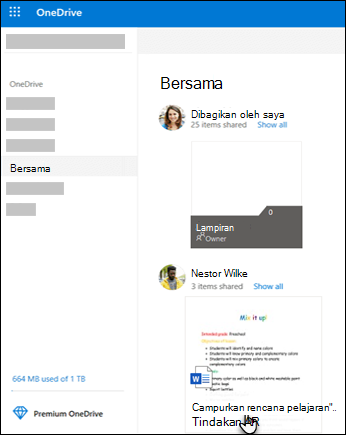
- Di panel navigasi kiri, di bawah OneDrive, pilih Dibagikan. Files dan folder yang dapat Anda tambahkan ke OneDrive ditandai Dapat mengedit.
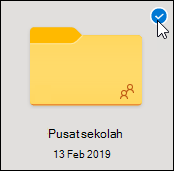
- Temukan folder yang ingin Anda tambahkan, pilih lingkaran di ubin folder, lalu pilih Tambahkan pintasan ke File saya di menu atas. Atau, klik kanan folder, lalu pilih Tambahkan pintasan ke File saya.
Tips
Jika tidak ingin konten folder disinkronkan dan dibagikan, Anda dapat mengklik Unduh. Tindakan ini menyalin folder dan kontennya ke komputer Anda, bukan ke OneDrive Anda. File tersedia untuk diedit secara offline, tetapi Anda tidak melihat pembaruan yang dibuat oleh orang lain, dan mereka tidak mendapatkan pembaruan yang Anda buat.
Memindahkan file bersama dan folder bersama di OneDrive Anda
Saat Anda memindahkan file antar folder bersama, file akan kehilangan izin yang sudah ada dan mendapatkan izin dari folder tempat Anda memindahkannya. Misalnya, jika Anda memindahkan item ke folder baca saja, item itu menjadi baca saja juga. Memindahkan item dari folder bersama ke folder yang tidak dibagi berarti item tidak lagi dibagi dengan siapa pun. Jika Anda memindahkan item hanya di dalam folder bersama, tidak ada perubahan ke izin yang ditetapkan.
Meskipun Anda dapat memindahkan file bersama, Anda tidak dapat memindahkan folder bersama di OneDrive.com. Jika menyinkronkan OneDrive ke komputer, semua folder bersama yang dipindahkan akan disalin ke lokasi tujuan lalu dihapus dari OneDrive. Folder tersebut masih tersedia dalam daftar Bersama.
Catatan
Hati-hati ketika memindahkan folder, karena ini bisa mempengaruhi izin berbagi folder. Jika Anda memindahkan folder bersama ke dalam folder lain, folder bersama akan mengikuti izin folder tujuan. Ini berarti orang hanya bisa mengaksesnya jika mereka juga memiliki izin ke folder tujuan - jika folder tujuannya tidak dibagikan, maka folder yang Anda pindahkan juga bukan folder bersama lagi.
Anda dapat mengganti nama folder bersama yang ditambahkan ke OneDrive. Nama baru yang Anda berikan pada folder hanya dapat dilihat oleh Anda, dan muncul dengan nama tersebut di mana pun Anda mengakses OneDrive, termasuk OneDrive.com, aplikasi OneDrive di komputer, atau aplikasi seluler OneDrive. Perubahan nama tidak terlihat oleh pemilik folder bersama, atau orang lain yang memiliki izin ke folder tersebut.
Catatan
Namun, penggantian nama atau perubahan pada konten folder akan terlihat oleh orang lain yang berbagi folder tersebut.
Menghapus file atau folder bersama dari OneDrive
Saat Anda menghapus file dari folder bersama di OneDrive.com, file tersebut hanya akan masuk ke keranjang sampah milik pemilik folder bersama. Namun, jika Anda menyinkronkan OneDrive di komputer, item yang dihapus dari folder bersama akan muncul di keranjang sampah komputer.
Catatan
Hanya pemilik folder bersama yang dapat memulihkan item yang dihapus dari folder tersebut.
Untuk menghapus folder bersama di OneDrive.com:
- Dalam tampilan Files, pilih folder bersama yang ingin Anda hapus.
- Pilih Hapus pintasan dari File saya.
Tindakan ini hanya menghapus folder dari OneDrive Anda. Folder tetap dapat diakses dari daftar Bersama dan tidak memengaruhi pemilik atau orang lain yang berbagi folder. Jika Anda menghapus folder sebagai gantinya, folder akan dihapus dari OneDrive semua orang dan pemilik folder harus memulihkannya.
Catatan
Jika Anda menyinkronkan OneDrive ke satu atau beberapa komputer, menghapus folder bersama dari OneDrive juga akan menghapusnya dari komputer tersebut.
Jika folder tidak lagi dibagikan dengan Anda, maka folder itu akan dihapus dari OneDrive. Untuk mendapatkan kembali akses ke folder, minta pemilik atau editor untuk membagikannya lagi dengan Anda.
Saat seseorang berbagi folder di Microsoft OneDrive, SharePoint, atau Teams, Anda dapat menambahkan pintasan ke folder bersama di OneDrive agar file dapat ditemukan dan bekerja dengan mudah. Pintasan ini muncul di OneDrive di web, Windows File Explorer, Mac Finder, Teams, dan di aplikasi seluler OneDrive.
Catatan
Prosedur dalam artikel ini hanya tersedia untuk pengguna internal. Anda tidak dapat menambahkan pintasan ke folder yang dibagikan dengan pengguna eksternal.
- Di OneDrive, di panel navigasi, pilih Dibagikan>dengan Anda.
- Temukan folder yang ingin Anda tambahkan, lalu pilih lingkaran di ubin folder.
- Pilih Tambahkan pintasan ke File saya.
- Atau, Anda dapat mengeklik kanan folder, lalu memilih Tambahkan pintasan ke File saya.
Tips
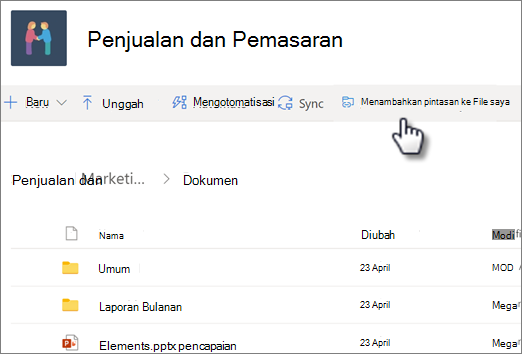
Di pustaka bersama di SharePoint atau Microsoft Teams, Anda dapat memilih Tambahkan pintasan ke File saya untuk menambahkan pintasan ke seluruh pustaka atau pilih folder tertentu yang ingin ditambahkan, lalu pilih Tambahkan pintasan ke File saya.
Penting
Opsi Tambahkan pintasan ke File saya tidak tersedia saat:
- Anda sudah menambahkan folder ke OneDrive, atau Anda memiliki lebih dari satu folder yang dipilih. (Anda tidak dapat menambahkan banyak folder secara bersamaan.)
- Item yang ingin ditambahkan bukan merupakan folder. (Tambahkan pintasan ke File saya tidak tersedia untuk file individual atau untuk kumpulan file seperti album.)
- Anda telah menambahkan 100 pintasan dalam pustaka dokumen yang sama.
Memindahkan pintasan OneDrive ke folder lain
Anda dapat memindahkan pintasan ke folder seperti file atau folder lainnya. Untuk informasi selengkapnya tentang memindahkan file, lihat Mengurutkan, mengganti nama, atau memindahkan foto dan file di OneDrive.
Catatan
Saat Anda memindahkan pintasan ke folder ke folder bersama, pintasan tidak mengubah izin berbaginya. People yang saat ini tidak memiliki akses ke pintasan tidak dapat mengakses kontennya, tetapi mereka dapat mengganti nama atau menghapus pintasan tersebut.
Pilih pintasan yang ingin Anda pindahkan. Dalam tampilan Daftar , periksa lingkaran yang muncul di sebelah kiri item saat Anda mengarahkan penunjuk ke sana. Di tampilan Petak atau Foto, periksa lingkaran di sudut kanan atas ubin saat Anda mengarahkan penunjuk ke sana. Anda juga dapat memilih beberapa item untuk memindahkannya bersama-sama sebagai grup.
Di navigasi atas, pilih Pindahkan ke.
Di panel Pindahkan ke , telusuri ke folder tujuan, lalu pilih Pindahkan.
- Jika ingin membuat folder baru untuk menyimpan item, pilih Folder baru.
Tips
Alih-alih menggunakan tombol Pindahkan ke, Anda dapat memilih pintasan yang ingin dipindahkan dan menyeretnya ke folder tujuan.
Cara menemukan folder bersama yang ditambahkan ke OneDrive Anda
Folder bersama yang Anda tambahkan ke OneDrive muncul di situs web OneDrive dalam tampilan File saya .
Di PC Windows, temukan folder OneDrive dengan nama organisasi Anda setelahnya di Windows Explorer. Misalnya, OneDrive - Contoso. Di komputer Mac, gunakan Finder untuk menemukan folder OneDrive.
Catatan
Jika Anda memiliki aplikasi OneDrive Sync tetapi folder bersama tidak disinkronkan ke komputer, Anda mungkin telah mengaktifkan sinkronisasi selektif. Pengaturan ini tidak umum, tetapi untuk memperbaikinya, temukan ikon awan OneDrive di area notifikasi Windows (jika Anda menggunakan Mac, buka bilah menu).
- Buka pengaturan OneDrive (pilih ikon awan OneDrive di area pemberitahuan Anda, lalu pilih ikon
 Bantuan dan Pengaturan OneDrive lalu Pengaturan.)
- Buka tab Akun .
- Pilih Pilih folder.
- Dalam kotak dialog Pilih Folder, hapus centang pada folder yang tidak ingin disinkronkan ke komputer, lalu pilih OK.
Memindahkan file bersama dan folder bersama dalam OneDrive
Saat Anda memindahkan file antar folder bersama, file akan kehilangan izin yang sudah ada dan mendapatkan izin dari folder tempat Anda memindahkannya. Misalnya, jika Anda memindahkan item ke folder baca saja, item itu menjadi baca saja juga. Memindahkan item dari folder bersama ke folder yang tidak dibagi berarti item tidak lagi dibagi dengan siapa pun. Jika Anda memindahkan item hanya di dalam folder bersama, tidak ada perubahan ke izin yang ditetapkan.
Meskipun Anda dapat memindahkan file bersama, Anda tidak dapat memindahkan folder bersama di OneDrive.com. Jika menyinkronkan OneDrive ke komputer, semua folder bersama yang dipindahkan akan disalin ke lokasi tujuan lalu dihapus dari OneDrive. Folder tersebut masih tersedia dalam daftar Bersama.
Anda dapat mengganti nama folder bersama yang telah ditambahkan ke OneDrive. Nama baru yang Anda berikan pada folder hanya dapat dilihat oleh Anda, dan muncul dengan nama tersebut di mana pun Anda mengakses OneDrive, termasuk OneDrive.com, aplikasi OneDrive di komputer, atau aplikasi seluler OneDrive. Perubahan nama tidak terlihat oleh pemilik folder bersama, atau oleh orang lain yang memiliki izin ke folder tersebut.
Catatan
Namun, penggantian nama atau perubahan pada konten folder akan terlihat oleh orang lain yang berbagi folder tersebut.
Menghapus file atau folder bersama yang Anda miliki di OneDrive
Saat Anda menghapus file dari folder bersama di OneDrive.com, file tersebut hanya akan masuk ke keranjang sampah milik pemilik folder bersama. Namun, jika Anda menyinkronkan OneDrive di komputer, item yang dihapus dari folder bersama akan muncul di keranjang sampah komputer.
Catatan
Hanya pemilik folder bersama yang dapat memulihkan item yang dihapus dari folder tersebut.
Untuk menghapus folder bersama di OneDrive.com:
- Di tampilan File saya , pilih folder bersama yang ingin Anda hapus.
- Pilih Hapus pintasan.
Tindakan ini hanya menghapus folder dari OneDrive Anda. Folder tetap dapat diakses dari daftar Bersama dan tidak memengaruhi pemilik atau orang lain yang berbagi folder. Jika Anda menghapus folder sebagai gantinya, folder akan dihapus dari OneDrive semua orang dan pemilik folder harus memulihkannya.
Catatan
Jika Anda menyinkronkan OneDrive ke satu atau beberapa komputer, menghapus folder bersama dari OneDrive juga akan menghapusnya dari komputer tersebut.
Jika folder tidak lagi dibagikan dengan Anda, maka folder itu akan dihapus dari OneDrive. Untuk mendapatkan kembali akses ke folder, minta pemilik atau editor untuk membagikannya lagi dengan Anda.
Untuk menghapus folder bersama dari File Explorer:
- Buka File Explorer dan pilih folder bersama yang ingin Anda hapus.
- Klik kanan folder dan pilih OneDrive.
- Pilih Hapus pintasan.
Catatan
- Menghapus pintasan di File Explorer menggunakan langkah-langkah sebelumnya hanya akan menghapus pintasan dari OneDrive Anda.
- Ketika Anda menghapus pintasan menggunakan tombol klik kanan, Hapus, atau Hapus pada keyboard, pastikan semua file ditutup di File Explorer. Menghapus pintasan dengan file yang terbuka akan mengakibatkan penghapusan sebagian atau semua file dalam pintasan tersebut. Anda dapat memulihkan konten ini dari keranjang sampah OneDrive atau SharePoint.
- Jika Anda ingin menghapus pintasan dari OneDrive dengan menghapusnya dari panel navigasi kiri di Windows, ciutkan pintasan sebelum menghapusnya. Menghapus pintasan yang diperluas akan menghapus folder dan kontennya untuk semua orang, bukan menghapus pintasan untuk pengguna tersebut.
Nonaktifkan fitur "Tambahkan pintasan ke OneDrive"
Jika Anda seorang admin dan ingin menonaktifkan Tambahkan pintasan ke OneDrive untuk organisasi Anda, gunakan perintah PowerShell berikut:
Set-SPOTenant -DisableAddShortcutsToOneDrive $True
Untuk informasi selengkapnya, lihat Set-SPOTenant (SharePointOnlinePowerShell) | Microsoft Docs.

