
OneDrive menyertakan pengalaman foto yang disertakan dengan aplikasi OneDrive di Windows 10 dan Windows 11. Ini menghadirkan pengalaman foto yang sudah Anda miliki di web dan seluler OneDrive ke desktop Windows, sehingga foto terasa konsisten di mana pun Anda menggunakan OneDrive.
Di OneDrive, Anda dapat:
- Telusuri foto atau foto OneDrive yang disimpan di PC Anda bersama-sama di Galeri, satu lini masa yang diurutkan berdasarkan foto terbaru terlebih dahulu.
- Cari berdasarkan apa yang ada di foto Anda, tidak hanya berdasarkan nama file. Pada Copilot+ PC, pencarian juga mencakup foto yang disimpan secara lokal.
- Temukan foto orang tertentu di People atau filter Galeri berdasarkan orang yang Anda sebutkan.
- Kunjungi kembali sorotan dari pustaka Anda di Momen, di mana OneDrive menampilkan koleksi dari riwayat Anda secara otomatis.
- Buat Album, tandai Favorit, dan edit foto langsung di pengalaman foto.
- Tambahkan folder lokal dan gunakan tindakan Windows dengan foto apa pun: atur sebagai latar belakang desktop atau layar penguncian, cetak, atau buka di File Explorer.
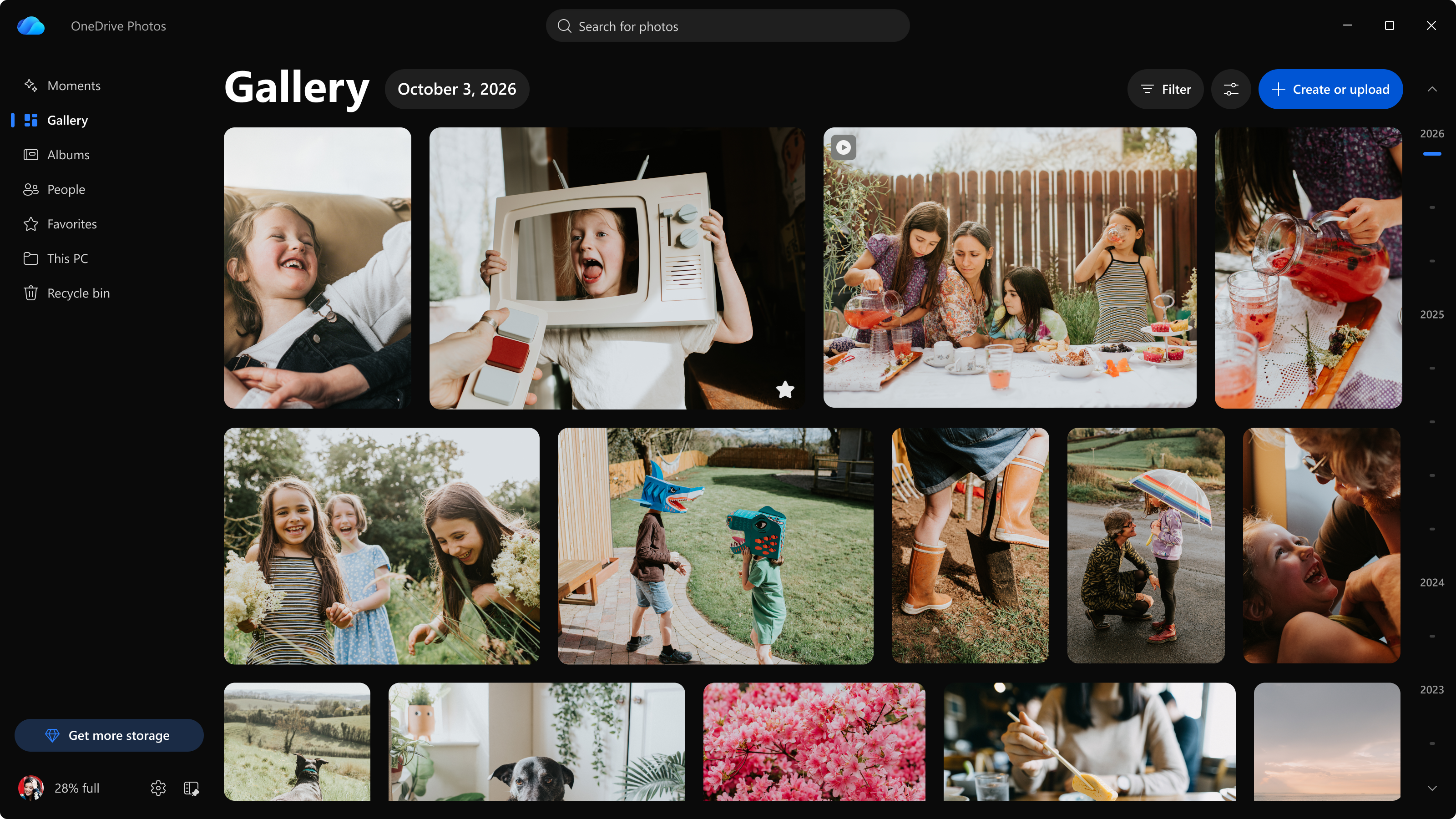
Apa yang dapat Anda lakukan dengan foto di Windows
OneDrive menambahkan kemampuan khusus desktop ke pengalaman foto yang sudah tersedia di web dan seluler:
- Foto lokal di galeri Anda: Pustaka Gambar Windows Anda muncul secara otomatis. Anda dapat menambahkan folder lain dari PC.
- Pencarian yang dapat menyertakan foto lokal: Di Copilot+ PC, pencarian berdasarkan apa yang ada di foto Anda juga mencakup foto yang disimpan di PC Anda.
- Integrasi Windows: Atur foto sebagai latar belakang desktop atau layar penguncian, cetak, atau buka lokasinya di File Explorer.
Tampilkan foto di Windows
Pilih ikon awan OneDrive di area pemberitahuan, di sudut kanan taskbar, untuk membuka pusat aktivitas OneDrive, lalu pilih Tampilkan foto. Pengalaman foto saat ini mendukung akun Microsoft pribadi.
Catatan
Lihat foto hanya muncul untuk pengguna yang masuk dengan akun Microsoft pribadi. Windows Insider akan terus melihat entri di Mulai: Foto (Pratinjau) di saluran Eksperimental.
Pilih foto yang muncul di galeri
Galeri menampilkan semua foto Anda dalam satu lini masa, yang terbaru terlebih dahulu, baik foto disimpan di OneDrive maupun disimpan di PC Anda. Pustaka Gambar Anda akan segera muncul secara otomatis, termasuk foto yang hanya disimpan di PC Anda.
Untuk menambahkan folder lokal lain yang disimpan di PC Anda:
- Pilih PC ini di navigasi kiri.
- Pilih Tambahkan folder, lalu pilih folder yang ingin Anda lihat.
Catatan
Menampilkan folder di PC ini tidak mengunggah fotonya ke OneDrive. Foto tetap ada di komputer Anda kecuali Anda memilih untuk mengunggahnya.
Untuk mempersempit foto yang saat ini ditampilkan, pilih Filter di bagian atas Galeri. Anda dapat memfilter menurut jenis media, favorit, orang, sumber, orientasi, dan resolusi.
Segera Anda dapat mengubah folder OneDrive yang muncul di Galeri, atau menyembunyikan cuplikan layar dan GIF:
- Pilih tombol Opsi di samping Filter.
- Di bawah Foto dari OneDrive, pilih Semua folder OneDrive atau Hanya folder Gambar.
- Di bawah Declutter, pilih Sembunyikan cuplikan layar dan GIF.
Cari foto Anda
Pilih bilah pencarian di bagian atas dan jelaskan apa yang Anda cari, seperti "pantai" atau "kue ulang tahun". Foto OneDrive menemukan foto Anda berdasarkan apa yang ada di dalamnya, bukan hanya nama file atau tanggal.
Pencarian mencakup foto di OneDrive Anda. Di Copilot+ PC, ini juga mencakup foto yang disimpan di PC Anda. Untuk mempelajari tentang mencari foto lokal, lihat Mencari foto.
Kelompokkan foto berdasarkan orang, atau nonaktifkan pengelompokan wajah
Fitur People menggunakan pengelompokan wajah untuk mengelompokkan foto orang yang sama, sehingga Anda dapat menemukan dan mencarinya dengan lebih cepat. Pengelompokan wajah berjalan di cloud dan hanya pada foto di OneDrive Anda. Foto yang hanya ada di PC Anda tidak akan diproses.
Untuk menonaktifkan pengelompokan wajah dari aplikasi desktop:
- Pilih Pengaturan di pengalaman foto.
- Pilih Pengaturan lainnya. Pengaturan OneDrive terbuka di browser Anda.
- Pilih Foto, lalu nonaktifkan pengaturan di bagian People.
Semua data pengelompokan wajah akan dihapus secara permanen dalam waktu 30 hari.
Untuk cara kerja pengelompokan wajah, cara penggunaan data Anda, dan cara menemukan dan memberi nama orang, lihat Mengelompokkan foto menurut orang di OneDrive. Untuk mempelajari cara Microsoft mendekati fitur AI seperti ini, lihat AI yang Bertanggung Jawab.
Jika tidak ingin Foto OneDrive di PC Anda
Menghapus instalan OneDrive tidak akan menghapus file Anda, tetapi menghentikan sinkronisasi OneDrive Sync di perangkat tersebut. Untuk langkah-langkahnya, lihat Menonaktifkan, menonaktifkan, atau menghapus instalan OneDrive.
Mengelola pengalaman foto di perangkat di organisasi Anda
Pengalaman foto saat ini hanya mendukung akun Microsoft pribadi. Jika organisasi Anda mencegah pengguna menyinkronkan akun OneDrive pribadi, pengguna tidak akan melihat atau dapat membuka pengalaman foto. Untuk detailnya, lihat Mencegah pengguna menyinkronkan akun OneDrive pribadi (kebijakan ini tidak khusus untuk pengalaman foto; kebijakan ini memblokir proses masuk dan sinkronisasi OneDrive pribadi).
Tanya jawab umum
Mengapa Foto OneDrive muncul di PC saya?
Kami menginkubasi pengalaman foto baru di OneDrive yang berjalan lebih luas daripada yang seharusnya di Windows. Kami sedang memperbaikinya. Kami menghadirkan pengalaman foto dari web dan aplikasi seluler ke desktop Windows melalui aplikasi OneDrive.
Apakah saya perlu menjadi Windows Insider untuk mendapatkannya?
Tidak. Pengalaman foto OneDrive disertakan dengan aplikasi OneDrive di Windows 10 dan Windows 11. Untuk membuka, pilih ikon awan OneDrive di area pemberitahuan, lalu pilih Tampilkan foto (memerlukan akun Microsoft pribadi). Windows Insider dapat membukanya langsung dari menu Mulai: Foto (Pratinjau) di saluran Eksperimental dan Foto OneDrive di tempat lain.
Apakah foto di PC saya telah diunggah ke OneDrive?
Tidak. Menampilkan foto yang disimpan di PC Anda di pengalaman foto OneDrive tidak mengunggahnya. Pemberitahuan tetap ada di komputer Anda kecuali jika Anda memilih untuk mengunggahnya ke OneDrive. Hanya foto yang disimpan dalam folder OneDrive yang diunggah.
Apakah pengelompokan wajah memindai foto di PC saya?
Tidak. Pengelompokan wajah berjalan di cloud dan hanya pada foto di OneDrive Anda. Foto yang hanya ada di PC Anda tidak diproses untuk pengelompokan wajah. Untuk detailnya, lihat Mengelompokkan foto menurut orang di OneDrive.
Dapatkah saya menonaktifkan pengelompokan wajah?
Ya. Di pengalaman foto OneDrive, pilih Pengaturan > Pengaturan Lainnya. Di browser, pilih Foto, lalu nonaktifkan pengelompokan wajah. Data pengelompokan wajah akan dihapus secara permanen dalam waktu 30 hari.