

 Jika OneDrive menampilkan "Memproses perubahan" dalam waktu yang lama, hal tersebut mungkin karena salah satu alasan berikut:
Anda memiliki file OneDrive yang terbuka
Anda telah menambahkan banyak file ke OneDrive
Anda telah menambahkan file yang sangat besar ke OneDrive
Anda tidak masuk
Anda baru saja masuk atau memperbarui komputer.
Tips
Setelah memperbarui ke macOS Big Sur, beberapa pengguna Mac mungkin melihat "Memproses perubahan" dalam waktu yang lama. Tidak ada tindakan yang diperlukan—tunggu hingga perubahan selesai.
Cara memperbaiki OneDrive Sync terhenti saat "Memproses perubahan"
| Masalah | Resolusi |
|---|---|
| Anda memiliki file OneDrive yang terbuka. | Tutup file setelah selesai mengedit. |
| Anda menyinkronkan banyak file. | Tidak ada tindakan yang diperlukan. OneDrive akan mengunggah semua file, tetapi proses ini mungkin akan memakan waktu jika kecepatan internet Anda lambat. Jalankan uji kecepatan internet untuk memastikan masalahnya tidak ada di tempat lain. |
| Anda mencoba menyinkronkan file yang sangat besar, seperti arsip ZIP terkompresi, video panjang, atau file data offline Outlook PST atau OST. | Anda dapat memindahkan file besar seperti file data email dari folder penyimpanan OneDrive, atau memilih untuk tidak menyinkronkan folder yang berisi file besar seperti video di dalamnya. File log OneDrive apa pun yang berjudul "aria-debug" dapat dihapus dengan aman. Untuk informasi selengkapnya, baca Cara menghapus file data Outlook dari OneDrive. Tips: Anda tidak dapat menghapus file/folder data Outlook dari sinkronisasi saat menggunakan Files On-Demand. Outlook harus dapat mengakses file di PC Anda. |
| Anda tidak masuk. | Jika Anda mengubah kata sandi, OneDrive mungkin mengharuskan Anda masuk lagi. |
| Anda baru saja masuk, atau baru saja memperbarui komputer. | Tidak ada tindakan yang diperlukan. OneDrive pada akhirnya akan menyinkronkan ulang semua file, tetapi proses ini mungkin akan memakan waktu jika ada banyak perubahan atau kecepatan internet Anda lambat. Jalankan uji kecepatan internet untuk memastikan masalahnya tidak ada di tempat lain. |
| File yang tidak diketahui/tersembunyi yang menyebabkan kesalahan. | Pilih ikon awan OneDrive di taskbar/bilah menu untuk menampilkan daftar semua file yang terbuka, disinkronkan, atau baru saja disinkronkan.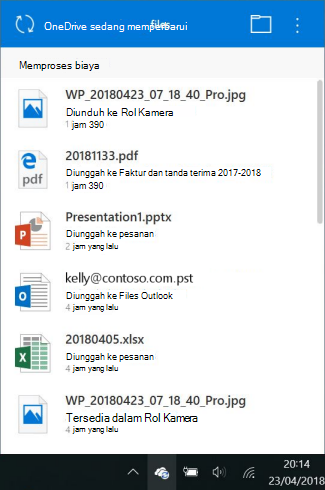
File sementara atau tersembunyi juga mungkin memblokir sinkronisasi. Baca status OneDrive terhenti di "Sinkronisasi tertunda" untuk informasi selengkapnya. |
| Sesuatu yang lain | Jika "Memproses perubahan" tetap ada, baca Batalkan tautan dan tautkan ulang OneDrive untuk membantu mengatur ulang OneDrive Anda. |
Lihat juga
Status OneDrive terhenti di "Sinkronisasi tertunda"
Cara membatalkan atau menghentikan sinkronisasi di OneDrive
Perlu bantuan lainnya?
Dukungan akun. Untuk mendapatkan bantuan terkait akun dan langganan Microsoft Anda, kunjungi Bantuan Akun & Tagihan.
Dukungan teknis. Untuk dukungan teknis, pilih Hubungi Dukungan Microsoft di bawah ini, masukkan masalah Anda, lalu pilih Dapatkan Bantuan.
Pengguna seluler dapat menghubungi Dukungan dengan membuka aplikasi OneDrive dan menggoyangkan perangkat Anda dengan lembut.
Dukungan komunitas. Komunitas membantu Anda mengajukan pertanyaan, memberikan umpan balik, dan mendengar dari para ahli yang memiliki pengetahuan yang luas. Tanyakan kepada Microsoft Community. Jangan mengungkapkan informasi pribadi atau sensitif di forum publik.