
Anda dapat berbagi file, foto, dan folder OneDrive dari aplikasi OneDrive di perangkat Android sama seperti yang dapat Anda lakukan di PC atau Mac. Anda juga dapat melihat file yang dibagikan orang lain dengan Anda. Untuk berhenti berbagi, buka situs web OneDrive dan masuk dengan akun Microsoft, atau dengan akun kerja atau sekolah Anda.
Memilih metode berbagi di OneDrive untuk Android
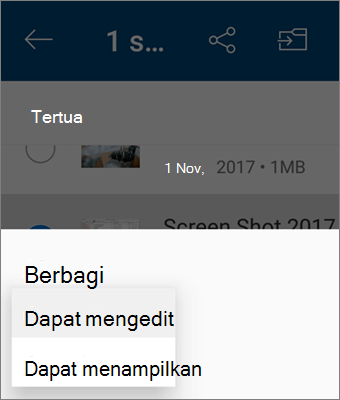
Di aplikasi OneDrive (masuk dengan akun Microsoft Anda), pilih file atau folder yang Anda inginkan (tekan dan tahan untuk memilihnya), lalu pilih tombol Bagikan
 .
.(opsional) Pilih apakah penerima dapat mengedit file, atau Dapat menampilkan file sebagai baca-saja.
Catatan
Jika opsinya terlihat berbeda, Anda mungkin masuk dengan akun kerja atau sekolah. Pilih OneDrive - Bisnis, sebelumnya dalam artikel ini, untuk melihat instruksi tersebut.
Pilih Salin tautan, lalu tempelkan tautan di aplikasi atau situs web tempat Anda membagikan tautan.
Catatan
Ingat bahwa setiap orang yang memiliki tautan dapat membuka, mengunduh, dan menyimpan dokumen, serta meneruskan tautan tersebut.
Mengundang orang untuk melihat file atau folder
Di aplikasi OneDrive, pilih file atau folder yang ingin dibagikan (tekan dan tahan untuk memilihnya).
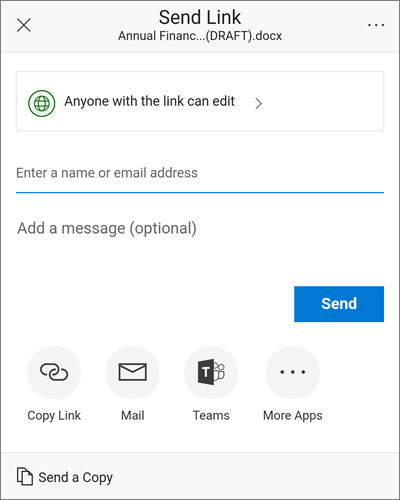
Ketuk Bagikan
>Undang orang.
Pada Tambahkan orang untuk berbagi, masukkan nama atau alamat email yang diinginkan.
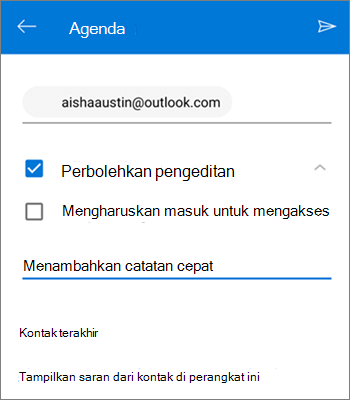
Untuk mengizinkan orang mengedit, biarkan kotak Izinkan pengeditan dicentang. Hapus centang kotak itu agar orang hanya dapat melihat file atau folder.
Tips
Untuk menambahkan catatan ke undangan berbagi, ketuk panah di akhir Perbolehkan pengeditan, lalu ketuk Tambahkan catatan cepat dan ketik hal yang ingin dikatakan.
Ketuk Kirim
 Penerima akan menerima pesan email dengan tautan ke dokumen tersebut.
Mengirim file sebagai lampiran
Di aplikasi OneDrive, pilih file atau folder yang ingin dibagikan (tekan dan tahan untuk memilihnya).
Ketuk Bagikan
>Kirim file.
Dalam daftar Bagikan , ketuk aplikasi yang ingin Anda gunakan untuk mengirim file.
Untuk menggunakan aplikasi tersebut setiap kali Anda mengirim file, ketuk Selalu. Jika Anda mengetuk Hanya sekali, pilihan ini akan muncul lagi saat berikutnya Anda mengirim file.
Setelah membuat pilihan ini, aplikasi yang telah Anda pilih akan terbuka. Gunakan aplikasi tersebut untuk berbagi file.Tips
Berbagi sebagai lampiran hanya dapat digunakan untuk file individual. Jika ingin berbagi folder, gunakan Salin tautan atau Undang orang.
Perlu bantuan lainnya?
Dukungan akun. Untuk mendapatkan bantuan terkait akun dan langganan Microsoft Anda, kunjungi Bantuan Akun & Tagihan.
Dukungan teknis. Untuk dukungan teknis, pilih Hubungi Dukungan Microsoft di bawah ini, masukkan masalah Anda, lalu pilih Dapatkan Bantuan.
Pengguna seluler dapat menghubungi Dukungan dengan membuka aplikasi OneDrive dan menggoyangkan perangkat Anda dengan lembut.
Dukungan komunitas. Komunitas membantu Anda mengajukan pertanyaan, memberikan umpan balik, dan mendengar dari para ahli yang memiliki pengetahuan yang luas. Tanyakan kepada Microsoft Community. Jangan mengungkapkan informasi pribadi atau sensitif di forum publik.