
OneDrive adalah layanan cloud Microsoft yang menghubungkan Anda ke semua file. Ini memungkinkan Anda menyimpan dan melindungi file, membagikannya dengan orang lain, dan mengaksesnya dari perangkat mana pun. Saat Anda menggunakan OneDrive dengan akun yang disediakan oleh perusahaan atau sekolah Anda, terkadang disebut "OneDrive untuk kerja atau sekolah." Dulu, dikenal sebagai "OneDrive for Business", jadi Anda mungkin masih melihatnya disebut demikian di beberapa tempat.
Menyimpan dokumen kerja atau sekolah serta file terkait
Jika menggunakan Microsoft 365, Anda mendapatkan setidaknya 1 TB ruang di cloud, tergantung pada paket Anda. Jika pustaka OneDrive Anda dihosting di SharePoint Server di organisasi Anda, administrator organisasi Anda menentukan berapa banyak ruang penyimpanan yang tersedia.
Semua file yang Anda simpan di OneDrive bersifat pribadi kecuali Anda memutuskan untuk membagikannya. Anda dapat berbagi file dan folder dengan rekan kerja sehingga dapat berkolaborasi dalam proyek. Jika masuk ke Microsoft 365, Anda mungkin dapat berbagi file dengan mitra di luar organisasi, tergantung pada apa yang diizinkan perusahaan Anda.
Tips
Ketika mengirim email dari Outlook Web App, Anda dapat melampirkan tautan ke file OneDrive alih-alih mengirim file sebagai lampiran. Saat Anda melampirkan file sebagai tautan, orang yang menerima pesan secara otomatis mendapatkan izin untuk mengedit file. Ini menghemat ruang di kotak surat semua orang dan mendorong orang untuk mengedit salinan yang sama di OneDrive.
Untuk masuk ke OneDrive:
Masuk ke Microsoft 365 atau situs SharePoint Anda dengan akun kerja atau sekolah Anda.
Di bagian atas halaman, pilih peluncur aplikasi
 , lalu pilih OneDrive.
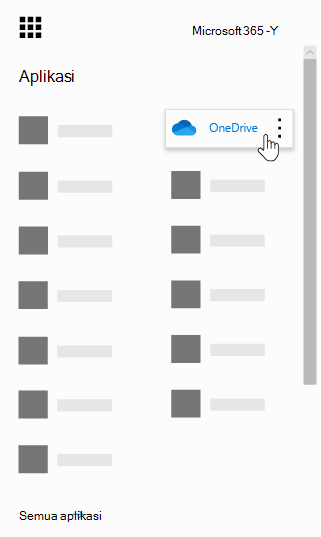
OneDrive adalah bagian dari lingkungan SharePoint organisasi Anda, baik di Microsoft 365 maupun dalam penginstalan lokal SharePoint Server.
Sinkronkan OneDrive ke komputer Anda
Gunakan aplikasi OneDrive Sync untuk menyinkronkan OneDrive dengan komputer Anda. Pelajari cara menyinkronkan file di Windows atau menyinkronkan file di Mac. Jika aplikasi sinkronisasi tidak terinstal, unduh OneDrive.
Apa perbedaan OneDrive untuk kerja atau sekolah dengan OneDrive untuk di rumah?
Anda dapat menggunakan aplikasi yang sama untuk menyinkronkan file ke PC Windows atau Mac, atau mengaksesnya dari perangkat Android atau iOS. Masuk dengan akun kerja atau sekolah untuk menggunakan OneDrive untuk kerja atau sekolah, atau masuk dengan akun Microsoft Anda untuk menggunakan OneDrive untuk di rumah.
- OneDrive untuk di rumah adalah penyimpanan pribadi online yang Anda dapatkan ketika menyiapkan akun Microsoft untuk menggunakan layanan seperti Outlook.com atau Xbox. Gunakan OneDrive untuk menyimpan dokumen, foto, dan file lainnya di cloud, membagikannya dengan teman, dan bahkan berkolaborasi mengerjakan konten. Saat berlangganan Microsoft 365, Anda mendapatkan penyimpanan sebesar 1 TB dan fitur OneDrive premium.
- OneDrive untuk kerja atau sekolah adalah penyimpanan online untuk organisasi kerja atau sekolah Anda. Organisasi Anda mengelola OneDrive ini, yang memungkinkan Anda berbagi dokumen kerja dan berkolaborasi dengannya dengan rekan kerja atau teman sekelas. Administrator kumpulan situs di organisasi Anda mengontrol apa yang dapat Anda lakukan di pustaka OneDrive Anda.
Meskipun Anda tidak dapat menghubungkan OneDrive untuk rumah ke akun bisnis Microsoft 365, Anda dapat menyalin atau memindahkan file di antara dua akun OneDrive. Untuk memindahkan file antara OneDrive pribadi dan OneDrive kantor atau sekolah, ikuti langkah-langkah berikut:
Menyalin file antara OneDrive untuk di rumah dan OneDrive untuk kantor atau sekolah
- Sinkronkan kedua versi OneDrive ke komputer lokal Anda. Lihat Menyinkronkan file dengan OneDrive di Windows untuk informasi selengkapnya.
- Buka kedua folder di komputer Anda dan salin atau seret file dari satu folder ke folder lainnya.
- Sinkronkan kedua folder dengan OneDrive lagi.
Pelajari selengkapnya tentang penggunaan OneDrive
Untuk informasi selengkapnya tentang penggunaan OneDrive dan aplikasi OneDrive Sync:
| Untuk informasi tentang | Buka |
|---|---|
| Menyimpan dan mengelola file | |
| Berbagi dan berkolaborasi dalam file | |
| Menyinkronkan file ke komputer Anda |
Pelajari selengkapnya
Pelatihan video dasar-dasar Microsoft 365
Perlu bantuan lainnya?
Dukungan akun. Untuk mendapatkan bantuan terkait akun dan langganan Microsoft Anda, kunjungi Bantuan Akun & Tagihan.
Dukungan teknis. Untuk dukungan teknis, pilih Hubungi Dukungan Microsoft di bawah ini, masukkan masalah Anda, lalu pilih Dapatkan Bantuan.
Pengguna seluler dapat menghubungi Dukungan dengan membuka aplikasi OneDrive dan menggoyangkan perangkat Anda dengan lembut.
Dukungan komunitas. Komunitas membantu Anda mengajukan pertanyaan, memberikan umpan balik, dan mendengar dari para ahli yang memiliki pengetahuan yang luas. Tanyakan kepada Microsoft Community. Jangan mengungkapkan informasi pribadi atau sensitif di forum publik.