

Setelah mengunggah foto, OneDrive membantu Anda mengatur dan menemukannya. Anda dapat menelusuri kenangan Anda dengan cepat dengan Galeri baru kami yang dapat disesuaikan, atau menemukan foto berdasarkan lokasi pengambilannya, apa yang ada di foto, dan apakah itu video, cuplikan layar, dokumen, dan banyak lagi!
Pilih tempat Anda melihat foto Anda.
Untuk membantu menemukan foto, tanggal muncul di bilah gulir saat Anda menggulir ke atas dan ke bawah foto:

Mengedit atau menghapus tag foto di OneDrive di desktop
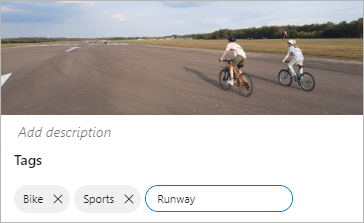
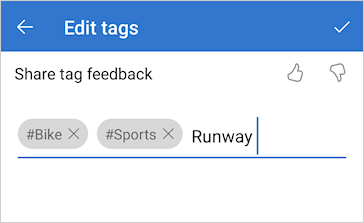
OneDrive secara otomatis membuat tag untuk hal-hal yang dikenalinya. Terkadang ada kesalahan, tetapi Anda dapat menghapus atau mengedit tag untuk foto.
- Arahkan mouse ke foto untuk menampilkan kontrol.
- Pilih
 untuk membuka panel info.
 - Ketik tag baru atau pilih X di samping tag untuk menghapusnya. (Anda mengedit tag dengan menambahkan atau menghapusnya.)
Lihat semua foto dari lokasi yang sama di OneDrive di desktop
Jika didukung oleh perangkat yang mengambilnya, foto memiliki tag lokasi, yang dapat Anda gunakan untuk menampilkan semua foto dengan cepat di lokasi yang sama.
Peringatan
Tag lokasi dapat mengungkapkan informasi pribadi, jadi berhati-hatilah saat menggunakannya!
Untuk menemukan semua foto dalam lokasi yang sama, ketikkan lokasi di bilah pencarian di bagian atas layar. Anda mungkin perlu menambahkan negara juga.
Tips
Jika pencarian tidak menemukan apa pun, tetapi Anda mengetahui setidaknya satu foto dari lokasi tersebut, buka panel informasi mendetail foto untuk melihat bagaimana peta Bing telah merekam lokasi tersebut, dan gunakan foto tersebut sebagai istilah pencarian Anda.
Membuat album foto Anda sendiri di OneDrive di desktop
Anda dapat mengatur foto menjadi album yang dapat dibagikan dengan teman atau keluarga.
- Pilih foto yang ingin Anda tambahkan ke album, lalu klik Tambahkan ke album.
- Pilih
 Album baru dan beri nama, atau pilih untuk menambahkannya ke salah satu album yang sudah ada.

Pelajari selengkapnya
Mengubah tampilan di situs web OneDrive
Mengurutkan, mengganti nama, atau memindahkan foto dan file di OneDrive
Format video yang dapat Anda putar di situs web OneDrive
Buat album foto yang dimulai dengan templat ini
Perlu bantuan lainnya?
Dukungan akun. Untuk mendapatkan bantuan terkait akun dan langganan Microsoft Anda, kunjungi Bantuan Akun & Tagihan.
Dukungan teknis. Untuk dukungan teknis, pilih Hubungi Dukungan Microsoft di bawah ini, masukkan masalah Anda, lalu pilih Dapatkan Bantuan.
Pengguna seluler dapat menghubungi Dukungan dengan membuka aplikasi OneDrive dan menggoyangkan perangkat Anda dengan lembut.
Dukungan komunitas. Komunitas membantu Anda mengajukan pertanyaan, memberikan umpan balik, dan mendengar dari para ahli yang memiliki pengetahuan yang luas. Tanyakan kepada Microsoft Community. Jangan mengungkapkan informasi pribadi atau sensitif di forum publik.