

Ringkasan
Aplikasi OneDrive Sync dapat menampilkan Tidak dapat menyinkronkan pintasan saat Anda memindahkan folder dengan pintasan OneDrive di dalam folder lain yang juga memiliki pintasan.
Untuk memperbaiki kesalahan ini di Windows, hapus pintasan ke subfolder, bukan folder atau filenya. Jika Anda tidak dapat menemukan pintasan, cari di situs web OneDrive atau gunakan Windows PowerShell.
Kesalahan "Sudah disinkronkan sebagai pintasan"
Pesan pintasan Tidak dapat menyinkronkan menyertakan detail berikut:
Nama <> folder folder tidak dapat disinkronkan di bawah <nama> folder karena sudah disinkronkan sebagai pintasan.
Anda melihat pesan kesalahan ini di aplikasi OneDrive Sync jika Anda memiliki pintasan ke dua folder terpisah, lalu Anda memindahkan satu folder ke folder lain. Anda masih dapat mengakses kedua folder di PC dan file terus disinkronkan seperti yang diharapkan, tetapi Anda tidak melihat satu folder di dalam folder lain seperti yang ditampilkan di OneDrive di web.
Untuk mengatasi masalah ini, hapus pintasan ke subfolder (folder yang Anda pindahkan ke folder induk ). Saat Anda menghapus pintasan, OneDrive akan menyinkronkan folder dan struktur subfolder baru.
Cara menghapus pintasan
Hapus pintasan ke folder yang dipindahkan ke dalam folder induk. Simpan pintasan ke folder induk.
Penting
Gunakan Hapus pintasan, bukan Hapus. Menghapus pintasan tidak akan menghapus folder bersama atau filenya.
Dalam folder OneDrive Anda di Windows File Explorer, klik kanan pintasan ke subfolder dan pilih Hapus pintasan. Jika perintah tidak ditampilkan secara langsung, pilih OneDrive>Hapus pintasan.

Periksa apakah subfolder sekarang muncul di dalam folder induk di File Explorer dan kesalahan sinkronisasi terkait pintasan tidak lagi muncul.
Jika Anda menemukan pintasan di situs web OneDrive, ikuti langkah-langkah penghapusan web di Tambahkan pintasan ke folder bersama di OneDrive. Hanya hapus pintasan ke subfolder, lalu periksa struktur folder dan status sinkronisasi di File Explorer.
Tips
Jika OneDrive malah mengatakan Maaf, kami tidak dapat menyinkronkan folder ini. Anda sudah menyinkronkan pintasan ke folder dari pustaka bersama ini, lihat Anda tidak dapat menyinkronkan folder bersama yang ditetapkan sebagai pintasan di aplikasi OneDrive Sync. Pesan tersebut menyangkut konflik antara menyinkronkan pustaka SharePoint dan menambahkan pintasan ke pustaka SharePoint tersebut.
Tidak dapat menemukan pintasan ke folder OneDrive
Jika tidak dapat menemukan pintasan dalam folder, mulailah dengan mencari pintasan di situs web OneDrive. Pencarian ini berfungsi untuk akun Microsoft pribadi dan akun kerja atau sekolah.
Buka situs web OneDrive di onedrive.com dan masuk dengan akun Microsoft pribadi atau akun kerja atau sekolah yang memiliki kesalahan sinkronisasi terkait pintasan.
Di kotak pencarian, enter
ProgID:"AddToOneDrive.MountPoint"dan tekan Enter.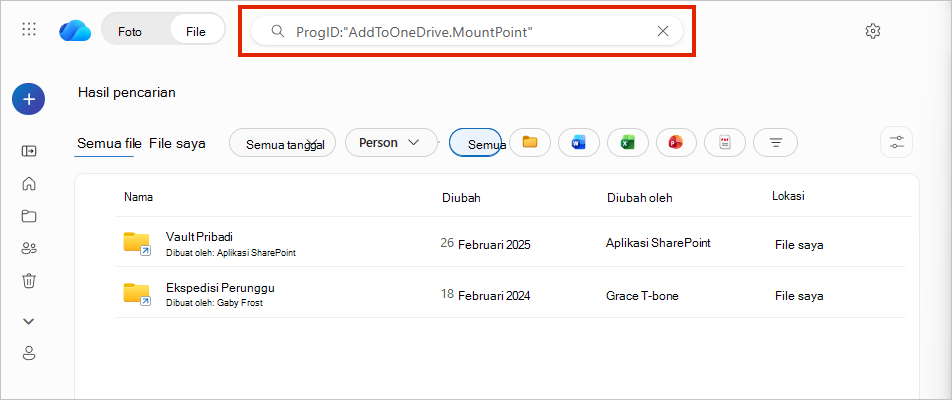
Tinjau nama folder dan kolom Lokasi untuk menemukan pintasan ke subfolder bernama dalam kesalahan sinkronisasi.
Setelah mengidentifikasi pintasan, ikuti Cara menghapus pintasan.
Tips
Untuk mencari pintasan di folder OneDrive lokal Anda, gunakan Windows PowerShell.
Temukan pintasan menggunakan Windows PowerShell
Jika Anda menggunakan aplikasi OneDrive Sync di Windows, gunakan perintah berikut untuk mencantumkan folder untuk ditinjau di folder OneDrive lokal Anda.
Peringatan
Jangan hapus folder hanya karena muncul dalam output. Hasilnya dapat mencakup folder Desktop, Dokumen, Unduhan, Musik, Gambar, Video, Rol Kamera, dan Cuplikan Layar PC Anda. Identifikasi pintasan bernama dalam kesalahan sinkronisasi sebelum menggunakan Hapus pintasan. Perintah hanya mencantumkan item yang cocok; itu tidak menghapusnya.
Buka Windows PowerShell.
Ganti
C:\Users\JDOE\OneDriveperintah berikut dengan jalur ke folder OneDrive lokal untuk akun yang memiliki kesalahan sinkronisasi, lalu jalankan perintah tersebut.Get-ChildItem "C:\Users\JDOE\OneDrive" -Recurse | Where-Object {$_.Mode -match "d-r--l"}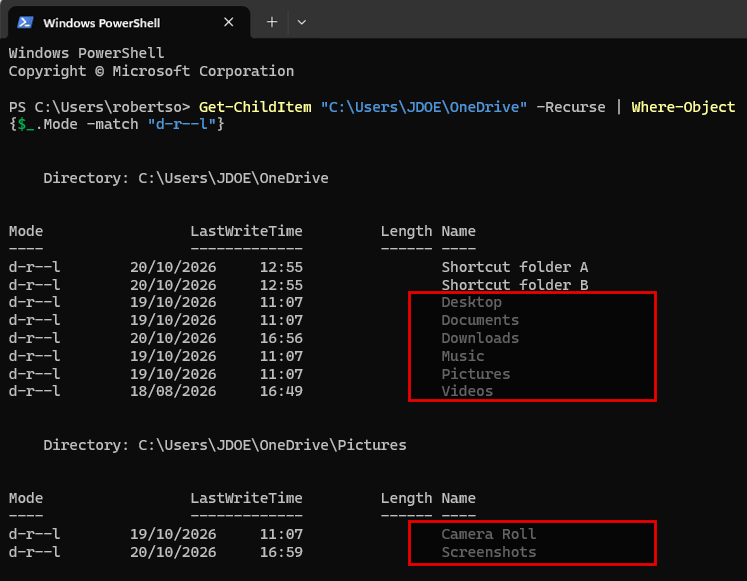
Tinjau jalur Direktori dan nama folder dalam output untuk menemukan pintasan ke subfolder bernama dalam kesalahan sinkronisasi.
Setelah mengidentifikasi pintasan, ikuti Cara menghapus pintasan.
Jika pencarian situs web maupun prosedur PowerShell tidak menemukan pintasan di akun yang terpengaruh, tidak ada pintasan yang harus dihapus.
Perlu bantuan lainnya?
Dukungan akun. Untuk mendapatkan bantuan terkait akun dan langganan Microsoft Anda, kunjungi Bantuan Akun & Tagihan.
Dukungan teknis. Untuk dukungan teknis, pilih Hubungi Dukungan Microsoft di bawah ini, masukkan masalah Anda, lalu pilih Dapatkan Bantuan.
Pengguna seluler dapat menghubungi Dukungan dengan membuka aplikasi OneDrive dan menggoyangkan perangkat Anda dengan lembut.
Dukungan komunitas. Komunitas membantu Anda mengajukan pertanyaan, memberikan umpan balik, dan mendengar dari para ahli yang memiliki pengetahuan yang luas. Tanyakan kepada Microsoft Community. Jangan mengungkapkan informasi pribadi atau sensitif di forum publik.