

Artikel ini membantu Anda memperbaiki pesan kesalahan "Versi Microsoft OneDrive yang lebih baru telah diinstal".
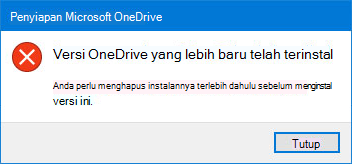
Hapus instalan OneDrive untuk memperbaiki kesalahan "Versi yang lebih baru diinstal"
Untuk menghapus instalan OneDrive, ikuti langkah-langkah berikut:
Catatan
Anda tidak akan kehilangan file atau data dengan menonaktifkan, menghapus instalan, atau membatalkan tautan OneDrive di komputer. File masih dapat diakses dengan masuk ke akun OneDrive secara online.
- Tekan tombol Windows
 + WindowsR untuk membuka jendela Jalankan.
 - Ketik appwiz.cpl dan klik OK.
- Temukan Microsoft OneDrive dalam daftar dan klik kanan untuk menghapus instalannya.
Jika metode ini tidak berhasil, ikuti langkah-langkah berikut:
Catatan
Sebelum Anda mengedit registri, kami menyarankan agar Anda membuat back up registri. Jika terjadi masalah, Anda bisa memulihkan registri ke status sebelumnya. Pelajari selengkapnya tentang Cara mencadangkan dan memulihkan registri di Windows.
- Tekan tombol Windows
+ WindowsR untuk membuka jendela Jalankan.
- Ketik regedit dan klik OK.
- Tempelkan jalur ini ke bilah navigasi di bagian atas Editor Registri:
Computer\HKEY_CURRENT_USER\Software\Microsoft\OneDrive - Klik kanan folder OneDrive dan pilih Hapus.
Perbarui OneDrive untuk mengatasi pesan "Versi yang lebih baru telah diinstal"
OneDrive dan Windows diperbarui secara rutin, dan selalu memperbarui PC Anda dapat membantu mengatasi masalah sinkronisasi.
Unduh pembaruan Windows terbaru untuk memaksimalkan OneDrive. Windows 10 mengaktifkan OneDrive Files On Demandyang dapat membantu mengatasi masalah sinkronisasi. Pelajari selengkapnya tentang Files On-Demand OneDrive.
Unduh versi terbaru OneDrive dan instal.
Catatan
Untuk informasi selengkapnya tentang versi terbaru, baca catatan rilis.
Pilih
untuk membuka menu Mulai, cari OneDrive, lalu buka aplikasi desktop OneDrive.Ketika Penyiapan OneDrive dimulai, masukkan alamat email akun Microsoft Anda, lalu pilih Masuk untuk menyiapkan akun.
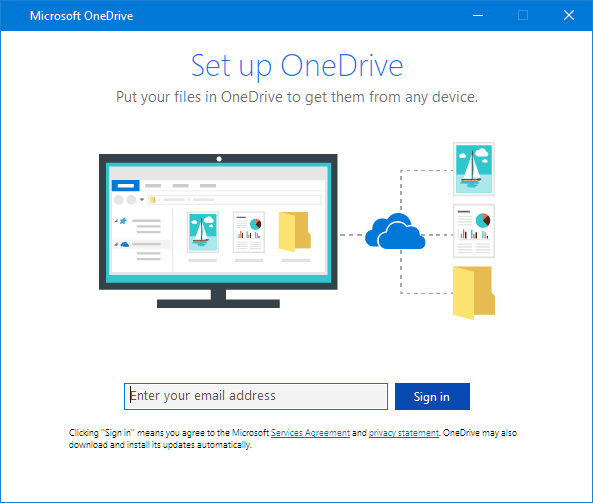
Siapkan dan sesuaikan OneDrive setelah memperbaiki masalah penginstalan
Files On-DemandOneDrive membantu Anda mengakses semua file di OneDrive tanpa harus mengunduhnya, juga tanpa menggunakan ruang penyimpanan di perangkat. Pelajari selengkapnya tentang Files On-Demand OneDrive.
Catatan
Anda tidak akan kehilangan file atau data dengan menonaktifkan, menghapus instalan, atau membatalkan tautan OneDrive di komputer. File masih dapat diakses dengan masuk ke akun OneDrive secara online.
Anda juga dapat mengunduh atau menyinkronkan lebih sedikit file dengan memilih folder OneDrive yang akan disinkronkan ke komputer. Jika Anda memilih untuk menyinkronkan hanya beberapa folder sebelum pengaturan ulang, Anda perlu melakukannya lagi setelah sinkronisasi selesai.
Catatan
Anda perlu menyelesaikan langkah ini untuk OneDrive pribadi dan OneDrive untuk kantor atau sekolah.
Pelajari selengkapnya
Perbaikan lainnya untuk masalah terbaru OneDrive
Perlu bantuan lainnya?
Dukungan akun. Untuk mendapatkan bantuan terkait akun dan langganan Microsoft Anda, kunjungi Bantuan Akun & Tagihan.
Dukungan teknis. Untuk dukungan teknis, pilih Hubungi Dukungan Microsoft di bawah ini, masukkan masalah Anda, lalu pilih Dapatkan Bantuan.
Pengguna seluler dapat menghubungi Dukungan dengan membuka aplikasi OneDrive dan menggoyangkan perangkat Anda dengan lembut.
Dukungan komunitas. Komunitas membantu Anda mengajukan pertanyaan, memberikan umpan balik, dan mendengar dari para ahli yang memiliki pengetahuan yang luas. Tanyakan kepada Microsoft Community. Jangan mengungkapkan informasi pribadi atau sensitif di forum publik.