

Bagaimanapun Anda menggunakan OneDrive, sebaiknya cari penyimpanan OneDrive Anda menggunakan situs web OneDrive. Di sinilah semua perangkat Anda menyinkronkan dan menyimpan file Anda, dan ini adalah tempat terbaik untuk mulai mencari.
Tips
Menggunakan aplikasi seluler? Tampilan Files Anda dapat ditemukan di bagian atas layar aplikasi seluler yang diperbarui, di samping foto akun Anda.
Pilih jenis akun dan ikuti langkah-langkah di bawah ini secara bergantian, atau pilih tombol Mulai panduan untuk melihat petunjuk langkah demi langkah.
1. Cari file Anda di OneDrive.com
Masuk ke situs web OneDrive di www.onedrive.com.
Tips
Pengguna seluler harus menggunakan jendela Pribadi atau Samaran untuk mencegah aplikasi OneDrive terbuka.
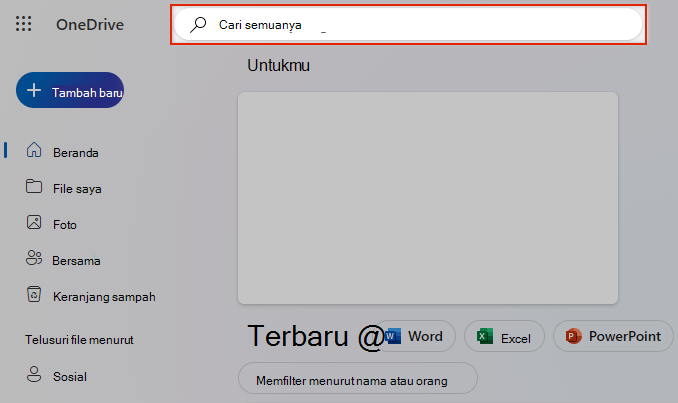
Gunakan Cari semua yang ada di bagian atas halaman untuk mencari file Anda.
Tips
Saat mencari, jangan hanya menggunakan nama file, cari dengan deskripsi, tag, tanggal dan tempat, misalnya "kucing", "cerah", "April" atau "Paris".
Catatan
- Files di Vault Pribadi Anda tidak muncul di hasil pencarian.
- Jika seseorang menghapus file atau folder yang mereka bagikan dengan Anda, file atau folder tersebut tidak akan tersedia lagi.
2. Cari di Keranjang Sampah untuk akun pribadi
Di sisi kiri situs web OneDrive, pilih
 Keranjang sampah
Jika menemukan item yang dicari, pilih item tersebut lalu pilih Pulihkan di bagian atas halaman.
Catatan
Files yang dihapus dari Vault Pribadi Anda hanya muncul di keranjang sampah jika Vault Pribadi Anda tidak terkunci sebelum Anda memeriksa keranjang sampah. Anda dapat membuka Vault Pribadi dan melihat item tersebut jika memilih Perlihatkan item Vault Pribadi di keranjang sampah.
3. Periksa file di Vault Pribadi Anda
Files dari Vault Pribadi Anda tidak muncul di hasil pencarian, jadi Anda mungkin ingin mengonfirmasi bahwa file yang hilang tidak disimpan di Vault Pribadi Anda.
Untuk membuka Vault Pribadi dan melihat item di sana, pilih Tampilkan item Vault Pribadi di keranjang sampah. Jika Anda tidak melihat perintah tersebut, Vault Pribadi Anda sudah terbuka.
4. Cari file Anda di akun Microsoft lain
Jika tidak dapat menemukan file yang dihapus, periksa apakah Anda masuk ke akun Microsoft yang benar - file Anda mungkin berada dengan aman di OneDrive lain.
Apakah Anda menggunakan akun atau komputer orang lain saat menyimpan file? Apakah orang lain masuk ke komputer Anda saat file disimpan? Jika demikian, keluar dari OneDrive dan masuk lagi menggunakan akun lain.
Jika Anda juga pengguna OneDrive untuk kerja atau sekolah, Anda mungkin telah menyimpan file ke akun lain, bukan akun pribadi. Untuk memeriksa file di OneDrive untuk kerja atau sekolah, tinjau tab Kantor/sekolah di dekat bagian atas artikel ini.
Catatan
Akun pribadi yang tidak aktif selama dua tahun mungkin telah dihapus. Akun kerja atau sekolah mungkin memiliki file yang mungkin telah dihapus setelah 93 hari.
5. Memulihkan file OneDrive
Jika Anda adalah pelanggan Microsoft 365, Anda dapat memulihkan seluruh OneDrive ke titik waktu sebelumnya.
Buka opsi Pulihkan OneDrive Anda .
Batalkan semua tindakan yang terjadi pada file dan folder dalam 30 hari terakhir.
Peringatan
Saat melakukan pemulihan, file atau folder apa pun yang dibuat setelah tanggal titik Pemulihan akan dikirim ke Keranjang Sampah OneDrive Anda. Anda dapat memulihkan file dari sana terlepas dari tanggal titik pemulihan.
Pelajari selengkapnya tentang Memulihkan OneDrive.
6. Lihat penyimpanan perangkat lokal Anda
Jika file telah disimpan di luar OneDrive, atau perangkat Anda belum menyinkronkan file ke OneDrive, cobalah opsi berikut:
Gunakan File Explorer atau Finder untuk mencari file di komputer Anda, atau gunakan aplikasi Files untuk mencari konten di perangkat seluler Anda.
Tips
- Jika Anda memiliki perangkat iOS yang memiliki foto yang dioptimalkan untuk iCloud, foto tidak akan disimpan di perangkat dan tidak dapat diunggah ke OneDrive. Untuk menonaktifkan pengoptimalan iCloud di perangkat iOS Anda, ketuk Pengaturan>Foto iCloud> dan hapus Optimalkan Penyimpanan.
- Jika mengalami masalah OneDrive untuk iOS tidak menemukan file, buka aplikasi dan bukaPengaturan>Profil>Akun lalu pilih Atur ulang.
Periksa Keranjang Sampah atau Sampah komputer Anda.
Perlu bantuan lebih lanjut terkait akun pribadi?
Untuk melindungi akun Anda dan kontennya, agen dukungan kami tidak diizinkan mengakses file Anda. Agen dukungan kami tidak dapat memberikan bantuan lebih dari panduan yang tercantum di atas.
Jika Anda tidak berhasil menemukan file yang hilang atau hilang menggunakan tips ini, yang dapat kami sarankan adalah terus mencoba ejaan nama file, deskripsi alternatif, dan lokasi lain yang berbeda.
 lalu Opsi dan Pulihkan OneDrive Anda.