
Simpan otomatis berfungsi di Microsoft 365 saat file Anda disimpan ke OneDrive atau SharePoint. Untuk menggunakan simpan otomatis, buka atau simpan file langsung dari Word, Excel, atau PowerPoint, dan pastikan Anda memiliki langganan Microsoft 365 aktif.
Catatan
File CSV tidak didukung dalam Simpan Otomatis.
Mengaktifkan simpan otomatis di Word, Excel, atau PowerPoint
Untuk mengaktifkan Simpan Otomatis, simpan file Anda ke folder OneDrive atau SharePoint dari dalam aplikasi Microsoft 365 Anda.
Masuk ke File lalu Simpan Sebagai.
Pilih
 Anda, akun pribadi, kerja, atau sekolah OneDrive.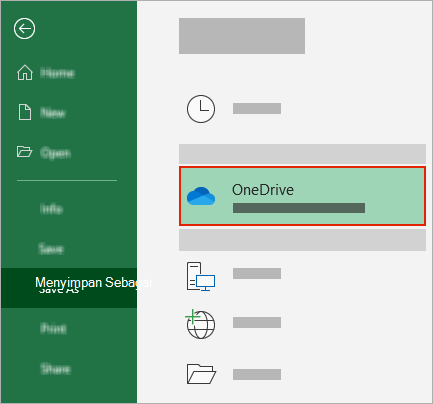
Pilih subfolder Anda dari daftar yang muncul.
Masukkan nama file, lalu pilih Simpan.
Tips
- Jika Anda tidak melihat dalam daftar, pilih Masuk. Jika Anda tidak melihat OneDrive keluarga, kantor, atau sekolah Anda terdaftar, pilih Tambahkan Tempat. Pelajari selengkapnya tentang cara menambahkan OneDrive sebagai layanan.
- Memilih file yang sudah ada akan mengaktifkan Simpan Otomatis untuk file tersebut.
- Jika Anda tidak melihat
Aktifkan simpan otomatis saat membuka file dari OneDrive atau SharePoint
Untuk memastikan Simpan Otomatis aktif segera setelah Anda mulai mengedit, buka file dengan menavigasi ke folder OneDrive atau SharePoint dari dalam aplikasi Microsoft 365 Anda.
Buka File lalu Buka.
Pilih
Anda, akun pribadi, kerja, atau sekolah OneDrive.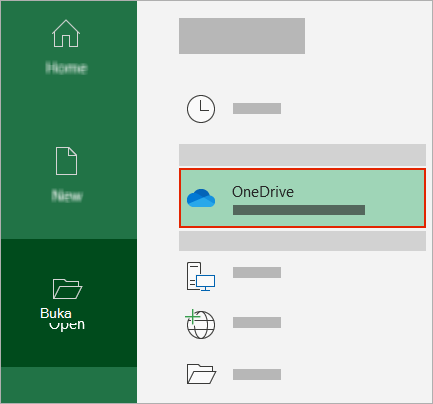
Pilih lokasi sub-folder Anda dari daftar yang muncul.
Pilih file untuk membukanya.
Tips
- Jika Anda tidak melihat dalam daftar, pilih Masuk. Jika Anda tidak melihat OneDrive keluarga, kantor, atau sekolah Anda terdaftar, pilih Tambahkan Tempat. Pelajari selengkapnya tentang cara menambahkan OneDrive sebagai layanan.
- Setelah dibuka, Anda tidak perlu terus menyimpan file - setiap perubahan disimpan secara otomatis.
- Jika Anda tidak melihat
Perbaiki perintah "Cukup unggah file" saat mengaktifkan simpan otomatis
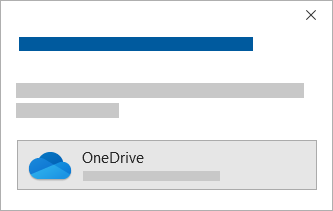
Jika Anda memilih tombol alih Simpan Otomatis dan melihat perintah yang mengatakan, "Cukup unggah file", ikuti langkah-langkah berikut:
Untuk terus mengerjakan file asli, pilih X untuk menutup jendela. Kemudian, ikuti langkah-langkah di atas : Untuk mengaktifkan Simpan Otomatis.
Untuk membuat salinan file, jangan tutup jendela Simpan. Pilih OneDrive dari daftar lokasi dan masukkan nama untuk salinan.
Peringatan
Jika membuka file asli, Anda tidak akan melihat pengeditan selanjutnya.
Tips
Pilih nama file di bagian atas aplikasi untuk melihat lokasi dan riwayat versinya.
Memecahkan masalah mengaktifkan simpan otomatis di aplikasi Microsoft 365
Mengapa Simpan Otomatis tidak aktif saat membuka file dari File Explorer atau Finder?
Jika membuka file Office dari File Explorer atau Finder, Anda perlu membuka file seperti yang dijelaskan di atas untuk mengaktifkan Simpan Otomatis.
Tutup dan buka kembali file dari aplikasi Microsoft 365, bukan dari File Explorer atau Finder.
Mengapa Simpan Otomatis tidak aktif saat membuka file dari daftar file terbaru?
Jika membuka file Office dari daftar file terbaru melalui Taskbar atau aplikasi Office, Anda harus membuka file seperti yang dijelaskan di atas untuk mengaktifkan Simpan Otomatis.
Untuk memeriksanya, arahkan mouse Anda ke daftar terbaru: Files yang memulai C:\Users\ di jalurnya tidak akan terbuka dengan Simpan Otomatis, tetapi file dengan https:// akan terbuka.
Tutup dan buka kembali file dari dalam aplikasi Microsoft 365, bukan dari daftar file terbaru.
Mengapa Simpan Otomatis dinonaktifkan?
Jika membuka file Office dari File Explorer, Finder, atau daftar file terbaru melalui Taskbar, Anda mungkin perlu Menyimpan atau Membuka file seperti yang dijelaskan di atas untuk mengaktifkan Simpan Otomatis.
Tutup dan buka kembali file dari dalam aplikasi Microsoft 365, bukan dari daftar file terbaru.
Pengaturan Simpan Otomatis mungkin dinonaktifkan untuk beberapa file, terutama file besar, atau file yang disimpan di SharePoint.
- BukaOpsi File>>Simpan.
- Centang apakah kotak Simpan Otomatis telah dicentang.
Simpan Otomatis masih belum aktif saat Anda membuka file dengan aplikasi Microsoft 365 dari OneDrive
Pengaturan Simpan Otomatis mungkin dinonaktifkan untuk beberapa file, terutama file besar, atau file yang disimpan di SharePoint.
- BukaOpsi File>Simpan>
- Centang apakah kotak Simpan Otomatis telah dicentang.
Hal yang harus dilakukan jika Simpan Otomatis masih tidak aktif
Ada alasan lain mengapa Simpan Otomatis dinonaktifkan. Berikut daftar alasan umum mengapa Simpan Otomatis dinonaktifkan:
- Simpan Otomatis hanya tersedia jika Anda memiliki langganan Microsoft 365 aktif. Tidak memiliki langganan? Manfaatkan Office sepenuhnya dengan Office 365.
- File Anda menggunakan format yang lebih lama, seperti .xls, .ppt, atau .doc.
- Sinkronisasi OneDrive dijeda.
- File Anda disematkan di dalam file Microsoft 365 lain.
- Presentasi Anda berada dalam mode peragaan slide.
Pahami apakah simpan otomatis berfungsi dengan file lokal di aplikasi Microsoft 365
Simpan Otomatis hanya berlaku untuk file Microsoft 365 yang disimpan di OneDrive, tetapi fitur Pemulihan Otomatis Microsoft 365 aktif secara default dan menyimpan pekerjaan Anda setiap 10 menit.
Untuk menampilkan atau mengubah pengaturan Pemulihan Otomatis, buka aplikasi Microsoft 365, lalu pilih>Opsi File>Simpan.
Menonaktifkan simpan otomatis di Word, Excel, atau PowerPoint
Untuk menonaktifkan Simpan Otomatis, alihkan tombol Simpan Otomatis di sebelah kiri atas header aplikasi.

Memiliki umpan balik?
Kirimkan umpan balik Anda untuk membantu kami memprioritaskan fitur baru pada pembaruan mendatang. Lihat Bagaimana cara memberikan umpan balik di Microsoft Office untuk informasi selengkapnya.
Perlu bantuan lainnya?
Dukungan akun. Untuk mendapatkan bantuan terkait akun dan langganan Microsoft Anda, kunjungi Bantuan Akun & Tagihan.
Dukungan teknis. Untuk dukungan teknis, pilih Hubungi Dukungan Microsoft di bawah ini, masukkan masalah Anda, lalu pilih Dapatkan Bantuan.
Pengguna seluler dapat menghubungi Dukungan dengan membuka aplikasi OneDrive dan menggoyangkan perangkat Anda dengan lembut.
Dukungan komunitas. Komunitas membantu Anda mengajukan pertanyaan, memberikan umpan balik, dan mendengar dari para ahli yang memiliki pengetahuan yang luas. Tanyakan kepada Microsoft Community. Jangan mengungkapkan informasi pribadi atau sensitif di forum publik.