

Deteksi ransomware memberi tahu Anda ketika file OneDrive Anda telah diserang dan memandu Anda melalui proses pemulihan file. Ransomware adalah jenis perangkat lunak berbahaya (malware) yang dirancang untuk memblokir akses ke file hingga Anda membayar uang.
Saat Microsoft 365 mendeteksi serangan ransomware, Anda akan mendapatkan pemberitahuan di perangkat dan menerima email dari Microsoft 365. Jika Anda bukan pelanggan, pemberitahuan dan pemulihan pertama Anda gratis. Lihat paket yang tersedia.
- Klik tautan dalam pemberitahuan atau email, atau buka situs web OneDrive, dan kami akan memandu Anda melalui proses pemulihan, yang mencakup:
- Konfirmasikan bahwa file Anda terinfeksi.
- Bersihkan semua perangkat Anda.
- Memulihkan OneDrive Anda.
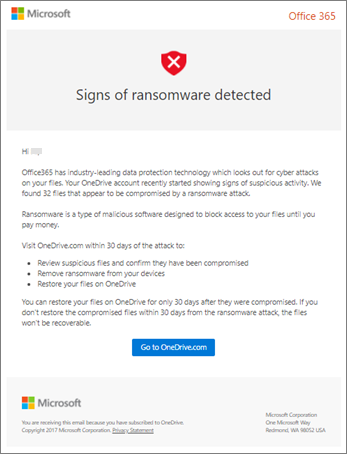
Alur kerja deteksi dan pemulihan ransomware di OneDrive
Jika Microsoft 365 mendeteksi serangan ransomware, Anda akan melihat layar Tanda-tanda ransonware terdeteksi saat membuka situs web OneDrive (Anda mungkin perlu masuk terlebih dahulu). Pilih tombol mulai untuk memulai.
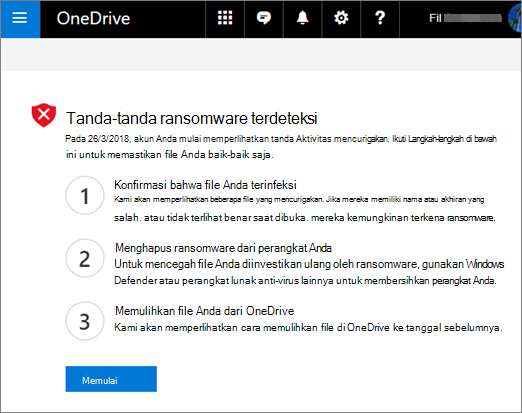
Langkah 1: Identifikasi file yang terinfeksi ransomware di OneDrive
Di layar Apakah file ini terlihat benar? , kami akan memperlihatkan beberapa file yang mencurigakan. Jika nama atau akhiran mereka salah, atau tidak terlihat benar saat Anda membukanya dari daftar, kemungkinan besar mereka disusupi oleh ransomware.
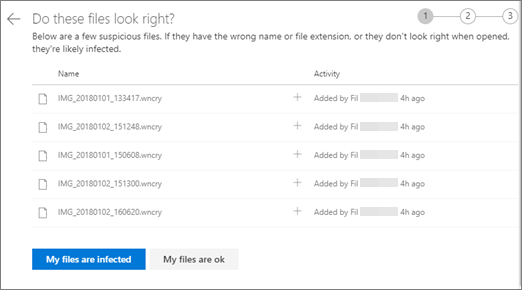
- Pilih file untuk membukanya di penampil online. (Tindakan ini tidak akan mengunduh file ke perangkat Anda.)
- Jika tidak melihat file tersebut, Anda akan memiliki opsi untuk mengunduhnya ke perangkat agar dapat membukanya.
- Ulangi langkah 1 dan 2 untuk file sebanyak mungkin yang ingin Anda lihat.
- Jika file Anda terinfeksi, pilih File saya terinfeksi untuk berpindah ke langkah berikutnya dalam proses pemulihan ransomware. Jika tidak, jika file Anda terlihat baik-baik saja dan Anda yakin file tersebut tidak terinfeksi ransomware, pilih File saya baik-baik saja.
Jika memilih File saya baik-baik saja, Anda akan keluar dari proses pemulihan ransomware dan akan kembali menggunakan OneDrive seperti biasanya.
Langkah 2: Bersihkan ransomware dari perangkat yang tersambung ke OneDrive
Di layar Bersihkan semua perangkat Anda , Anda akan melihat instruksi untuk membersihkan semua perangkat di tempat Anda menggunakan OneDrive. Sebelum memulihkan file, penting untuk menggunakan perangkat lunak anivirus untuk membersihkan semua perangkat Anda. Jika tidak, file Anda dapat dienkripsi lagi saat Anda memulihkannya.
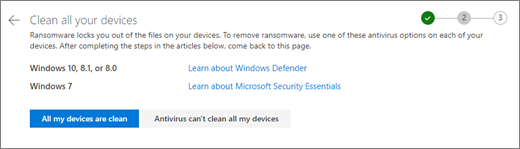
Pilih tautan untuk versi Windows yang Anda gunakan dan ikuti instruksi dalam artikel.
Ulangi langkah 1 untuk semua perangkat lain tempat Anda menggunakan OneDrive.
Setelah menyelesaikan langkah-langkah dalam artikel, kembali ke halaman Bersihkan semua perangkat Anda di situs web OneDrive dan pilih salah satu tombol ini:
- Semua perangkat saya bersih. Pilih tombol ini setelah selesai membersihkan semua perangkat, dan Anda siap untuk berpindah ke langkah terakhir dalam proses pemulihan, yaitu memulihkan file dari OneDrive.
-
Antivirus tidak dapat membersihkan semua perangkat saya. Pilih tombol ini setelah Anda mencoba membersihkan perangkat dan menemukan bahwa Anda tidak dapat membersihkan semua perangkat karena alasan apa pun. Kini Anda akan berada di halaman Atur ulang perangkat , yang mencantumkan informasi tentang cara mengatur ulang perangkat Anda.
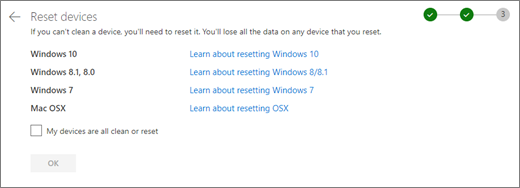
Ikuti tautan berdasarkan sistem operasi Anda. Setelah membersihkan atau mengatur ulang semua perangkat, kembali ke situs web OneDrive untuk kembali ke halaman Atur ulang perangkat, pilih kotak Perangkat saya semua bersih atau atur ulang, lalu pilih OK.
Langkah 3: Pulihkan file dari OneDrive setelah serangan ransomware
Langkah terakhir setelah semua perangkat Anda bersih adalah memulihkan OneDrive Anda.
Saat Anda mencapai langkah ini, waktu dan tanggal ransomware terdeteksi akan secara otomatis dipilih untuk Anda.
Pelajari selengkapnya
Menemukan file yang hilang di OneDrive
Menampilkan versi sebelumnya dari file Office
Bagaimana malware dapat menginfeksi PC Anda
Pelajari selengkapnya tentang perlindungan tingkat lanjut Microsoft 365
Perlu bantuan lainnya?
Dukungan akun. Untuk mendapatkan bantuan terkait akun dan langganan Microsoft Anda, kunjungi Bantuan Akun & Tagihan.
Dukungan teknis. Untuk dukungan teknis, pilih Hubungi Dukungan Microsoft di bawah ini, masukkan masalah Anda, lalu pilih Dapatkan Bantuan.
Pengguna seluler dapat menghubungi Dukungan dengan membuka aplikasi OneDrive dan menggoyangkan perangkat Anda dengan lembut.
Dukungan komunitas. Komunitas membantu Anda mengajukan pertanyaan, memberikan umpan balik, dan mendengar dari para ahli yang memiliki pengetahuan yang luas. Tanyakan kepada Microsoft Community. Jangan mengungkapkan informasi pribadi atau sensitif di forum publik.