

Fitur Pulihkan OneDrive membantu pelanggan Microsoft 365 membatalkan semua tindakan yang terjadi pada file dan folder apa pun dalam 30 hari terakhir.
Jika ada file atau folder OneDrive yang dihapus, ditimpa, rusak, atau terinfeksi malware, Anda dapat memulihkan seluruh OneDrive ke waktu sebelumnya.
Jika tidak ingin memulihkan semuanya, Anda juga dapat memulihkan file yang dihapus dari keranjang sampah OneDrive atau memulihkan file versi sebelumnya.
Penting
- Jika file telah dihapus secara permanen dari Keranjang Sampah OneDrive, file tidak akan pernah dapat dipulihkan.
- Saat melakukan pemulihan, file atau folder apa pun yang dibuat setelah tanggal titik Pemulihan akan dikirim ke Keranjang Sampah OneDrive Anda. Anda dapat memulihkan file dari sana terlepas dari tanggal titik pemulihan.
Memulihkan OneDrive ke versi sebelumnya
Untuk memulihkan seluruh OneDrive, Anda harus memiliki Microsoft 365.
Masuk ke situs web OneDrive di onedrive.com.
- Jika Anda masuk dengan akun pribadi yang menyertakan langganan Microsoft 365, di bagian atas halaman, pilihOpsi Pengaturan
 >, lalu pilih Pulihkan OneDrive Anda dari navigasi kiri.
 - Jika Anda masuk dengan akun kerja atau sekolah, buka Pengaturan>Memulihkan OneDrive.
- Jika Anda masuk dengan akun pribadi yang menyertakan langganan Microsoft 365, di bagian atas halaman, pilihOpsi Pengaturan
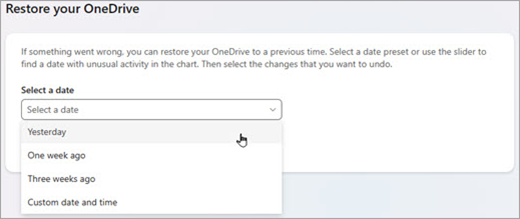
Di halaman Pulihkan OneDrive Anda, pilih tanggal dari daftar drop-down, seperti Kemarin, atau pilih Tanggal dan waktu kustom. Jika Anda memulihkan file setelah pendeteksian ransomware otomatis, saran tanggal pemulihan akan terisi untuk Anda.
Gunakan bagan dan umpan aktivitas untuk meninjau aktivitas terakhir yang ingin dibatalkan.
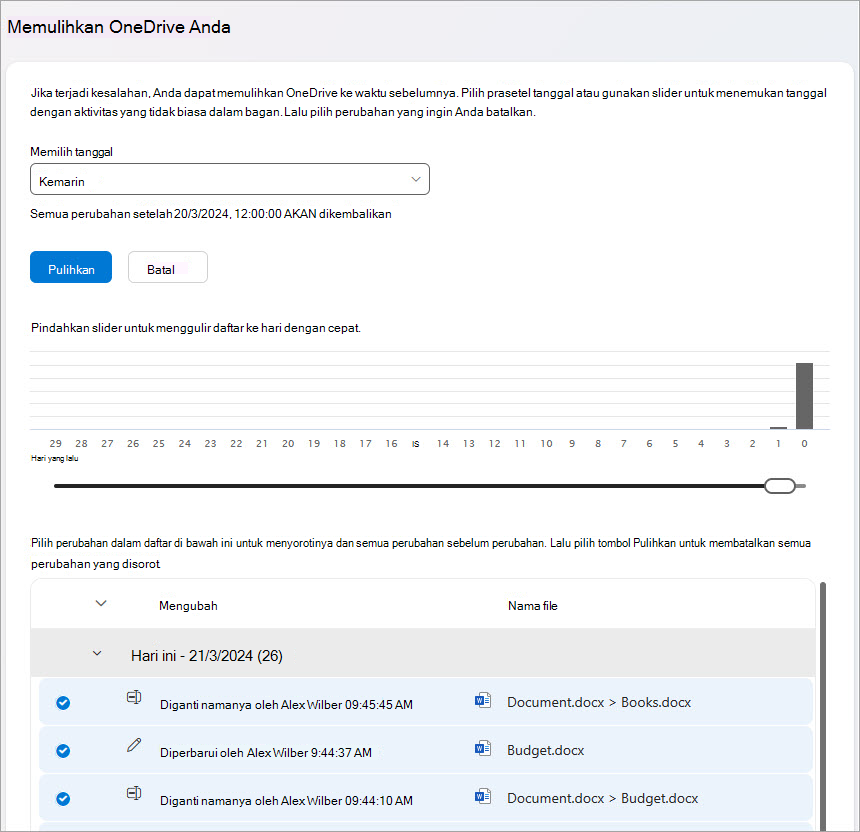
Bagan aktivitas harian memperlihatkan jumlah aktivitas file harian selama 30 hari terakhir. Fitur ini memberi Anda gambaran umum tentang apa yang telah terjadi pada OneDrive dari waktu ke waktu, dan dapat membantu Anda mengidentifikasi aktivitas yang tidak biasa. Misalnya, jika OneDrive Anda terinfeksi malware, Anda dapat mencari kapan hal itu terjadi.
Umpan aktivitas memperlihatkan setiap operasi file dan folder dalam urutan kronologis terbalik. Anda dapat menggulir ke bawah untuk melihat hari-hari sebelumnya atau memindahkan penggeser di bawah bagan aktivitas harian untuk berpindah ke hari tertentu dengan cepat.Tips
Gunakan panah perluas dan ciutkan di samping setiap hari di umpan aktivitas untuk memperlihatkan atau menyembunyikan aktivitas pada hari tersebut.
Jika Anda memilih Tanggal dan waktu kustom, pilih aktivitas paling awal yang ingin Anda batalkan. Ketika Anda memilih sebuah aktivitas, semua aktivitas lain yang terjadi setelahnya akan dipilih secara otomatis.
Catatan
Sebelum memilih Pulihkan, gulir ke bagian atas umpan aktivitas untuk meninjau semua aktivitas yang akan Anda batalkan. Jika Anda memilih hari dalam bagan aktivitas, aktivitas yang lebih baru akan disembunyikan di umpan, tetapi aktivitas tersebut masih dipilih saat Anda memilih aktivitas.
Saat Anda siap memulihkan OneDrive, pilih Pulihkan. Tindakan ini akan membatalkan semua aktivitas yang Anda pilih.
File OneDrive Anda akan dikembalikan ke status sebelum aktivitas pertama yang Anda pilih.Catatan
- Saat melakukan pemulihan, file atau folder apa pun yang dibuat setelah tanggal titik Pemulihan akan dikirim ke Keranjang Sampah OneDrive Anda.
- Jika file telah dihapus secara permanen dari Keranjang Sampah OneDrive, file tidak akan akan pernah dapat dipulihkan.
- Jika Anda berubah pikiran tentang pemulihan yang baru saja Anda lakukan, Anda dapat membatalkan pemulihan dengan menjalankan Pulihkan lagi dan memilih tindakan pemulihan yang baru saja Anda lakukan.
- Album tidak dipulihkan.
Pelajari selengkapnya
Jika tidak ingin memulihkan semuanya, Anda juga dapat memulihkan file yang dihapus dari keranjang sampah OneDrive atau memulihkan file versi sebelumnya.
Untuk file di SharePoint atau Microsoft Teams, Anda dapat memulihkan pustaka dokumen.
Mengaktifkan dan mengonfigurasi penerapan versi untuk daftar atau pustaka.
Perlu bantuan lainnya?
Dukungan akun. Untuk mendapatkan bantuan terkait akun dan langganan Microsoft Anda, kunjungi Bantuan Akun & Tagihan.
Dukungan teknis. Untuk dukungan teknis, pilih Hubungi Dukungan Microsoft di bawah ini, masukkan masalah Anda, lalu pilih Dapatkan Bantuan.
Pengguna seluler dapat menghubungi Dukungan dengan membuka aplikasi OneDrive dan menggoyangkan perangkat Anda dengan lembut.
Dukungan komunitas. Komunitas membantu Anda mengajukan pertanyaan, memberikan umpan balik, dan mendengar dari para ahli yang memiliki pengetahuan yang luas. Tanyakan kepada Microsoft Community. Jangan mengungkapkan informasi pribadi atau sensitif di forum publik.