

Catatan
Berbagi keluarga dan grup disertakan dalam semua paket OneDrive untuk di rumah (pribadi dan keluarga) gratis dan berbayar di OneDrive untuk web. Fitur ini tidak tersedia untuk OneDrive untuk akun kerja atau sekolah.
OneDrive memudahkan Anda tetap terhubung dengan anggota keluarga, atau grup yang telah Anda buat di Outlook. Cukup masuk ke family.microsoft.com dengan akun Microsoft Anda untuk menentukan grup keluarga Anda, atau membuat grup orang, seperti teman, tetangga, atau tim olahraga di Outlook. Kemudian, tetap terhubung dengan mudah dengan berbagi foto, video, dan file dengan satu klik.
Tentukan grup keluarga Anda dengan mengunjungi family.microsoft.com. Atau buat sekelompok orang, seperti tim olahraga, di Outlook.
Catatan
Anda harus membuat grup Microsoft keluarga untuk menggunakan fitur ini dengan anggota keluarga. Gunakan akun Microsoft gratis, atau akun yang terkait dengan langganan Microsoft 365 Family, atau Microsoft 365 Personal untuk membuat grup keluarga Anda, lalu lanjutkan ke langkah 2.
Masuk dengan akun Microsoft Anda di onedrive.com, lalu telusuri lokasi tempat Anda ingin menambahkan file.
Pilih File atau Fotosaya di panel kiri.
Pilih file atau folder yang ingin Anda bagikan dengan memilih lingkaran di sudut atas item, lalu pilih Bagikan di bagian atas halaman.
Pilih Siapa pun yang memiliki tautan dapat mengedit jika Anda ingin menyesuaikan akses dan mengedit izin.
Di bidang Masukkan nama atau alamat email , ketik Keluarga atau nama grup Outlook Anda, seperti Tim Sepak Bola. Ketika Anda mengetik Keluarga, OneDrive akan memberi Anda opsi untuk berbagi dengan anggota tertentu dengan memunculkan nama mereka, atau Anda dapat memilih Keluarga Anda untuk dibagikan dengan seluruh keluarga.
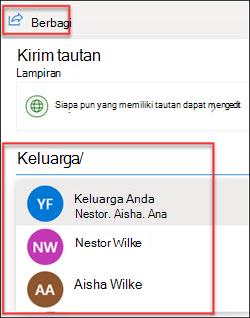
Tambahkan pesan, lalu kirim undangan.
Untuk mempelajari selengkapnya tentang berbagi file dan foto di OneDrive dan tingkat izin, lihat artikel ini: Berbagi file dan folder OneDrive.
Perlu bantuan lainnya?
Dukungan akun. Untuk mendapatkan bantuan terkait akun dan langganan Microsoft Anda, kunjungi Bantuan Akun & Tagihan.
Dukungan teknis. Untuk dukungan teknis, pilih Hubungi Dukungan Microsoft di bawah ini, masukkan masalah Anda, lalu pilih Dapatkan Bantuan.
Pengguna seluler dapat menghubungi Dukungan dengan membuka aplikasi OneDrive dan menggoyangkan perangkat Anda dengan lembut.
Dukungan komunitas. Komunitas membantu Anda mengajukan pertanyaan, memberikan umpan balik, dan mendengar dari para ahli yang memiliki pengetahuan yang luas. Tanyakan kepada Microsoft Community. Jangan mengungkapkan informasi pribadi atau sensitif di forum publik.