Jika sudah memiliki akun yang masuk ke OneDrive dan ingin menambah atau menghapus akun lain, Anda akan melakukannya di Pengaturan OneDrive.
Menambahkan akun ke OneDrive di Android
Gunakan aplikasi Microsoft OneDrive di perangkat Android untuk bekerja dengan akun OneDrive pribadi serta akun OneDrive untuk kerja atau sekolah. Jika perangkat Anda menjalankan Android 4.0 atau versi yang lebih baru, Anda dapat menggunakan satu aplikasi untuk bekerja dengan keduanya.
Unduh, instal, dan buka aplikasi OneDrive.
Masuk dengan detail akun yang ingin Anda tambahkan.
Untuk menambahkan beberapa akun di OneDrive untuk Android
Catatan
- Anda dapat memiliki beberapa akun kerja atau sekolah, tetapi hanya satu akun OneDrive Pribadi.
- Hanya satu akun yang dapat menggunakan cadangan kamera.
- Buka aplikasi OneDrive.
- Ketuk gambar profil Anda atau ikon
 .
.
- Ketuk Tambahkan
 akun
akun
- Masuk dengan detail akun yang ingin Anda tambahkan.
Catatan
- Untuk menambahkan akun kerja atau sekolah, organisasi Anda mungkin mengharuskan Anda mengunduh dan menginstal OneDrive dari Google Play Store di Profil Kerja Anda. Proses masuk akun kemudian mungkin otomatis.
- Jika organisasi Anda menggunakan SharePoint 2013, SharePoint Server 2016, atau SharePoint Server 2019, proses masuknya berbeda dengan Microsoft 365. Pada layar masuk, ketuk Memiliki URL Server SharePoint? lalu masukkan alamat web server SharePoint untuk melanjutkan proses masuk. Alamat web, juga dikenal sebagai URL, mungkin terlihat seperti http://portal.
- Anda tidak dapat masuk dengan beberapa akun kerja atau akun sekolah dari organisasi yang sama.
Beralih antar akun OneDrive
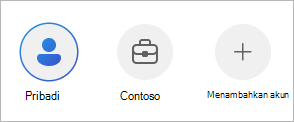
Anda dapat beralih antara akun OneDrive pribadi dan akun OneDrive untuk kerja atau sekolah, atau antara beberapa akun OneDrive untuk kerja atau sekolah:
- Ketuk gambar profil Anda atau ikon .
- Ketuk akun yang ingin Anda gunakan.
Lindungi akses ke akun OneDrive Anda dengan kunci aplikasi
Anda dapat menambahkan kode sandi atau menggunakan biometrik untuk membantu mencegah orang lain yang menggunakan perangkat Anda mengakses, mengubah, atau menghapus file Anda secara tidak sengaja.
- Ketuk gambar profil Anda atau .
- Ketuk
 Pengaturan.
- Ketuk kunci aplikasi , lalu buat PIN.
Keluar untuk menghapus akun OneDrive
Untuk keluar dari akun OneDrive pribadi atau akun OneDrive untuk kerja atau sekolah
- Ketuk gambar profil Anda atau .
- Ketuk Keluar.
Perlu bantuan lainnya?
Jika tidak dapat masuk ke akun Anda
Jika Anda memiliki dua akun dengan alamat email yang sama
Dukungan akun. Untuk mendapatkan bantuan terkait akun dan langganan Microsoft Anda, kunjungi Bantuan Akun & Tagihan.
Dukungan teknis. Untuk dukungan teknis, pilih Hubungi Dukungan Microsoft di bawah ini, masukkan masalah Anda, lalu pilih Dapatkan Bantuan.
Pengguna seluler dapat menghubungi Dukungan dengan membuka aplikasi OneDrive dan menggoyangkan perangkat Anda dengan lembut.
Dukungan komunitas. Komunitas membantu Anda mengajukan pertanyaan, memberikan umpan balik, dan mendengar dari para ahli yang memiliki pengetahuan yang luas.
Tanyakan kepada Microsoft Community. Jangan mengungkapkan informasi pribadi atau sensitif di forum publik.
Menambahkan akun ke OneDrive di iOS
Gunakan aplikasi Microsoft OneDrive di perangkat iOS untuk bekerja dengan akun OneDrive pribadi Anda serta OneDrive untuk akun kerja atau sekolah.
Unduh, instal, dan buka aplikasi OneDrive.
Masuk dengan detail akun yang ingin Anda tambahkan.
Untuk menambahkan beberapa akun di OneDrive untuk iOS
Catatan
- Anda dapat memiliki beberapa akun kerja atau sekolah, tetapi hanya satu akun OneDrive Pribadi.
- Hanya satu akun yang dapat menggunakan cadangan kamera.
- Buka aplikasi OneDrive.
- Ketuk gambar profil Anda atau ikon .
- Ketuk Tambahkan akun
- Masuk dengan detail akun yang ingin Anda tambahkan.
Catatan
- Jika organisasi Anda menggunakan SharePoint 2013, SharePoint Server 2016, atau SharePoint Server 2019, proses masuknya berbeda dengan Microsoft 365. Pada layar masuk, ketuk Memiliki URL Server SharePoint? lalu masukkan alamat web server SharePoint untuk melanjutkan proses masuk. Alamat web, juga dikenal sebagai URL, mungkin terlihat seperti http://portal.
- Anda tidak dapat masuk dengan beberapa akun kerja atau akun sekolah dari organisasi yang sama.
Beralih antar akun OneDrive
Anda dapat beralih antara akun OneDrive pribadi dan akun OneDrive untuk kerja atau sekolah, atau antara beberapa akun OneDrive untuk kerja atau sekolah:
- Ketuk gambar profil Anda atau ikon .
- Ketuk akun yang ingin Anda gunakan.
Lindungi akses ke akun OneDrive Anda dengan kode sandi
Anda dapat menambahkan kode sandi atau menggunakan biometrik untuk membantu mencegah orang lain yang menggunakan perangkat Anda mengakses, mengubah, atau menghapus file Anda secara tidak sengaja.
- Ketuk gambar profil Anda atau ikon .
- Ketuk Pengaturan.
- Ketuk Kode Sandi lalu buat PIN.
Keluar dari akun OneDrive Anda
Untuk keluar dari akun OneDrive pribadi atau akun OneDrive untuk kerja atau sekolah
- Ketuk gambar profil Anda atau ikon .
- Ketuk Keluar untuk menghapus akun.
Perlu bantuan lainnya?
Jika tidak dapat masuk ke akun Anda
Jika Anda memiliki dua akun dengan alamat email yang sama
Dukungan akun. Untuk mendapatkan bantuan terkait akun dan langganan Microsoft Anda, kunjungi Bantuan Akun & Tagihan.
Dukungan teknis. Untuk dukungan teknis, pilih Hubungi Dukungan Microsoft di bawah ini, masukkan masalah Anda, lalu pilih Dapatkan Bantuan.
Pengguna seluler dapat menghubungi Dukungan dengan membuka aplikasi OneDrive dan menggoyangkan perangkat Anda dengan lembut.
Dukungan komunitas. Komunitas membantu Anda mengajukan pertanyaan, memberikan umpan balik, dan mendengar dari para ahli yang memiliki pengetahuan yang luas.
Tanyakan kepada Microsoft Community. Jangan mengungkapkan informasi pribadi atau sensitif di forum publik.


 untuk membuka menu, dan pilih Preferensi.