

Saat pertama kali menginstal OneDrive untuk iOS atau Android di perangkat seluler, atau ketika membuka OneDrive di browser web, Anda akan ditawari untuk mengimpor foto dan file cloud.
Ketika tersambung ke penyedia penyimpanan cloud lain, Anda dapat menggunakan aplikasi seluler OneDrive atau OneDrive di browser web untuk menyalin semua foto dan file dari Google Drive, Dropbox, atau Google Foto ke penyimpanan OneDrive Anda. Konten asli Anda tidak dihapus atau dipindahkan, hanya disalin.
Cara mengimpor foto dan file dengan aplikasi OneDrive
Untuk mulai mengimpor dari perintah aplikasi seluler OneDrive:
- Sambungkan ke layanan tempat Anda ingin menyalin konten dan ikuti petunjuk aplikasi.
Jika menutup perintah, Anda dapat kembali ke fitur impor nanti ketika lebih nyaman:
- Buka aplikasi seluler OneDrive.
- Ketuk gambar profil Anda atau
 .
. - Ketuk Pengaturan

- Pilih Impor Foto dan Files Cloud
- Ikuti petunjuk aplikasi.
Cara mengimpor foto dan file di onedrive.com
Untuk mulai mengimpor dari perintah:
- Sambungkan ke layanan tempat Anda ingin menyalin konten dan ikuti instruksinya.
Jika menutup perintah, Anda dapat kembali ke fitur impor nanti ketika lebih nyaman:
- Masuk ke onedrive.com
-
Klik Pengaturan.
- Pilih Impor foto dan file cloud.
- Ikuti instruksi.
Peringatan
Konten tidak disalin ke penyimpanan ponsel , tetapi ke penyimpanan cloud OneDrive Anda. Mengimpor seluruh layanan cloud Anda mungkin menghabiskan banyak ruang penyimpanan OneDrive Anda. Periksa berapa banyak ruang yang Anda miliki dan berapa banyak yang akan Anda impor sebelum memulai.
Bagaimana cara kerja Impor
Impor salinan konten dari akun layanan cloud Anda ke OneDrive dengan tetap mempertahankan konten aslinya. Itu berhenti ketika semua file disalin. Jika memiliki konten baru yang dibuat di akun sumber, Anda dapat memulai ulang impor untuk menyalin konten yang baru ditambahkan ke OneDrive.
Mengimpor laporan
Setelah impor berakhir, laporan TXT dibuat di folder Impor dengan nama yang mirip dengan akun yang diimpor.
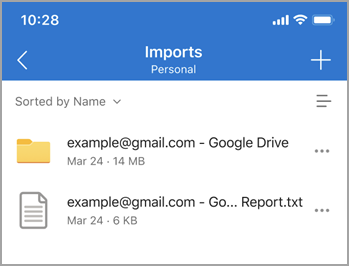
Laporan ini berisi informasi penting tentang impor:
- Impor: Status akhir.
- ID Impor (diperlukan selama pemecahan masalah).
- Impor waktu mulai dan selesai.
- Jumlah file dan folder yang diimpor dan tidak diimpor.
- Daftar item yang tidak dapat diimpor.
Dalam kasus impor tambahan berikutnya, laporan txt sebelumnya akan diganti dengan yang baru.
Apa yang diimpor
Dropbox: Semua file dan folder individu disalin dari akun Dropbox Anda.
Google Drive: File dan folder individual dari penyimpanan cloud Google Drive Anda. Email, kotak surat, kontak, atau kalender tidak diimpor.
Yang tidak disalin
- Files dengan nama lebih panjang dari 256 karakter.
- Folder dengan nama lebih dari 250 karakter.
- Files yang kombinasi nama jalur lengkapnya lebih panjang dari 400 karakter.
- Files yang lebih besar dari 15 GB tidak ditransfer.
- Files dengan ukuran 0 byte (file nol byte) tidak ditransfer.
Catatan
Jika Anda memiliki file yang ditandai sebagai dibatasi atau tidak dapat disalin, file tidak akan diimpor. Anda harus menonaktifkan fitur ini terlebih dahulu jika ingin file diimpor.
Yang tidak diimpor
Mulai menggunakan Dropbox, Dropbox paper, template Dropbox paper, dan pintasan Dropbox dari Dropbox Anda tidak diimpor ke OneDrive.
Google Gambar, Formulir, Situs, dan Peta dari Google Drive Anda tidak diimpor ke OneDrive. Saat ini mengimpor konten dari akun Google Foto Anda tidak didukung.
Format milik Google tidak kompatibel dengan apa pun selain aplikasi Google. Saat bermigrasi dari Google, aplikasi kami dikonversi ke format Microsoft Office dari format Google.
Ini dikonversi sebagai berikut:
| Format Google | Format Office |
|---|---|
| .gsheet | .xlsx |
| .gdoc | .docx |
| .gslide | .pptx |
Apa yang dihapus dari nama file dan folder
- Karakter berikut dalam nama file atau folder dihapus: " * : <> ? / \ |
- Tilde terkemuka (~)
- Spasi kosong di depan atau di belakang
- Periode terdepan atau tertinggal (.)
Bagaimana jika beberapa file tidak diimpor
Jika Anda menerima pesan bahwa item tertentu tidak dapat diimpor, periksa Laporan TXT untuk mencari tahu item yang tidak dapat diimpor. Anda dapat memilih untuk mencadangkan file sumber yang belum diimpor sebelum menghapusnya.
Dapatkah saya menjalankan kembali impor?
Ya.
Semua file yang baru dibuat di akun sumber akan diimpor. File sumber yang dimodifikasi akan memiliki tanggal yang dimodifikasi dibandingkan dengan tanggal file target. Jika file sumber yang dimodifikasi lebih baru, file tersebut akan menimpa file target. Jika tidak, file target tetap sebagaimana adanya.
Bagaimana berbagi file ditangani
Saat file dari akun sumber Anda dibagikan, file disalin ke OneDrive, tetapi properti berbagi tidak.
Bagaimana jika terjadi kesalahan
- Periksa apakah folder Files - Imports masih ada. Jika folder tidak ada, putuskan sambungan akun impor dan sambungkan kembali, folder akan dibuat ulang untuk aktivitas impor lebih lanjut. Jika folder ada, lanjutkan ke langkah berikutnya.
- Periksa konektivitas jaringan Anda dan coba lagi dalam beberapa menit, terkadang konektivitas jaringan yang tidak stabil dapat menyebabkan kerusakan layanan sementara.
- Jika roti panggang Terjadi Kesalahan terus bermunculan, hubungi kami melalui "Bantuan & Umpan Balik".
Kegagalan pembuatan laporan
Jika laporan gagal dibuat dalam waktu 10 menit setelah impor, hal ini mungkin disebabkan oleh:
- Penyimpanan tidak mencukupi. Tingkatkan paket OneDrive Anda dan coba lagi.
- Laporkan terlalu besar. Coba lagi nanti.
- Impor: pengecualian. Coba lagi nanti.
Cara mengimpor dari Google Foto
Karena pembaruan pada Google Foto API, mengimpor Google Foto Anda ke OneDrive kini hanya dimungkinkan melalui OneDrive di browser web.
Lihat juga
Menyalin, mentransfer, atau mengimpor file ke OneDrive pribadi Anda