
Ketika jalur ke file atau folder menjadi terlalu panjang untuk ditangani oleh Sinkronisasi OneDrive, OneDrive menjeda item tersebut dan menjaga semua yang lainnya tetap disinkronkan secara normal, lalu memandu Anda melalui perbaikan cepat agar item yang dijeda dapat disinkronkan kembali.
Catatan
"Jalur" adalah alamat lengkap file. Ini mencakup setiap nama folder dalam rantai ditambah nama file, semuanya ditambahkan bersama-sama. Jalur bisa menjadi terlalu panjang karena satu nama yang sangat panjang atau karena file bersarang di dalam banyak folder. Anda tidak perlu menghapus apa pun untuk memperbaikinya, dan Anda tidak akan kehilangan konten Anda.
Contoh jalur
Windows (File Explorer) -- akun kerja atau sekolah
C:\Users\JaneDoe\OneDrive - Contoso\Projects\2026\Q1\Budget_Report_v3.xlsxWindows (File Explorer) -- akun pribadi
C:\Users\JaneDoe\OneDrive\Projects\2026\Q1\Budget_Report_v3.xlsx
Bagaimana Anda akan mengetahui suatu item perlu diperhatikan
Ketika jalur item terlalu panjang untuk disinkronkan, OneDrive memberi tahu Anda dengan tanda X merah:
Pilih ikon awan OneDrive di taskbar untuk membuka Pusat Aktivitas.
Item yang perlu diperhatikan tercantum dengan catatan bahwa jalurnya terlalu panjang untuk disinkronkan.
Anda akan melihat dua tombol di sampingnya: Persingkat jalur dan Pindahkan file (atau Pindahkan folder, tergantung apakah item tersebut file atau folder).
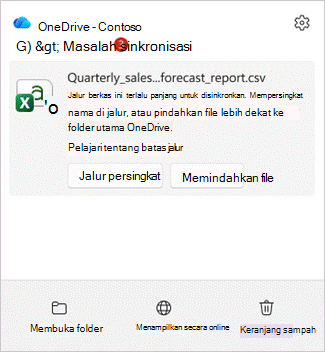
Hal lainnya terus disinkronkan. Hanya item yang tercantum yang dijeda.
Cara memperbaiki kesalahan "file atau folder terlalu panjang" di OneDrive
Anda dapat memperbaiki jalur yang panjang dengan salah satu dari dua cara berikut. Keduanya akan menyinkronkan item lagi, jadi pilih mana yang lebih mudah bagi Anda:
- Persingkat jalur - ganti nama file, atau salah satu folder yang ada di dalamnya, sehingga keseluruhan jalur menjadi lebih pendek.
- Pindahkan item - pindahkan file atau folder ke lokasi di OneDrive yang tidak bertumpuk terlalu dalam.
File Anda tetap berada di OneDrive dengan cara apa pun, dengan kontennya utuh.
Opsi 1: Persingkat jalur dengan mengganti namanya
Di Pusat Aktivitas OneDrive, temukan item yang perlu diperhatikan dan pilih Persingkat jalur.
Jendela Persingkat jalur ini akan terbuka. Ini memperlihatkan jalur lengkap ke item Anda sebagai daftar folder, diakhiri dengan file atau folder yang terlalu panjang.
Di bagian bawah, OneDrive memberi tahu Anda seberapa pendek jalur yang harus dilakukan, misalnya, "Panjang jalur 32 karakter."
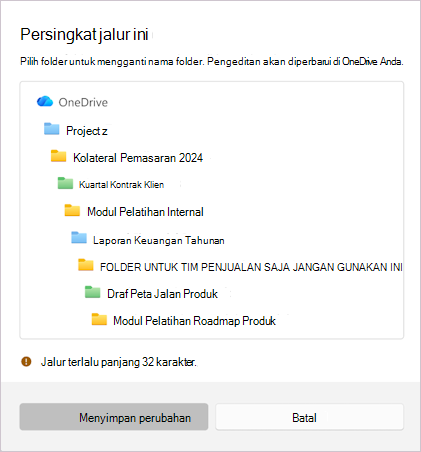
Pilih file atau folder dalam daftar dan ketikkan nama yang lebih pendek. Pesan di bagian bawah diperbarui saat Anda mengedit.
Ketika jalur cukup pendek, pesan berubah menjadi "Jalur cukup pendek untuk disinkronkan" dengan tanda centang hijau.
Pilih Simpan perubahan untuk mengizinkan OneDrive menerapkan nama baru dan mulai menyinkronkan item lagi.
Catatan
Mengganti nama folder di sini mengganti namanya di mana saja di OneDrive Anda, sama seperti mengganti namanya di File Explorer. Semua yang ada di dalam folder itu tetap bersamanya.
Opsi 2: Persingkat jalur dengan memindahkan file ke lokasi lain
Di Pusat Aktivitas, pilih Pindahkan file (atau Pindahkan folder) di samping item.
Jendela File Explorer terbuka yang menyebutkan di sudut kiri atas berapa banyak karakter yang melebihi batas.
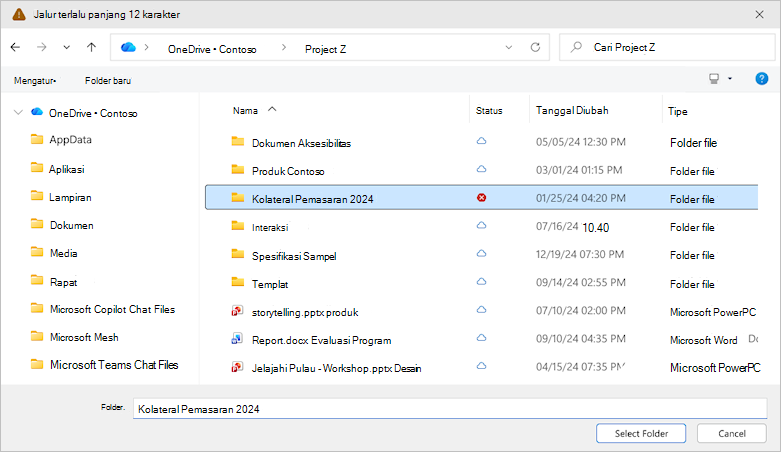
Telusuri ke folder yang lebih dekat dengan bagian atas OneDrive Anda (lebih sedikit folder).
Pilih Pilih folder.
Jika diminta untuk mengonfirmasi, tinjau pesan dan pilih Pindahkan file (atau Pindahkan folder) untuk mengizinkan OneDrive memindahkan item dan melanjutkan sinkronisasi.
Tips
Memindahkan item ke atas bahkan satu atau dua tingkat folder sering kali cukup untuk membuat jalur berada di bawah batas.
Saat lebih dari satu item perlu diperbaiki
Terkadang beberapa file atau folder memiliki jalur panjang pada saat yang sama. OneDrive mengelompokkannya dalam satu daftar sehingga Anda dapat mengerjakannya di satu tempat.
Buka Pusat Aktivitas dan pilih Perbaiki jalur untuk membuka daftar Perbaiki jalur yang terlalu panjang untuk disinkronkan .
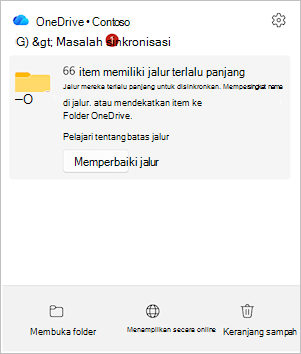
Setiap item memperlihatkan berapa banyak karakter yang diselesaikannya. Arahkan ke item, lalu pilih Persingkat atau Pindahkan untuk memperbaikinya - sama seperti yang Anda lakukan dengan satu item.
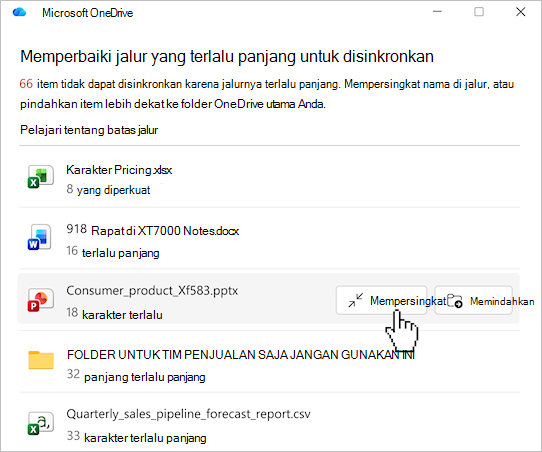
Saat Anda memperbaiki masing-masing, itu akan dihapus dari daftar.
Catatan
Memperbaiki satu folder dapat menyelesaikan beberapa item sekaligus. Karena nama folder adalah bagian dari jalur untuk semua yang ada di dalamnya, mempersingkat atau memindahkan folder itu sering kali memperbaiki file di bawahnya secara otomatis - jadi Anda mungkin melihat beberapa item dihapus dari daftar setelah satu perubahan.
Files dan folder yang telah Anda bagikan dengan orang lain
Jika item yang Anda perbaiki dibagikan, OneDrive memperlihatkan konfirmasi tambahan sebelum melakukan perubahan.
- Memindahkan item bersama dapat mengubah izin berbagi.
- Tinjau pesan, lalu konfirmasi untuk melanjutkan.
Files dan folder di pustaka bersama
Beberapa item di OneDrive Anda merupakan pintasan ke folder bersama. Jika item jalur panjang berada di dalam salah satu pintasan ini:
- Memperbaiki jalur mengubah item untuk semua orang yang menggunakan folder tersebut, bukan hanya Anda.
- OneDrive menampilkan dialog konfirmasi yang menjelaskan bahwa perubahan memengaruhi folder bersama sebelum terjadi sesuatu.
- Jika Anda tidak yakin, tanyakan kepada pemilik folder sebelum mengganti nama atau memindahkan item.
Tips agar jalan tidak terlalu panjang
- Buat nama folder tetap singkat dan bermakna.
- Hindari menumpuk banyak folder di dalam satu sama lain - lebih baik datar.
- Hati-hati dengan nama file yang sangat panjang, terutama yang berulang nama folder.
Lihat juga
Pembatasan dan batasan di OneDrive dan SharePoint
Mengapa nama file saya diubah?
Berapa batas panjang jalur file?
Perlu bantuan lainnya?
Dukungan akun. Untuk mendapatkan bantuan terkait akun dan langganan Microsoft Anda, kunjungi Bantuan Akun & Tagihan.
Dukungan teknis. Untuk dukungan teknis, pilih Hubungi Dukungan Microsoft di bawah ini, masukkan masalah Anda, lalu pilih Dapatkan Bantuan.
Pengguna seluler dapat menghubungi Dukungan dengan membuka aplikasi OneDrive dan menggoyangkan perangkat Anda dengan lembut.
Dukungan komunitas. Komunitas membantu Anda mengajukan pertanyaan, memberikan umpan balik, dan mendengar dari para ahli yang memiliki pengetahuan yang luas. Tanyakan kepada Microsoft Community. Jangan mengungkapkan informasi pribadi atau sensitif di forum publik.