
Memahami penyimpanan bersama Microsoft 365
Langganan Microsoft 365 kini menggunakan penyimpanan cloud bersama dan bukan kuota penyimpanan pengguna individu.
Langganan Microsoft 365 Family dan Premium mencakup penyimpanan cloud bersama sebesar 2 TB, dan Microsoft 365 Pro mencakup penyimpanan cloud bersama sebesar 5 TB. Pelanggan utama dan hingga lima anggota tambahan menarik dari kumpulan penyimpanan bersama yang sama. Add-on penyimpanan yang dibeli oleh anggota langganan secara otomatis ditambahkan ke kumpulan bersama. Hibah penyimpanan gratis anggota keluarga yang memenuhi syarat juga berkontribusi pada kumpulan bersama.
Meskipun kuota penyimpanan dibagikan, file tetap pribadi. Setiap anggota hanya dapat mengakses file mereka sendiri kecuali mereka secara eksplisit berbagi konten dengan orang lain. Penyimpanan bersama mengubah cara penyimpanan dialokasikan di seluruh langganan, bukan siapa yang dapat melihat file Anda.
Untuk pelanggan Microsoft 365 Family dan Premium yang sudah ada, perubahan ini umumnya berlaku setelah perpanjangan langganan pertama pada atau setelah 2 Mei 2027, kecuali jika perubahan paket yang memenuhi syarat terjadi lebih awal.
Pendekatan ini memberikan lebih banyak fleksibilitas dengan menyediakan penyimpanan bagi orang-orang yang paling membutuhkannya.
Cara kerja penyimpanan berdasarkan langganan
Jumlah berikut berlaku setelah langganan berpindah ke penyimpanan bersama. Penyimpanan Microsoft 365 Basic dan Personal tetap didedikasikan untuk pemegang akun.
| Langganan Microsoft 365 | Penyimpanan cloud yang disertakan | Siapa yang dapat menggunakan penyimpanan |
|---|---|---|
| Dasar | 100 GB | Hanya pemegang akun |
| Personal | 1 TB | Hanya pemegang akun |
| Keluarga | 2 TB dibagikan | Pelanggan utama dan hingga lima anggota tambahan |
| Premium | 2 TB dibagikan | Pelanggan utama dan hingga lima anggota tambahan |
| Pro | 5 TB dibagikan | Pelanggan utama dan hingga lima anggota tambahan |
Untuk Microsoft 365 Family, Premium, dan Pro, penyimpanan dibagikan, bukan ditetapkan satu per satu. File, foto, dan dokumen setiap orang tetap privat secara default, bahkan saat menggunakan penyimpanan bersama. Pembelian penyimpanan tambahan ditambahkan ke kumpulan penyimpanan bersama.
Pertanyaan umum
Apa saja manfaat penyimpanan bersama?
Penyimpanan bersama memberikan fleksibilitas yang lebih besar bagi keluarga. Dengan penyimpanan bersama:
- Penyimpanan tersedia di tempat yang paling dibutuhkan.
- Penyimpanan yang tidak digunakan akan menguntungkan semua anggota.
- Anggota cenderung tidak mengalami batas penyimpanan individu.
- Pembelian penyimpanan tambahan membantu semua orang yang menggunakan langganan.
Berapa banyak penyimpanan yang disertakan?
Langganan Microsoft 365 Family dan Premium mencakup penyimpanan bersama sebesar 2 TB, sementara Microsoft 365 Pro mencakup penyimpanan bersama sebesar 5 TB. Pelanggan utama dan hingga lima anggota tambahan (total enam anggota) dapat menggunakan penyimpanan. Penyimpanan berasal dari satu kumpulan bersama, bukan alokasi terpisah per orang. Pelanggan yang sudah ada di pasar yang memenuhi syarat mungkin juga memenuhi syarat untuk penyimpanan bonus transisi. Untuk informasi selengkapnya, lihat Apakah saya akan menerima penyimpanan tambahan selama transisi ke penyimpanan bersama?
Apakah saya akan menerima penyimpanan tambahan selama transisi ke penyimpanan bersama?
Pelanggan Microsoft 365 Family dan Premium lama yang memenuhi persyaratan kelayakan di pasar yang didukung mungkin menerima penyimpanan bonus saat langganan diperpanjang setelah penyimpanan bersama diluncurkan.
Untuk pelanggan Microsoft 365 Family dan Premium yang sudah ada, transisi ke penyimpanan bersama umumnya berlaku setelah perpanjangan langganan pertama yang terjadi pada atau setelah 2 Mei 2027. Pelanggan menerima komunikasi dengan detail selengkapnya sebelum perubahan diterapkan ke langganan mereka.
Jika Anda beralih ke langganan Microsoft 365 lain yang memenuhi syarat sebelum tanggal transisi yang dijadwalkan, seperti beralih dari Microsoft 365 Family ke Microsoft 365 Premium, model penyimpanan bersama mungkin diterapkan sebagai bagian dari perubahan langganan tersebut dan dapat berlaku sebelum perpanjangan pertama setelah 2 Mei 2027.
Anda tidak perlu membayar ekstra untuk penyimpanan bonus ini. Ini ditambahkan ke penyimpanan yang disertakan dengan langganan Anda.
Apa yang terjadi jika saya meningkatkan atau menurunkan langganan saya sebelum 2 Mei 2027?
Jika Anda adalah pelanggan yang sudah ada dan meningkatkan sebelum 2 Mei 2027, langganan Anda akan berpindah ke model penyimpanan bersama. Misalnya, jika Anda memutakhirkan dari Microsoft 365 Family ke Microsoft 365 Premium sebelum 2 Mei 2027, alokasi penyimpanan bersama baru Anda adalah 2 TB.
Jika Anda menurunkan tingkat sebelum 2 Mei 2027, penurunan hanya tidak memindahkan langganan Anda ke model penyimpanan bersama. Langganan Anda berlanjut di bawah model penyimpanan saat ini hingga diperpanjang pada atau setelah 2 Mei 2027. Selanjutnya, aplikasi akan berpindah ke model penyimpanan bersama untuk paket Anda. Anda akan menerima pemberitahuan sebelum perubahan ini.
Kapan perubahan ini berlaku untuk pelanggan yang sudah ada?
Langganan baru dan yang ditingkatkan mencakup penyimpanan bersama mulai 8 Oktober 2026. Jika Anda sudah memiliki langganan sebelum 8 Oktober 2026, paket Anda akan berpindah ke penyimpanan bersama saat diperpanjang pada atau setelah 2 Mei 2027. Tidak ada perubahan sebelum itu, dan Anda akan menerima email sebelum perpanjangan.
Bagaimana cara mengelola penyimpanan saya?
Anda dapat melihat dan mengelola penyimpanan kapan saja di akun Microsoft Anda. Dasbor penyimpanan memperlihatkan jumlah penyimpanan yang Anda gunakan dan berapa banyak yang tersedia.
Bagaimana cara melihat jumlah penyimpanan yang digunakan keluarga/grup saya?
Setelah akun berpindah ke penyimpanan bersama, Anda akan dapat melihat jumlah penyimpanan yang digunakan oleh Anda dan setiap anggota grup langganan dengan masuk ke onedrive.com atau akun Microsoft Anda.
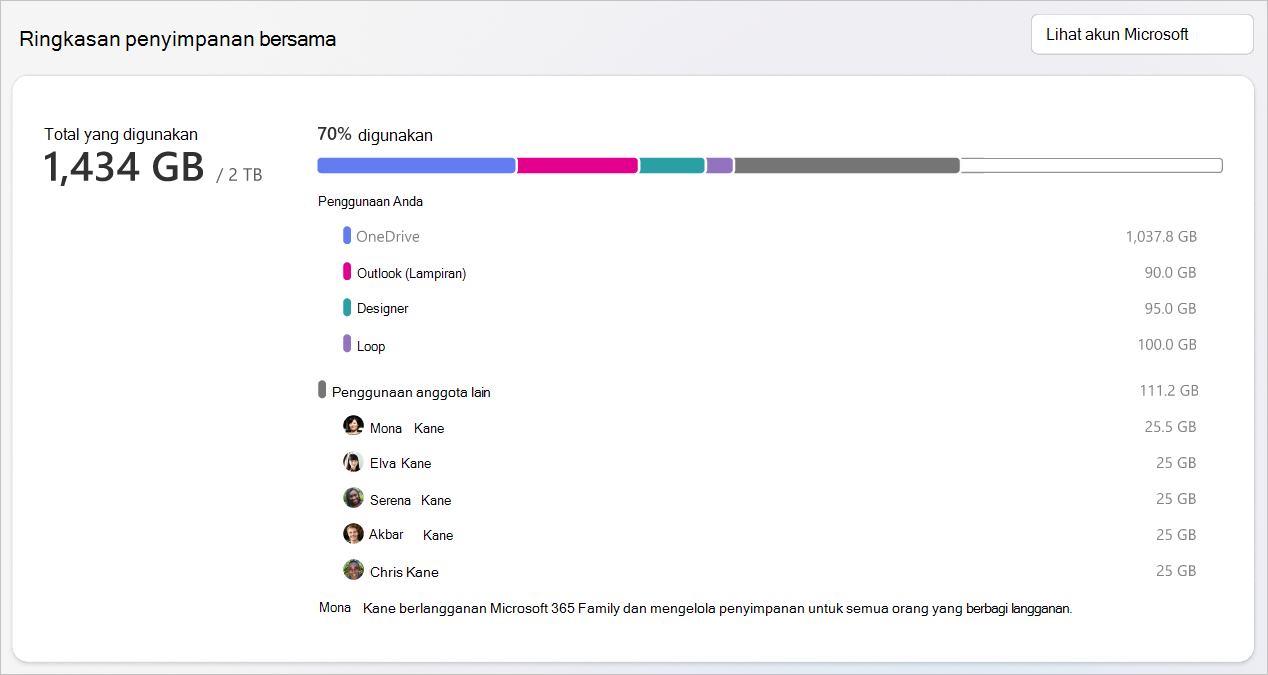
Anda akan dapat melihat perincian mendetail tentang penggunaan penyimpanan Anda sendiri, tetapi untuk anggota lain, Anda hanya akan melihat total penyimpanan yang digunakan. Detail penyimpanan dan file individual tetap pribadi dan tidak terlihat oleh Anda.
Catatan
Sebelum langganan berpindah ke penyimpanan bersama, Anda perlu memeriksa dengan anggota lain dari grup langganan untuk memahami jumlah penyimpanan yang mereka gunakan.
Jika grup Anda melebihi batas penyimpanan bersama, Anda akan melihat peringatan dan panduan untuk membantu mengelola penyimpanan grup atau membeli penyimpanan tambahan.
Apa yang terjadi jika keluarga saya menggunakan lebih dari kuota penyimpanan?
Anda tidak langsung kehilangan akses ke file Anda. Jika langganan Anda mendekati batas 2 TB, Anda akan menerima pemberitahuan sehingga dapat merencanakan ke depan. Anda dapat mengosongkan ruang, membeli penyimpanan tambahan, meningkatkan langganan, atau mengambil langkah lain untuk menghindari gangguan. Jika langganan melebihi batas, Anda dapat terus mengakses file hingga satu tahun selagi mengelola penyimpanan.
Dapatkah saya membeli lebih banyak penyimpanan?
Ya. Anda dapat menambahkan penyimpanan ke langganan, hingga total 10 TB, untuk memberi semua orang lebih banyak penyimpanan OneDrive.
Bagaimana jika saya sudah menggunakan banyak penyimpanan?
Jika menggunakan penyimpanan dalam jumlah besar, Anda akan menerima pemberitahuan sebelumnya dan dukungan transisi. Opsi penyimpanan tambahan mungkin tersedia tergantung pada kelayakan Anda.
Apakah perubahan ini merupakan pengurangan penyimpanan?
Total penyimpanan bervariasi menurut paket, tetapi model penyimpanan bersama memberi Anda lebih banyak fleksibilitas dalam cara Anda menggunakan penyimpanan di seluruh langganan. Alih-alih membagi penyimpanan menjadi alokasi tetap per orang, mereka yang paling membutuhkannya dapat menggunakan penyimpanan yang tersedia. Misalnya, jika pemilik langganan tidak berbagi paket, mereka dapat menggunakan alokasi penyimpanan bersama penuh. Demikian pula, jika satu anggota membutuhkan penyimpanan yang jauh lebih banyak daripada yang lain, mereka dapat menggunakan lebih banyak kumpulan bersama tanpa dibatasi oleh alokasi individu.
Bagaimana cara membatalkan langganan saya?
Anda dapat membatalkan langganan Microsoft 365 kapan saja dengan masuk ke akun Microsoft dan mengelola pengaturan langganan.
Untuk membatalkan langganan:
Buka account.microsoft.com/services/microsoft365. Jika diminta, masuk dengan akun Microsoft yang Anda gunakan untuk membeli langganan Microsoft 365.
Pilih Batalkan langganan. Opsi tersebut mungkin diberi label Tingkatkan atau Batal.
Catatan
Jika Anda tidak melihat opsi untuk membatalkan tetapi melihat tautan Aktifkan penagihan berulang , langganan Anda sudah diatur untuk kedaluwarsa pada tanggal yang ditampilkan. Anda tidak akan dikenai biaya setelah tanggal ini, dan Anda dapat terus menggunakan langganan hingga kedaluwarsa.
Lihat bagian Silakan tinjau di bagian atas halaman batal.
Tips
Bagian ini mungkin menyertakan opsi berlangganan yang lebih murah.
Tinjau informasi tambahan di halaman. Di bagian bawah, pilih Saya ingin mempertahankan manfaat jika Anda memutuskan untuk mempertahankan langganan, atau Saya tidak ingin langganan saya jika Anda memilih untuk membatalkan.
Ikuti petunjuk di layar untuk mengonfirmasi pilihan Anda.
Catatan
Jika membatalkan, Anda akan tetap memiliki akses ke manfaat langganan hingga akhir periode penagihan saat ini, kecuali jika undang-undang setempat atau ketentuan pembelian Anda menetapkan lain.
Lihat juga
Apa itu penyimpanan cloud Microsoft?
Perlu bantuan lainnya?
Hubungi dukungan
Untuk mendapatkan dukungan teknis, buka Hubungi Dukungan Microsoft, masukkan masalah Anda, lalu pilih Dapatkan Bantuan. Jika Anda masih memerlukan bantuan, pilih Hubungi Dukungan untuk menemukan opsi dukungan terbaik.
Untuk dukungan prapenjualan atau bantuan terkait pembelian, hubungi dukungan Penjualan.