

Apa itu Riwayat Versi di OneDrive dan SharePoint?
Dengan riwayat versi, Anda dapat melihat dan memulihkan versi lama file yang disimpan di OneDrive atau SharePoint. Riwayat versi berfungsi dengan semua tipe file, termasuk file Microsoft 365, PDF, file CAD, foto, video, dan lainnya.
Catatan
- Riwayat versi file dipertahankan selama 30 hari.
- Jika Anda masuk menggunakan akun kerja atau sekolah, administrator Anda mungkin telah menonaktifkan penerapan versi dokumen.
- Masuk ke OneDrive di onedrive.com dengan akun Microsoft pribadi atau akun kerja atau sekolah Anda.
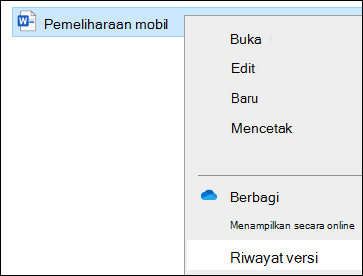
- Pilih file yang ingin Anda pulihkan ke versi sebelumnya (Anda hanya dapat memulihkan satu file dalam satu waktu), klik kanan, lalu pilih Riwayat versi.
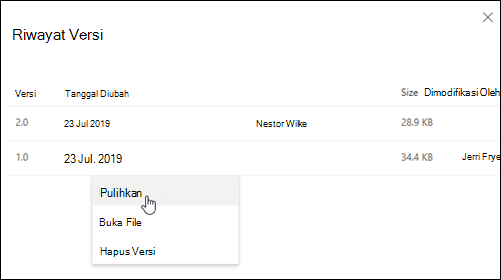
- Di panel Riwayat Versi , pilih elipsis (...) di samping versi dokumen yang ingin Anda pulihkan, lalu klik Pulihkan.
Cara menggunakan riwayat versi OneDrive di Windows File Explorer
Jika Anda telah menginstal aplikasi sinkronisasi OneDrive di PC, klik kanan file yang ingin dipulihkan ke versi sebelumnya di File Explorer, lalu pilih Riwayat versi. Lalu pilih elipsis (...) di samping versi yang Anda inginkan dan klik Pulihkan.
Versi dokumen yang Anda pilih menjadi versi saat ini. Versi saat ini yang sebelumnya akan menjadi versi sebelumnya dalam daftar.
Lihat juga
Untuk informasi selengkapnya tentang pengaturan penerapan versi SharePoint (yang juga berlaku untuk OneDrive untuk kantor atau sekolah), lihat Mengaktifkan dan mengonfigurasi penerapan versi untuk daftar atau pustaka, atau Bagaimana cara kerja penerapan versi dalam daftar atau pustaka?
Perlu bantuan lainnya?
Dukungan akun. Untuk mendapatkan bantuan terkait akun dan langganan Microsoft Anda, kunjungi Bantuan Akun & Tagihan.
Dukungan teknis. Untuk dukungan teknis, pilih Hubungi Dukungan Microsoft di bawah ini, masukkan masalah Anda, lalu pilih Dapatkan Bantuan.
Pengguna seluler dapat menghubungi Dukungan dengan membuka aplikasi OneDrive dan menggoyangkan perangkat Anda dengan lembut.
Dukungan komunitas. Komunitas membantu Anda mengajukan pertanyaan, memberikan umpan balik, dan mendengar dari para ahli yang memiliki pengetahuan yang luas. Tanyakan kepada Microsoft Community. Jangan mengungkapkan informasi pribadi atau sensitif di forum publik.