
Anda dapat mengelola OneDrive untuk kantor atau sekolah untuk melihat berapa banyak ruang yang Anda gunakan dan mengosongkan ruang jika Anda mendekati batas penyimpanan.
Catatan
- Jika Anda tidak memiliki izin untuk memperbarui penyimpanan, hubungi administrator situs. Lihat Memahami tingkat izin untuk informasi selengkapnya tentang izin.
- Untuk mengelola penyimpanan OneDrive pribadi Anda, baca Bagaimana cara kerja penyimpanan Microsoft?
Kelola penyimpanan Anda di aplikasi OneDrive Sync
- Klik ikon OneDrive biru
 di area pemberitahuan Windows, lalu pilih
  > Bantuan dan Pengaturan OneDrivePengaturan.
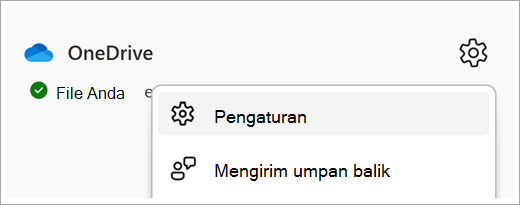
- Ini memperlihatkan gambaran umum penyimpanan OneDrive yang tersedia. Pilih Kelola penyimpanan.
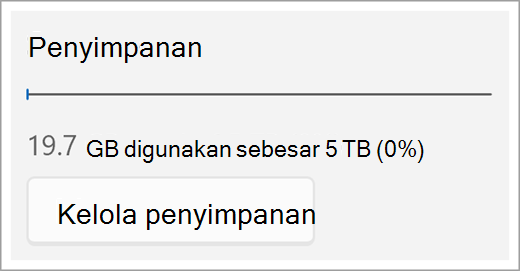
- Ini akan membuka halaman file terbesar yang menampilkan daftar semua file di OneDrive Anda, yang diurutkan berdasarkan ukuran.
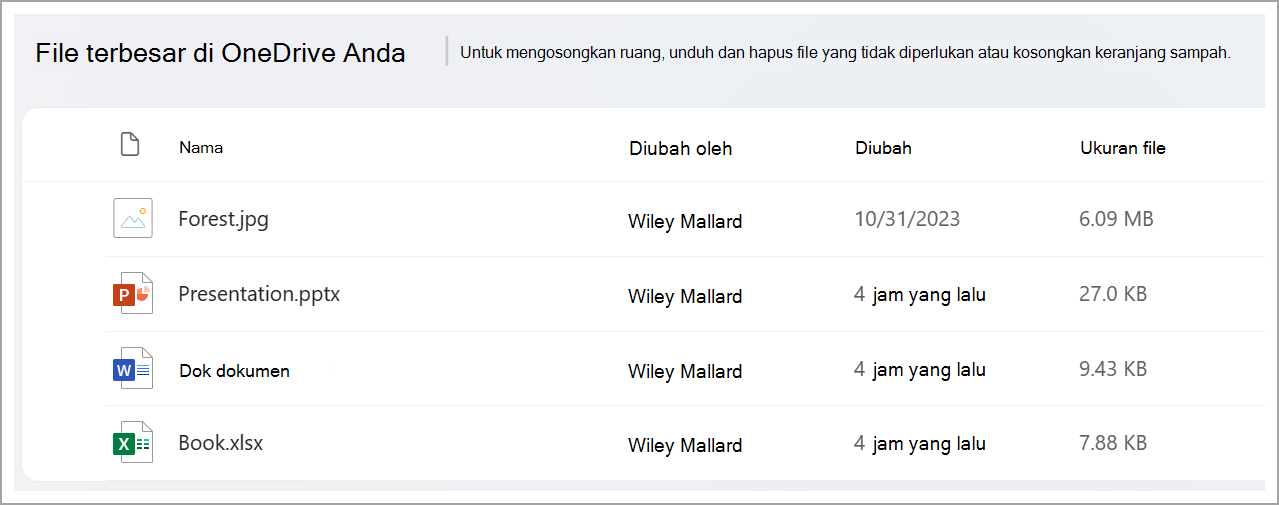
Catatan
Setelah menghapus item, Anda harus menghapus item tersebut secara permanen di Keranjang Sampah untuk mengosongkan ruang bagi item lain. Lihat Menghapus file atau folder di OneDrive untuk informasi selengkapnya.
Mengelola penyimpanan dari situs web OneDrive
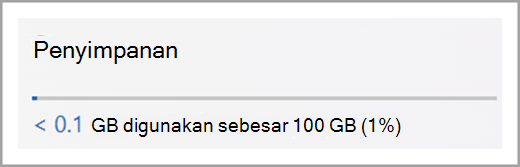
Di situs web OneDrive saat masuk dengan akun kerja atau sekolah, lihat penyimpanan yang digunakan dan yang tersedia di navigasi sisi kiri. Klik nilai penggunaan untuk mengalihkan ke file terbesar di halaman OneDrive.
Lihat juga
Bagaimana cara kerja penyimpanan Microsoft untuk akun pribadi?