

Jika Anda melihat pesan di Microsoft Word, Excel, atau PowerPoint yang mengatakan bahwa file telah diarsipkan di OneDrive dan tidak dapat dibuka hingga file diaktifkan kembali, artinya file yang Anda coba buka telah diarsipkan oleh admin TI atau oleh kebijakan TI.
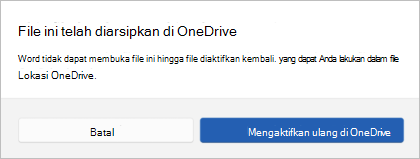
Apa artinya file saya telah diarsipkan di OneDrive atau SharePoint?
File yang telah diarsipkan adalah file yang telah dimasukkan ke penyimpanan dingin untuk menghemat penggunaan penyimpanan cloud. Paling sering, kebijakan TI secara otomatis mengarsipkan file yang sudah lama tidak digunakan, tetapi file juga dapat diarsipkan secara manual. File yang diarsipkan dapat disimpan di OneDrive atau SharePoint.
Bagaimana cara mengaktifkan kembali atau membuka kembali file OneDrive/SharePoint saya?
Jika organisasi Anda menjalankan kebijakan untuk mengarsipkan file secara otomatis, Anda perlu menghubungi admin TI untuk meminta pengaktifan ulang file.
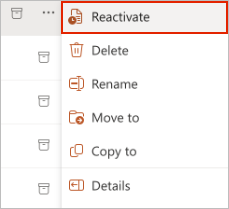
Jika Anda memiliki izin yang cukup di pustaka SharePoint tempat file disimpan, Anda mungkin dapat mengaktifkan kembali file sendiri. Untuk melakukannya, ikuti langkah-langkah berikut:
- Buka lokasi OneDrive ATAU SharePoint file di browser Anda.
- Temukan file dan pilih menu Opsi Lainnya (•••).
- Pilih Aktifkan kembali.
Berapa lama waktu yang dibutuhkan untuk reaktivasi?
Setelah pengaktifan ulang dimulai, mungkin perlu waktu hingga 24 jam agar file tersedia kembali.