
Tentang penyimpanan | Kuota | penyimpananTanya Jawab Umum Penyimpanan
Apa itu penyimpanan cloud Microsoft dan berapa kuota saya?
- Penyimpanan Microsoft Anda mencakup file dan foto OneDrive, Outlook.com gambar dan lampiran, serta file lain yang Anda simpan saat menggunakan aplikasi dan layanan Microsoft dengan akun pribadi.
- Akun pribadi Microsoft atau langganan Microsoft 365 Anda menetapkan kuota penyimpanan Anda.
Periksa jumlah penyimpanan yang telah Anda gunakan
Masuk untuk memeriksa penggunaan dan kuota penyimpanan Microsoft Anda.
Tips
- Setelah masuk, pilih
 bagian penyimpanan Microsoft untuk menampilkan detailnya.
 - Jika penyimpanan cloud Anda penuh, kurangi jumlah file yang telah Anda simpan (lihat di bawah) atau perpanjang langganan atau beli lebih banyak penyimpanan untuk menjaga akun Anda tetap dalam kuotanya.
- Jika langganan Microsoft 365 telah kedaluwarsa, Anda perlu memperpanjangnya untuk mendapatkan jumlah penyimpanan yang sama lagi.
Beli lebih banyak penyimpanan
Untuk memperpanjang atau meningkatkan langganan Microsoft 365 Anda, pilih Beli sekarang:
Catatan
Mulai 8 Oktober 2026, semua pelanggan Microsoft 365 Family dan Premium baru, termasuk mereka yang membeli kembali langganan yang kedaluwarsa, mendapatkan penyimpanan cloud OneDrive bersama sebesar 2 TB. Pelanggan Microsoft 365 Pro baru mendapatkan penyimpanan cloud OneDrive bersama sebesar 5 TB. Mulai 2 Mei 2027, pelanggan Microsoft 365 Family dan Premium lama mendapatkan penyimpanan cloud OneDrive bersama sebesar 2 TB saat langganan diperpanjang. Penyimpanan bersama berarti alokasi penyimpanan cloud dibagikan ke semua anggota langganan bersama. Kotak surat, file, dan folder setiap orang tetap pribadi. Semua jenis langganan dapat diperpanjang hingga 10 TB untuk memberi semua orang lebih banyak penyimpanan OneDrive.
Kosongkan ruang penyimpanan OneDrive
Masuk ke OneDrive dan lihat apa yang memakan ruang.
Tips
- Cari file berukuran besar, file ZIP, atau arsip lain yang tidak lagi Anda perlukan.
- Keranjang sampah Anda juga berkontribusi pada penggunaan penyimpanan cloud Anda.
- Pindahkan file yang tidak diinginkan dari OneDrive. Lihat bagian berikut untuk tips rumah tangga penyimpanan.
Masuk ke Keranjang Sampah OneDrive Anda, lalu pilih
 Kosongkan keranjang sampah.
Penting
- Mengosongkan Keranjang Sampah atau Sampah komputer Anda tidak sama dengan mengosongkan Keranjang Sampah OneDrive Anda. Anda perlu mengosongkan Keranjang Sampah OneDrive secara online.
- Setelah menghapus file yang tidak diinginkan, mungkin perlu waktu hingga 24 jam agar kuota Anda diperbarui.
- Jika Anda telah menghapus sebanyak mungkin dan masih melebihi kuota, Anda perlu membeli lebih banyak penyimpanan.
Tinjau penggunaan Anda. Pastikan rol kamera OneDrive Anda tidak penuh dengan video, cuplikan layar, atau gambar tak diinginkan yang disimpan dari media sosial.
Mengurangi penyimpanan Outlook.com
Masuk ke Outlook.com dan masuk ke Pengaturan>:Langganan.
Pilih Penyimpanan email untuk memperluas bagian. Uraian menunjukkan berapa banyak ruang yang digunakan setiap folder di kotak surat Anda.
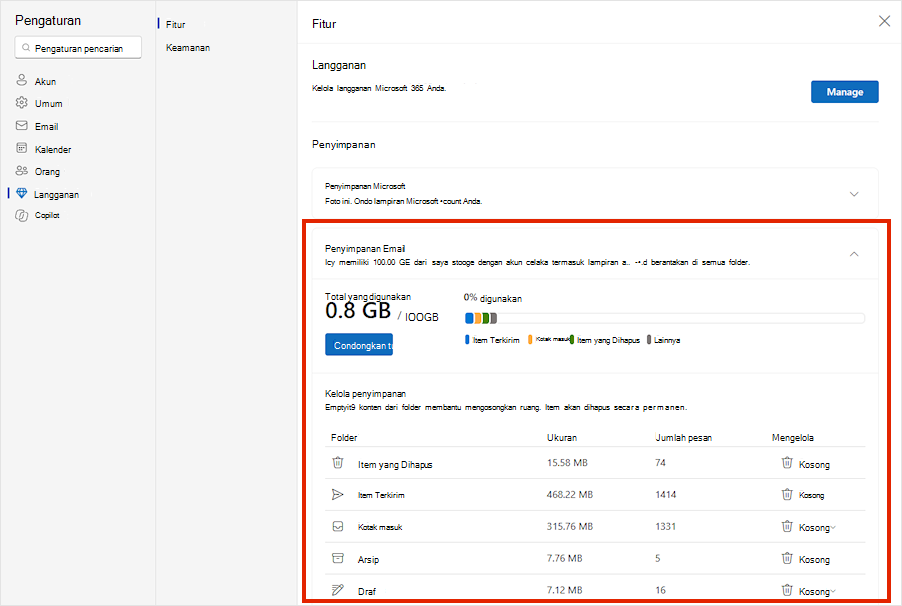
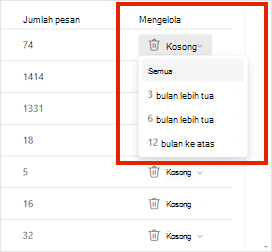
Daftar folder menyertakan opsi untuk menghapus semua item secara permanen (atau yang lebih lama dari 3, 6, atau 12 bulan) untuk mengosongkan ruang.
Tinjau email dan lampiran terbesar di setiap folder. Urutkan setiap folder berdasarkan ukuran untuk menemukan item yang menggunakan ruang paling banyak.
Tips
Email yang dikirim dengan lampiran besar menggunakan lebih banyak penyimpanan cloud. Anda perlu menghapus email untuk menghapus lampiran.
Tinjau item yang Anda kirim dan urutkan berdasarkan ukuran. Jangan lupa juga untuk memeriksa folder Anda yang lain.
Pilih
Folder Kosong untuk mengosongkan folder Email Sampah Anda.Pilih atau sorot pesan, lalu tekan Shift dan DEL di keyboard untuk menghapusnya secara permanen.
Tips
- Folder Item Dihapus dihitung terhadap kuota penyimpanan kotak surat hingga Anda mengosongkannya secara manual atau email dihapus secara otomatis setelah 30 hari, mana saja yang lebih dulu.
- Ketika Anda menghapus item dari kotak masuk atau folder lain, item akan dikirim ke folder Item Dihapus secara default.
- Item dalam folder Sampah akan dihapus secara otomatis setelah 30 hari.
Hapus pesan email yang menyertakan file atau foto. Untuk menghapus lampiran, Anda harus menghapus pesan email yang berisi lampiran:
- Untuk menghapus Semua gambar, temukan pesan yang sesuai di kotak surat Anda dan hapus.
- Untuk Gambar terkirim, buka Outlook.com Item Terkirim, temukan pesan terkait, lalu hapus.
- Setelah menghapus pesan, hapus juga dari folder Item Dihapus . Buka Item Dihapus, pilih pesan yang akan dihapus, lalu pilih Hapus.
Catatan
- Jika Anda bukan pelanggan Microsoft 365, tingkatkan untuk mendapatkan penyimpanan kotak surat sebesar 100 GB dan manfaat langganan lainnya.
- Pelajari selengkapnya tentang cara mengatur kotak masuk Anda di Outlook.com.
Mengurangi penyimpanan Loop
- Buka loop.cloud.microsoft dan hapus ruang kerja, halaman, dan ide Loop yang tidak lagi Anda perlukan.
Tips
Setiap ruang kerja memiliki Keranjang sampahnya sendiri. Untuk mengosongkan Keranjang Sampah, pilih Kosongkan semua di sudut kanan atas.
Mengurangi penyimpanan Designer
Buka designer.microsoft.com dan masuk.
Pilih Proyek saya dari bagian atas halaman.
Tinjau ukuran proyek terbaru dan gambar yang dihasilkan, serta hapus item yang tidak lagi diperlukan.
Peringatan
Designer tidak memiliki keranjang sampah. Saat menghapus file proyek, Anda tidak dapat memulihkannya.
BukaFile> saya, Desainer Aplikasi>OneDrive> untuk melihat konten yang Anda buat atau simpan.
Petunjuk dan tips penyimpanan Microsoft lainnya
Jika penyimpanan Anda tidak diperbarui
Jika kuota penyimpanan Anda tidak diperbarui, periksa situs web OneDrive atau buka Outlook.com dan pilih Penyimpanan email.
Anda juga dapat memeriksa penggunaan penyimpanan untuk akun Microsoft pribadi di aplikasi seluler Outlook:
- Tutup aplikasi dengan menggesernya.
- Buka aplikasi lagi.
- Pilih avatar profil Anda di sudut kiri atas.
- Pilih Pengaturan

- Pilih akun Anda.
- Di bawah Penyimpanan, pilih jenis langganan untuk me-refresh informasi penyimpanan.
Catatan
Jika akun terkunci, diperlukan waktu hingga dua jam setelah pembelian penyimpanan tambahan agar kuota baru Anda ditampilkan. Jika kuota Anda tidak diperbarui setelah empat jam, hubungi dukungan.
Praktik terbaik penyimpanan
Sebelum mulai menghapus file, perhatikan bahwa beberapa file tidak boleh atau tidak perlu dicadangkan di OneDrive.
File data Outlook
File data Outlook tidak cocok untuk disimpan di OneDrive Anda karena aplikasi sering kali membukanya. Mencoba menyinkronkan file ini dapat memperlambat komputer Anda dan memblokir sinkronisasi. Pelajari cara menghapus file data Outlook.pst dari OneDrive.
Arsip terkompresi
File terkompresi seperti 7Z, RAR, TAR, dan ZIP dapat memakan lebih sedikit ruang daripada isinya, tetapi Anda hanya menghemat ruang jika Anda menghapus konten aslinya. Jika Anda memiliki file asli dan arsip terkompresi, pertimbangkan untuk menghapus satu atau yang lainnya.
Unduhan
File yang diunduh akan disimpan di komputer Anda. Kecuali jika Anda menentukan lokasi yang berbeda, unduhan akan masuk ke folder Unduhan Anda. Anda dapat menghapus beberapa file dengan aman, seperti penginstalan aplikasi dan file penyiapan, karena Anda dapat mengunduhnya lagi dari sumber aslinya.
File lainnya
Jika Anda tidak ingin menyertakan semua file dan folder di OneDrive, pindahkan ke lokasi di luar folder OneDrive Anda.
- Buka File Explorer atau Finder.
- Pilih file atau folder yang ingin Anda pindahkan.
- Seret pilihan ke folder baru dan lepaskan.
Catatan
- Luangkan waktu Anda untuk memindahkan file agar tidak terjatuh di tempat yang salah. Tekan CTRL + Z untuk membatalkan pemindahan file terakhir.
- Jika Anda memindahkan file, aplikasi yang terkait dengannya mungkin tidak akan dapat menemukannya jika ada dalam daftar Terbaru .
- File yang dipindahkan dari OneDrive tidak dicadangkan atau dilindungi. Jika komputer Anda gagal, Anda mungkin kehilangan file-file ini secara permanen. File yang dihapus dari OneDrive disimpan di Keranjang Sampah OneDrive Anda hingga 30 hari. Pelajari cara memulihkannya.
Tips penyimpanan seluler
Sangat mudah untuk mencadangkan setiap foto, cuplikan layar, gambar pesan, dan meme media sosial, tetapi tidak membersihkan rol kamera Anda dapat membuang banyak ruang penyimpanan.
Tips
- Pertimbangkan apakah Anda perlu menyertakan semua gambar dalam cadangan rol kamera Android Anda. Pelajari cara mencadangkan foto rol kamera Android.
- Bersihkan rol kamera cadangan Anda setiap bulan. Gunakan penampil foto OneDrive.com , bukan rol kamera di perangkat seluler Anda.
Tolong, saya tidak sengaja menghapus file

Jangan khawatir jika Anda tidak sengaja menghapus file OneDrive. Kami akan mengirimkan email kepada Anda jika kami menyadari bahwa Anda telah menghapus banyak file. Anda dapat memulihkannya hingga 30 hari. Pelajari caranya.
Ketika Anda menghapus email Outlook.com, email akan berpindah ke bursa Item yang Dapat Dipulihkan . Untuk menghapus semua Item yang Dihapus secara permanen, Anda juga harus membersihkan semua item yang Dapat Dipulihkan. Pelajari caranya.