OneDrive tidak dapat tersambung ke Windows [SOLUSINYA]
MASALAH
Setelah mengaktifkan Files on Demand di OneDrive, beberapa pelanggan mungkin melihat kesalahan berikut saat mencoba untuk mengakses item di folder OneDrive .
- OneDrive tidak dapat tersambung ke Windows. Files On-Demand memerlukan koneksi ke Windows untuk memperlihatkan file-file Anda tanpa mengambil ruang di perangkat ini. OneDrive dapat terus berusaha untuk terkoneksi ke Windows atau Anda bisa memilih untuk mengunduh semua file Anda. Anda tidak akan dapat menggunakan file-file yang hanya-bisa-online hingga ini diperbaiki.
STATUS: SOLUSI
Baca lebih lanjut tentang cara mengatasi kesalahan saat mengakses file di OneDrive.
Masalah saat mengakses store
Jika Anda tidak dapat mengakses store, coba tips berikut:
- Pastikan Anda memiliki aplikasi Store terbaru, dan masuk dengan akun yang memiliki izin untuk membeli atau mengunduh aplikasi.
- Beli langganan Anda di halaman harga dan paket OneDrive .
Maaf, OneDrive tidak dapat menambahkan folder Anda sekarang
Untuk membantu menambahkan folder, baca selengkapnya tentang saat Anda tidak masuk.
Langganan ditukarkan di akun lain
Hal ini dapat terjadi karena Anda masuk dengan akun Microsoft lain. Periksa akun mana yang ada di perangkat seluler Anda:
- Buka aplikasi OneDrive.
- Ketuk gambar profil Anda atau
 .
.
- Nama akun Anda berada di bagian atas layar di bawah Saya. Jika akun kerja atau sekolah Anda ditampilkan, ketuk
 untuk melihat opsi akun lainnya, atau pilih + Tambahkan akun untuk menambahkan akun Microsoft pribadi Anda.
File atau folder sudah ada di OneDrive.
Setelah membatalkan pilihan folder dari daftar folder yang ingin disinkronkan, Anda mungkin akan melihat kesalahan: "File atau folder sudah ada di OneDrive."
Opsi solusi:
Opsi 1: Hapus file atau folder dari PC.
Catatan
Aman untuk menghapus file karena file masih tersedia di OneDrive Online. Jika Anda tidak ingin memiliki folder di OneDrive dan hanya memiliki folder di PC, pindahkan folder tersebut dari folder OneDrive PC (lihat opsi 2 di bawah).
Opsi 2: Hapus file atau folder dari OneDrive.
Catatan
Setelah file disertakan dalam daftar folder yang akan disinkronkan, pindahkan folder ke tempat lain di luar struktur folder OneDrive. Tindakan ini akan menghapus file dan folder dari OneDrive.com dan menjadikannya tersedia di PC Anda saja.
Unggahan diblokir
MASALAH
Masalah ini dapat terjadi jika Anda masuk ke aplikasi Microsoft 365 dengan akun yang tidak memiliki izin untuk mengunggah file ke OneDrive.
SOLUSI
Atur ulang aplikasi pengaturan windows yang masuk dengan akun kerja saya, instal ulang aplikasi OneDrive dan mengatasi masalah.
- Ikuti langkah-langkah yang tercantum untuk menambahkan OneDrive sebagai layanan.
Jika tidak membantu, Anda mungkin perlu menghapus kredensial OneDrive lama dengan mengikuti langkah-langkah di bawah ini.
Beberapa pengguna mungkin mengalami masalah saat masuk ke OneDrive dengan kredensial yang telah kedaluwarsa di komputer.
MASALAH
File duplikat dibuat dengan nama komputer Anda ditambahkan ke nama file, misalnya:
- buku1.xlsx
- buku1-desktop-komputer.xlsx
SOLUSI
Windows:
- Tekan tombol
 + Windows R untuk membuka dialog "Jalankan".
- Masukkan jalur %localappdata%\Microsoft\OneDrive\settings dan pilih OK.
- Hapus file PreSignInSettingsConfig.json.
Mac:
- Dari pencarian Spotlight , ketik "keychain" dan pilih "Akses Keychain". Jika tidak muncul di Spotlight, masuk ke folder Utilitas dan buka Akses Keychain dari sana.
- Cari “OneDrive.”
- Hapus "Kredensial Singgahan OneDrive."
- Jalankan OneDrive.
Jika solusi ini tidak menyelesaikan masalah, silakan hapus instalasi dan instal ulang OneDrive:
Catatan
Anda tidak akan kehilangan file atau data dengan menonaktifkan atau menghapus instalan OneDrive di komputer. Anda selalu dapat mengakses file dengan masuk ke OneDrive.com.
Tidak dapat menerapkan langganan
Diperlukan waktu hingga 24 jam agar langganan Anda terlihat.
- Buka Kelola penyimpanan dan periksa apakah langganan dan penyimpanan Anda terlihat.
- Jika masalah ini berlanjut setelah 24 jam, hubungi dukungan.
Anda sudah menyinkronkan akun ini [SOLUSINYA]
MASALAH
Ketika mencoba menambahkan akun ke OneDrive untuk Mac, Anda mungkin akan menerima kesalahan: "Anda telah menyinkronkan akun ini."
STATUS: SOLUSI
- Dari pencarian Spotlight , ketik "keychain" dan pilih " Akses Rantai Kunci". Jika tidak muncul di Spotlight, masuk ke folder Utilitas dan buka Akses Keychain dari sana.
- Cari "OneDrive."
- Hapus "Kredensial Singgahan OneDrive."
- Buka /Users/<username>/Library/Group Containers/
- Temukan dan hapus UBF8T346G9.OneDriveSyncClientSuite.plist dan UBF8T346G9.OfficeOneDriveSyncIntegration.plist
- Mulai ulang OneDrive.
Anda menyinkronkan akun yang berbeda [SOLUSINYA]
MASALAH
Anda tidak dapat masuk ke OneDrive dan kesalahan "Anda menyinkronkan akun lain" akan muncul. Hal ini dapat terjadi setelah Anda mengubah kata sandi Akun Microsoft.
STATUS: SOLUSI
Untuk detail selengkapnya tentang solusi, baca OneDrive memperlihatkan kesalahan "Anda menyinkronkan akun yang berbeda".
Tidak dapat menyinkronkan atau tidak dapat menyinkronkan
File ini tidak dapat disinkronkan
Jika melihat pesan kesalahan OneDrive "File ini tidak dapat disinkronkan", Anda mungkin perlu melakukan satu atau beberapa langkah untuk menyinkronkan file kembali, tergantung pada kesalahannya.
Memecahkan masalah kesalahan "File ini tidak dapat disinkronkan".
Files dengan ikon ini tidak dapat disinkronkan

Anda mungkin melihat ikon ini jika masuk ke OneDrive dengan akun kerja atau sekolah. Artinya, admin Anda telah memblokir sinkronisasi jenis file tertentu. Paling umum memblokir file data Outlook. Pelajari cara memindahkan file data Outlook.
Jika Anda juga masuk ke OneDrive dengan akun pribadi, batasan yang sama akan berlaku.
Tidak dapat membuka file
Kesalahan "Tidak dapat membuka file" di OneDrive
Jika Windows menampilkan pesan kesalahan yang mengatakan "Tidak dapat membuka file", pastikan OneDrive sedang berjalan. Lihat kesalahan "Tidak dapat membuka file" di OneDrive untuk detail selengkapnya.
Anda tidak memiliki izin akses ke item tersebut
MASALAH
Beberapa pengguna mungkin melihat pesan kesalahan "Anda tidak memiliki izin akses ke item" saat mencoba menggunakan OneDrive.
RESOLUSI
File mungkin digunakan di tempat lain, tetapi untuk memastikan izin file bukan penyebabnya, ikuti langkah-langkah berikut:
- Buka File Explorer dan telusuri file yang perlu Anda ubah izinnya.
-
Klik kanan file dan pilih Properti.
- Pilih tab Keamanan.
- Di bawah Grup atau nama pengguna, pilih Edit.
- Pilih setiap pengguna atau grup yang terdaftar untuk melihat dan mengubah izin.
- Pastikan bahwa opsi Izinkan kontrol penuh dicentang.
- Klik Terapkan, lalu OK.
- Mulai ulang komputer.
Tidak dapat memulai Files on Demand
Jika Anda mencoba membuka file khusus online di OneDrive dan melihat kesalahan berikut:
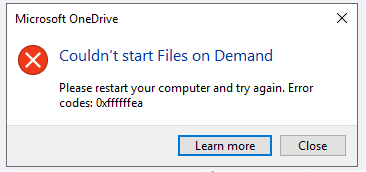
Tidak dapat memulai Files on Demand
Hidupkan ulang komputer Anda lalu coba lagi.
Hal ini mungkin karena layanan Files on Demand diblokir agar tidak dimulai oleh filter lama pada beberapa perangkat lunak antivirus. Untuk mengatasi masalah ini, coba hal berikut:
Solusi 1: Perbarui dan hidupkan ulang komputer Anda
Instal pembaruan Windows dan Office terbaru, lalu hidupkan ulang komputer Anda. Untuk informasi selengkapnya, lihat Memperbarui Windows dan Menginstal pembaruan Office.
Anda juga harus memastikan bahwa OneDrive itu sendiri telah diperbarui ke versi terbaru: pada halaman catatan rilis OneDrive yang terbuka, periksa nomor tersebut dengan rilis terbaru di bagian atas halaman, lalu pilih Unduh OneDrive untuk Windows jika rilis terbarunya memiliki nomor yang lebih tinggi.
Solusi 2: Perbarui perangkat lunak antivirus Anda
Memperbarui perangkat lunak antivirus Anda dapat memperbarui filter yang menyebabkan masalah ini. Untuk detail selengkapnya, hubungi produsen perangkat lunak Anda.
Langganan ini milik akun lain
Langganan yang Anda beli dari Apple sudah dikaitkan dengan Akun Microsoft. Langganan terkait dengan Akun Microsoft yang Anda gunakan untuk masuk ke aplikasi Office saat membeli langganan. Biasanya, masalah ini terjadi ketika Anda membeli Microsoft 365 dengan akun Microsoft pribadi, lalu masuk dengan akun Microsoft pribadi atau kerja lain.
Anda sudah berlangganan
Akun Anda sudah memiliki langganan Microsoft 365 aktif, mungkin dari platform lain. Kami mendeteksinya selama upaya pembelian Anda.
Langganan Anda saat ini sedang diaktifkan
Perhatikan bahwa setelah membeli langganan, peningkatan penyimpanan dapat memerlukan waktu hingga 24 jam untuk muncul di akun Anda.
Akun ini memiliki langganan Google Play
Pengguna iOS mungkin melihat kesalahan ini jika akun Microsoft Anda juga memiliki langganan Google Play. Langganan tersebut harus dibatalkan di Google Play Store sebelum mencoba membeli langganan baru melalui Apple App Store.
Kode kesalahan 1
Kode kesalahan 1 berarti telah terjadi kesalahan yang tidak diketahui, tetapi ada beberapa pemeriksaan lain yang dapat membantu Anda membuat OneDrive berfungsi kembali.
Periksa apakah Anda dapat mengakses OneDrive secara online
Pilih ikon cloud OneDrive berwarna putih atau biru di area pemberitahuan, di sudut kanan taskbar.

Catatan
Anda mungkin perlu mengklik panah Tampilkan ikon tersembunyi di samping area pemberitahuan untuk melihat ikon OneDrive . Jika ikon tidak muncul di area pemberitahuan, OneDrive mungkin sedang tidak terbuka. Pilih Mulai, ketikkan OneDrive dalam kotak pencarian, lalu pilih OneDrive dalam hasil pencarian.
Pilih ikon > Tampilkan secara online.
Perbarui ke versi terbaru OneDrive
OneDrive dan Windows diperbarui secara berkala. Terus memperbarui PC dapat membantu mengatasi masalah sinkronisasi.
Unduh pembaruan Windows terbaru untuk memaksimalkan OneDrive. Windows 10 Fall Creators Update mengaktifkan OneDriveFiles On Demand yang dapat membantu mengatasi masalah sinkronisasi.
Pelajari selengkapnya tentang Files On-Demand OneDrive.
Unduh versi terbaru OneDrive dan instal.
Catatan
- Jika sudah memiliki versi terbaru, penyiapan penginstal akan berakhir secara otomatis.
- Untuk informasi selengkapnya tentang versi terbaru, baca catatan rilis.
Hidupkan ulang PC Anda
Tekan  , cari OneDrive lalu buka OneDrive.
Kode kesalahan 2
Kode kesalahan 2 berarti OneDrive mengalami masalah saat mengambil detail akun Anda.
Masuk ke akun Microsoft Anda untuk memastikan tidak ada masalah autentikasi.
Kode kesalahan 6
Kode kesalahan 6 berarti telah terjadi kesalahan batas waktu. Sebaiknya hidupkan ulang komputer atau ponsel pintar Anda.
Coba solusi di bawah ini sebelum menghubungi dukungan:
- Periksa konektivitas internet pada perangkat tempat OneDrive tidak berfungsi.
- Periksa status Layanan Online Microsoft Office di portal Kesehatan Layanan.
- Hidupkan ulang komputer atau ponsel pintar Anda.
- Dapatkah Anda mengakses layanan Microsoft lainnya dengan akun Microsoft, seperti Outlook.com atau people.live.com? Jika dapat dilakukan, ini mungkin masalah sementara dengan OneDrive. Jika tidak bisa, mungkin terkait dengan akun, atau masalah yang lebih luas.
Kode kesalahan 36
Kode kesalahan 36 dapat dilihat jika Anda melebihi batas SharePoint pada jumlah item data yang dapat dikelola pada satu waktu.
Ambang Tampilan Daftar adalah sekitar 5000 item.
Untuk informasi selengkapnya, baca Mengelola daftar dan pustaka berukuran besar di SharePoint.
Kode kesalahan 49
MASALAH
Beberapa pengguna mungkin melihat kode kesalahan 49 saat menggunakan OneDrive.
RESOLUSI
Kesalahan ini disebabkan oleh penggunaan OneDrive versi lama. Untuk mengunduh & menginstal versi terbaru OneDrive, buka unduhan OneDrive.
Kode kesalahan 1302, 1303, 1304, 1308, 1414 di OneDrive untuk iOS
Kode kesalahan yang terlihat di OneDrive untuk iOS ini terkait dengan langganan Microsoft Anda.
Anda dapat mengelola Langganan di account.microsoft.com/services.
Catatan
Jika memiliki lebih dari satu akun Microsoft, pastikan Anda masuk dengan akun yang berlaku untuk langganan yang ingin Anda ubah.
Kode kesalahan 0x80004005
Anda mungkin melihat kode kesalahan ini saat mencoba membuka kunci Vault Pribadi OneDrive.
Untuk mengatasi kesalahan:
Buka Pemecah Masalah Windows (tautan akan membuka  PC Anda)
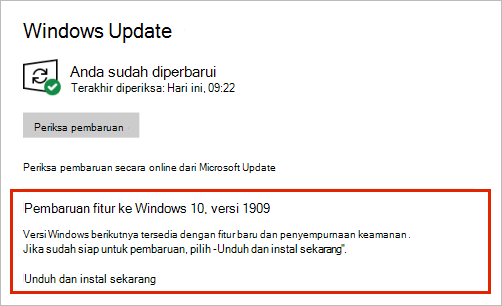
Pilih Windows Update
Pastikan bahwa Anda menerima semua pembaruan, termasuk pembaruan Fitur apa pun
Kode kesalahan 0x80010007
Kode kesalahan 0x8001007 berarti OneDrive mengalami kesulitan menyinkronkan dengan PC Anda. Untuk memperbaikinya, lepas tautan OneDrive dan jalankan penyiapan OneDrive lagi.
Anda tidak akan kehilangan file atau data dengan menonaktifkan, menghapus instalan, atau melepas tautan OneDrive di komputer. File masih dapat diakses dengan masuk ke akun OneDrive secara online.
Windows
- Pilih cloud OneDrive di area pemberitahuan Anda untuk menampilkan pop-up OneDrive.

- Pilih
 ikon Pengaturan dan Bantuan OneDrive, lalu pilih Pengaturan.
- Buka tab Akun.

- Pilih Batalkan tautan PC ini, lalu pilih Batalkan tautan akun.
macOS
- Klik ikon awan OneDrive di bilah Menu, klik Bantuan & Pengaturan untuk membuka menu, dan pilih Preferensi.
- Buka tab Akun .
- Pilih Lepas tautan Mac ini.
Setelah dibatalkan tautannya, ikuti langkah-langkah dalam wizard Selamat Datang di OneDrive untuk menyiapkan OneDrive.
Kode kesalahan 0x80040c81
Kode kesalahan 0x80040c81 dapat diperbaiki dengan mengatur ulang OneDrive Anda.
berarti OneDrive mengalami kesulitan menyambungkan ke cloud. Jika Anda menggunakan kabel untuk tersambung ke Internet, baca tentang Cara memperbaiki koneksi jaringan Anda.
Jika Anda menggunakan Wi-Fi, baca Cara memperbaiki masalah Wi-Fi.
Kode kesalahan 0x80048823 untuk autentikasi proksi
Jika Anda melihat kode kesalahan ini dan pesan "Pengaturan proksi Anda memerlukan autentikasi." Saat mencoba masuk ke OneDrive, pastikan Anda tidak menggunakan proksi yang diautentikasi untuk tersambung ke OneDrive - proksi yang diautentikasi tidak didukung di OneDrive.
MASALAH
Beberapa pengguna mungkin melihat kode kesalahan 0x8004de44 atau 0x80048823 saat mencoba masuk ke OneDrive.
SOLUSI
Atur ulang aplikasi pengaturan Windows yang masuk dengan akun kerja saya, instal ulang aplikasi OneDrive dan mengatasi masalah.
- Buka Mulai dan ketik "Pengaturan" tetapi jangan buka aplikasi Pengaturan.
- Di bawah panel info Pengaturan, pilih Pengaturan aplikasi.
- Di bawah bagian Atur ulang, pilih Atur ulang.
Kode kesalahan 0x80049d61
MASALAH
Beberapa pengguna melihat kode kesalahan 0x80049d61 saat meluncurkan aplikasi OneDrive store. Kami menyadari masalah ini dan sedang berupaya untuk merilis perbaikan sesegera mungkin.
SOLUSI
Gunakan aplikasi desktop OneDrive atau buka Onedrive.com.
Kode kesalahan 0x8004de40
Untuk informasi selengkapnya tentang kesalahan ini, baca Kode Kesalahan 0x8004de40 saat masuk ke OneDrive.
Kode kesalahan 0x8004de42
Jika Anda melihat kode kesalahan ini dan pesan "Pengaturan proksi Anda memerlukan autentikasi." Saat mencoba masuk ke OneDrive, pastikan Anda tidak menggunakan proksi yang diautentikasi untuk tersambung ke OneDrive - proksi yang diautentikasi tidak didukung di OneDrive.
Kode kesalahan 0x8004de44
Jika Anda melihat kode kesalahan ini dan pesan "Pengaturan proksi Anda memerlukan autentikasi." Saat mencoba masuk ke OneDrive, pastikan Anda tidak menggunakan proksi yang diautentikasi untuk tersambung ke OneDrive - proksi yang diautentikasi tidak didukung di OneDrive.
MASALAH
Beberapa pengguna mungkin melihat kode kesalahan 0x8004de44 atau 0x80048823 saat mencoba masuk ke OneDrive.
SOLUSI
Atur ulang aplikasi pengaturan Windows yang masuk dengan akun kerja saya, instal ulang aplikasi OneDrive dan mengatasi masalah.
- Buka Mulai dan ketik "Pengaturan" tetapi jangan buka aplikasi Pengaturan.
- Di bawah panel info Pengaturan, pilih Pengaturan aplikasi.
- Di bawah bagian Atur ulang, pilih Atur ulang.
Kode kesalahan 0x8004de80 atau 0x8004de86
Jika Anda melihat kode kesalahan 0x8004de80 atau 0x8004de86 saat menggunakan OneDrive, hapus instalan dan instal ulang aplikasi.
Anda tidak akan kehilangan data apa pun dengan mengatur ulang atau menghapus instalan OneDrive.
Aplikasi OneDrive disertakan dalam Windows 8.1 dan Windows RT 8.1, serta tidak dapat dihapus instalannya, tetapi Anda dapat menghapus instalan OneDrive dari Windows 7, Windows Vista, dan beberapa versi Windows 10.
- Pilih tombol Windows dan ketik Program dalam kotak pencarian, lalu pilih Tambahkan atau hapus program (atau Tambahkan Program di Windows 7).
- Di bawah Aplikasi & fitur (atau Program dan fitur di Windows 7), temukan dan pilih Microsoft OneDrive.
- Pilih Hapus Instalan.
- Unduh aplikasi Microsoft OneDrive dari situs web.
- Buka file yang diunduh dan ikuti perintah untuk masuk dan memulai.
- Untuk informasi selengkapnya, baca Cara menginstal ulang OneDrive.
Kode kesalahan 0x8004de85 atau 0x8004de8a
Anda mungkin melihat Kode Kesalahan 0x8004de85 atau 0x8004de8a jika ada masalah dengan akun OneDrive Anda, termasuk akun yang hilang, atau ketidakcocokan jika Anda masuk dengan akun Microsoft pribadi dan akun kerja atau sekolah.
Masuk ke akun Microsoft pribadi atau akun Office 365 untuk memastikan tidak ada masalah autentikasi, lalu periksa akun aplikasi OneDrive Anda:
- Pilih ikon awan OneDrive di area pemberitahuan atau bilah menu.
- Pilih lalu Pengaturan atau Preferensi
- Pilih tab Akun untuk memastikan akun yang benar atau yang diharapkan ditampilkan.
Kode kesalahan 0x8004de90
Kode kesalahan 0x8004de90 akan ditampilkan jika OneDrive belum disiapkan sepenuhnya.
Tekan , cari OneDrive lalu buka OneDrive
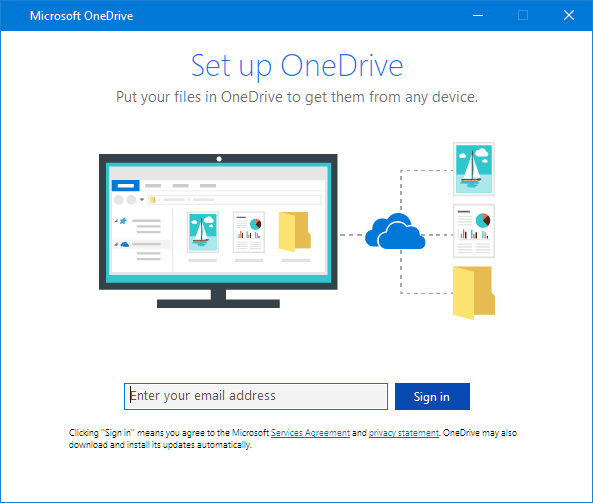
Ketika Penyiapan OneDrive dimulai, masukkan alamat email akun Microsoft Anda, lalu pilih Masuk untuk menyiapkan akun.
Kode kesalahan 0x8004de96
Anda mungkin melihat Kode Kesalahan 0x8004de96 setelah mengubah kata sandi Akun Microsoft.
Untuk informasi selengkapnya, baca OneDrive memperlihatkan kesalahan "Anda menyinkronkan akun yang berbeda".
Kode kesalahan 0x8004dea3
Jika beberapa fungsi Windows tidak berfungsi atau Windows mengalami crash, gunakan Pemeriksa File Sistem untuk memindai Windows dan memulihkan file Anda.
Ikuti langkah-langkah di https://support.microsoft.com/help/929833 yang akan membantu Anda menjalankan alat Pemeriksa File Sistem dan memahami hasilnya.
Kode kesalahan 0x8004deb4
Pelajari selengkapnya tentang Kode Kesalahan: 0x8004deb4 saat masuk ke OneDrive
Kode kesalahan 0x8004ded2
Anda mungkin melihat Kode Kesalahan 0x8004ded2 jika mencoba menambahkan akun kerja atau sekolah dari organisasi yang tidak mendukung OneDrive.
Anda mungkin dapat mengatasi masalah dengan mengatur ulang OneDrive. Anda tidak akan kehilangan file atau data dengan mengatur ulang OneDrive di komputer.
Pelajari cara mengatur ulang OneDrive.
Kode kesalahan 0x8004ded7
Jika Anda melihat kode kesalahan 0x8004ded7 saat menggunakan OneDrive untuk kantor atau sekolah, mungkin karena Anda menggunakan OneDrive versi lama.
- Unduh pembaruan terkini untuk komputer Anda guna membantu Anda memaksimalkan OneDrive.
-
Unduh versi terbaru OneDrive dan instal. Anda tidak perlu menghapus instalan versi lama terlebih dahulu.
Kode kesalahan 0x8004dedc
Jika Anda melihat kode kesalahan 0x8004dedc saat menggunakan OneDrive untuk kerja atau sekolah, mungkin karena Anda mencoba menggunakan OneDrive untuk kerja atau sekolah di wilayah lain.
Tindakan bagi Admin untuk memulai pemindahan pengguna:
Start-SPOUserAndContentMove -UserPrincipalName <UPN> -DestinationDataLocation <Geo>
Catatan
-
UserPrincipalName – UPN pengguna yang OneDrive untuk kantor atau sekolah sedang dipindahkan.
-
DestinationDataLocation – Geo-Location tempat OneDrive untuk kerja atau sekolah perlu dipindahkan. Ini harus sama dengan lokasi data pilihan pengguna.
- Misalnya, untuk memindahkan OneDrive dari matt@contosoenergy.onmicrosoft.com EUR ke AUS, jalankan: Start-SPOUserAndContentMove -UserPrincipalName matt@contoso.com -DestinationDataLocation AUS
Kode kesalahan 0x8004def0
Anda mungkin melihat Kode Kesalahan 0x8004def0 jika kredensial akun Anda telah berubah atau kedaluwarsa. Organisasi Anda mungkin memiliki kebijakan kata sandi yang memaksa pengguna untuk mengubah kata sandi mereka setiap 60 hari.
Periksa apakah Anda dapat mengakses layanan Microsoft lainnya, seperti Outlook.com, dengan akun Microsoft pribadi atau Masuk untuk Office 365 dengan akun kerja atau sekolah Anda.
Kode kesalahan 0x8004def1
Jika Anda melihat pesan kesalahan yang menyatakan "Kode kesalahan 0x8004def1: Pembaruan diperlukan", periksa apakah komputer dan versi OneDrive Anda telah diperbarui.
Tinjau persyaratan sistem OneDrive.
Kode kesalahan 0x8004def4
Anda mungkin juga melihat Kode Kesalahan 0x8004def4 jika mencoba menggunakan aplikasi OneDrive Sync saat menginstal aplikasi OneDrive store.
Solusinya adalah dengan menghapus semua versi aplikasi OneDrive, lalu menginstal ulang aplikasi OneDrive Sync terbaru.
Catatan
Anda tidak akan kehilangan file atau data dengan menonaktifkan, menghapus instalan, atau membatalkan tautan OneDrive di komputer. File masih dapat diakses dengan masuk ke akun OneDrive secara online.
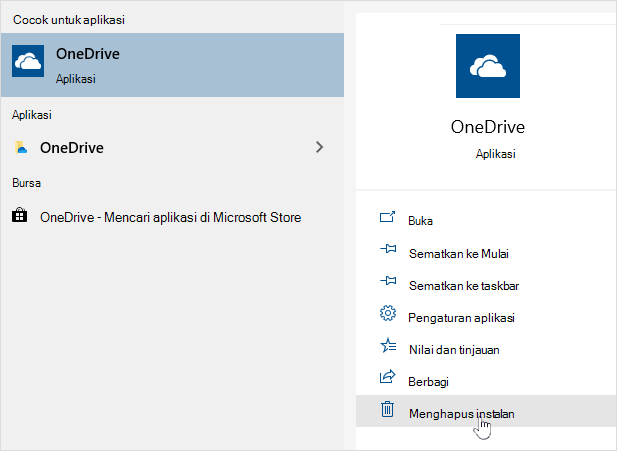
Tekan Mulai dan masukkan aplikasi:onedrive
Pilih Hapus instalan dan ikuti perintahnya.
Unduh versi terbaru OneDrive.
Anda mungkin melihat Kode Kesalahan 0x8004def4 jika belum memigrasikan buku catatan OneNote ke OneDrive dengan benar. Pelajari cara memindahkan buku catatan OneNote ke OneDrive.
Kode kesalahan 0x8004def5
MASALAH
Beberapa pengguna mungkin melihat kode kesalahan 8004def5 saat mencoba masuk ke OneDrive.
RESOLUSI
Beberapa pengguna mungkin mengalami masalah saat masuk ke OneDrive dengan kredensial yang telah kedaluwarsa di komputer.
MASALAH
File duplikat dibuat dengan nama komputer Anda ditambahkan ke nama file, misalnya:
- buku1.xlsx
- buku1-desktop-komputer.xlsx
SOLUSI
Windows:
- Tekan tombol
+ Windows R untuk membuka dialog "Jalankan".
- Masukkan jalur %localappdata%\Microsoft\OneDrive\settings dan pilih OK.
- Hapus file PreSignInSettingsConfig.json.
Mac:
- Dari pencarian Spotlight , ketik "keychain" dan pilih "Akses Keychain". Jika tidak muncul di Spotlight, masuk ke folder Utilitas dan buka Akses Keychain dari sana.
- Cari “OneDrive.”
- Hapus "Kredensial Singgahan OneDrive."
- Jalankan OneDrive.
Jika solusi ini tidak menyelesaikan masalah, silakan hapus instalasi dan instal ulang OneDrive:
Catatan
Anda tidak akan kehilangan file atau data dengan menonaktifkan atau menghapus instalan OneDrive di komputer. Anda selalu dapat mengakses file dengan masuk ke OneDrive.com.
Kode kesalahan 0x8004def7
Anda mungkin melihat Kode Kesalahan 0x8004def7 jika telah melampaui kapasitas penyimpanan dan/atau akun Anda telah ditangguhkan.
Pelajari apa yang dapat Anda lakukan Ketika akun OneDrive Anda dibekukan.
Kode kesalahan 0x8004e4f1
Beberapa pengguna melaporkan bahwa mereka mendapatkan halaman kosong saat mencoba membuka pengaturan OneDrive.
Teknisi menyadari masalah ini dan sedang sedang mengerjakan perbaikan. Kami mohon maaf atas ketidaknyamanan yang ditimbulkan.
Kode kesalahan 0x80048823 dengan kode kesalahan 0x8004de44
Jika Anda melihat kode kesalahan ini dan pesan "Pengaturan proksi Anda memerlukan autentikasi." Saat mencoba masuk ke OneDrive, pastikan Anda tidak menggunakan proksi yang diautentikasi untuk tersambung ke OneDrive - proksi yang diautentikasi tidak didukung di OneDrive.
MASALAH
Beberapa pengguna mungkin melihat kode kesalahan 0x8004de44 atau 0x80048823 saat mencoba masuk ke OneDrive.
SOLUSI
Atur ulang aplikasi pengaturan Windows yang masuk dengan akun kerja saya, instal ulang aplikasi OneDrive dan mengatasi masalah.
- Buka Mulai dan ketik "Pengaturan" tetapi jangan buka aplikasi Pengaturan.
- Di bawah panel info Pengaturan, pilih Pengaturan aplikasi.
- Di bawah bagian Atur ulang, pilih Atur ulang.
Kode kesalahan 0x80070005
Kode kesalahan 0x80070005 menunjukkan ada masalah dengan pembaruan OneDrive.
- Tekan dan ketik Updates
- Pilih Periksa pembaruan dan instal semua Updates Windows yang tersedia.
- Setelah pembaruan Windows selesai, tekan
+ WindowsR untuk membuka jendela Jalankan.
- Ketik %localappdata%\Microsoft\OneDrive\update dan tekan OK.
- Klik dua kali pada OneDriveSetup.exe untuk menginstal versi terbaru OneDrive.
Kode kesalahan 0x80070005 (saat menyiapkan Pemindahan Folder yang Diketahui di OneDrive untuk kerja atau sekolah)
MASALAH
Saat menyiapkan Pemindahan Folder yang Diketahui di OneDrive untuk kerja atau sekolah, Anda mendapatkan pesan kesalahan berikut:
Terjadi kesalahan yang tidak diketahui. (Kode kesalahan: 0x80070005)
Hal ini disebabkan oleh kebijakan grup yang menghentikan fungsi fitur.
RESOLUSI
Gunakan gpedit.exe, mengubah Kebijakan Grup.
Navigasikan ke Konfigurasi Pengguna>Templat Administratif>Desktop>Melarang Pengguna mengalihkan Folder Profil secara manual.
Atur nilai ke "Tidak Dikonfigurasi".
INFORMASI SELENGKAPNYA
Ada kemungkinan administrator perusahaan Anda tidak ingin Anda mengonfigurasi fitur ini jika Kebijakan Grup diaktifkan. Administrator Anda juga dapat memilih untuk terus menerapkan kebijakan tersebut bahkan kalaupun Anda secara manual tidak mengindahkannya.
Baca selengkapnya tentang cara mencadangkan folder Dokumen, Gambar, dan Desktop dengan OneDrive.
Kode kesalahan 0x8007016a
Jika Anda melihat Kode Kesalahan 0x8007016a saat menggunakan OneDrive:
-
Periksa pembaruan di komputer Anda (tautan akan membuka PC Anda)
- Pastikan Anda masuk ke OneDrive di perangkat Anda, lalu pilih ikon awan OneDrive putih atau biru di area notifikasi.
-
> Bantuan dan Pengaturan OneDrive.
- Hapus centang kotak Simpan ruang dan unduh file saat Anda menggunakannya.
- Atur ulang OneDrive. Baca Atur ulang OneDrive untuk informasi selengkapnya.
- Setelah pengaturan ulang, aktifkan kembali Files on Demand. Pelajari selengkapnya tentang Files on Demand.
Kode kesalahan 0x8007018b
MASALAH
Anda mungkin melihat Kode Kesalahan 0x8007018b apakah Anda mencoba menghapus, memindahkan, atau mengganti nama file yang terbuka atau sedang digunakan oleh OneDrive.
RESOLUSI
- Tunggu hingga OneDrive selesai disinkronkan.
- Tutup OneDrive dengan memilih ikon awan OneDrive, memilih Lainnya, lalu Tutup OneDrive.
Kode kesalahan 0x80070194
Jika Anda melihat kode kesalahan 0x80070194 saat menggunakan OneDrive, mengatur ulang aplikasi mungkin membantu.
Anda tidak akan kehilangan data apa pun dengan mengatur ulang atau menghapus instalan OneDrive.
- Buka dialog Jalankan dengan menekan tombol Windows dan R.
- Salin dan tempelkan ke jendela dialog, lalu tekan OK
%localappdata%\Microsoft\OneDrive\onedrive.exe /reset
Jika Anda melihat "Windows tidak dapat menemukan..." pesan, salin dan tempel sebagai gantinya, lalu tekan OK.
C:\Program Files\Microsoft OneDrive\onedrive.exe /reset
Jika Anda melihat "Windows tidak dapat menemukan..." pesan, salin dan tempel sebagai gantinya, lalu tekan OK.
C:\Program Files (x86)\Microsoft OneDrive\onedrive.exe /reset
- Mulai ulang OneDrive secara manual dengan membuka Mulai , ketik OneDrive dalam kotak pencarian, lalu klik aplikasi desktop OneDrive .
Catatan
- Untuk mengatur ulang versi OneDrive lainnya, baca Mengatur ulang OneDrive. Jika tidak yakin aplikasi OneDrive mana yang Anda miliki, baca Aplikasi OneDrive mana yang saya miliki?
- Mengatur ulang OneDrive memutuskan semua koneksi sinkronisasi yang ada (termasuk OneDrive pribadi dan OneDrive untuk kantor atau sekolah jika disiapkan). Anda tidak akan kehilangan file atau data dengan mengatur ulang OneDrive di komputer.
- Jika memilih untuk menyinkronkan beberapa folder saja sebelum mengatur ulang, Anda perlu melakukannya lagi setelah sinkronisasi selesai. Baca Memilih folder OneDrive yang akan disinkronkan ke komputer untuk informasi selengkapnya.
- Anda harus menyelesaikannya untuk OneDrive pribadi dan OneDrive untuk kantor atau sekolah.
Kode kesalahan 0x80071128/0x80071129
Saat menggunakan OneDrive, beberapa pengguna mungkin menerima salah satu pesan kesalahan berikut:
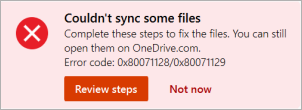
- Kesalahan 0x80071128: Data yang ada dalam buffer titik reparse tidak valid.
- Kesalahan 0x80071129: Tag yang ada dalam buffer titik reparse tidak valid.
Resolusi
Anda dapat menggunakan perintah chkdsk untuk menghapus titik reparse yang tidak valid dengan mengikuti langkah-langkah di bawah ini. Harap diperhatikan bahwa penyelesaian proses ini mungkin memerlukan waktu beberapa jam, jadi kami menyarankan Anda menjalankan perbaikan ini dalam semalam.
Pilih Mulai , ketik cmd, klik kanan Prompt Perintah, lalu pilih Jalankan sebagai administrator.
Masukkan chkdsk <volume> /R /F
Catatan
-
<
> volume mengacu pada huruf drive tempat OneDrive Anda berada, ditambah titik dua. Untuk sebagian besar pengguna, ini akan menjadi C: atau D:
- Jika Anda melihat pesan berikut: "Apakah Anda ingin menjadwalkan volume ini untuk diperiksa pada kali berikutnya sistem dihidupkan ulang?", masukkan Y, tekan kembali lalu hidupkan ulang komputer.
