
Gunakan aplikasi OneDrive untuk Android atau iOS untuk mengunggah rol kamera Anda secara otomatis. Pilih tab perangkat Anda untuk instruksi penyiapan.
Cadangan kamera mengunggah foto dan video ke OneDrive; Itu tidak menyinkronkan keduanya. Setelah foto dan video selesai diunggah, Anda dapat menghapusnya dari perangkat tanpa memengaruhi salinan di OneDrive.
Biarkan aplikasi OneDrive tetap berjalan di latar belakang. Menutup aplikasi dapat mencegah unggahan otomatis.
Mencadangkan rol kamera Anda ke OneDrive di Android
Penting
Anda hanya dapat menggunakan pencadangan kamera dengan satu akun dalam satu waktu. Jika Anda juga menggunakan OneDrive untuk kantor atau sekolah, pilih akun yang ingin Anda cadangkan foto sebelum mengaktifkan pencadangan kamera.
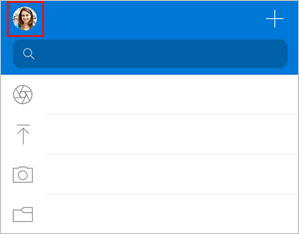
- Di aplikasi OneDrive, ketuk gambar akun di kiri atas aplikasi.
- Ketuk Aktifkan di bawah teks "Cadangan kamera nonaktif".
- Ketuk Konfirmasi.
- Berikan OneDrive akses ke foto dan video Anda saat diminta agar pencadangan kamera dapat berjalan terus menerus di latar belakang.
- Untuk mencadangkan video secara otomatis, ketuk gambar akun Anda, lalu Atur>Cadangan kamera, dan aktifkan Sertakan video.
Catatan
- Untuk membantu menghemat baterai perangkat, pilih kotak centang Cadangkan hanya saat mengisi daya di pengaturan cadangan kamera.
- Ikon awan OneDrive mungkin muncul sebentar di pemberitahuan Android Anda sebagai bagian dari proses pencadangan normal.
Mencadangkan folder foto tambahan ke OneDrive di Android
Setelah mengaktifkan pencadangan kamera, Anda juga dapat mencadangkan folder tempat menyimpan atau menerima gambar, seperti gambar dari media sosial dan aplikasi pengeditan foto pihak ketiga.
- Di aplikasi OneDrive, ketuk gambar akun di bagian atas aplikasi.
- Ketuk Pengaturan
 , lalu Cadangan kamera.
 - Ketuk Cadangkan folder perangkat.
- Aktifkan tombol alih
 kategorikan untuk mempertahankan folder asli, atau nonaktifkan untuk memasukkan semua gambar ke folder Rol Kamera Anda.
 - Gulir telusuri daftar dan pilih folder yang ingin Anda cadangkan.
 , lalu ketuk Mulai.
Lihat juga
Memecahkan masalah pencadangan rol kamera di OneDrive
Mengunggah foto dan video HEIF dan HEVC ke OneDrive
Mengunggah file atau foto secara manual ke OneDrive di iOS
Mengunggah file atau foto secara manual dengan OneDrive untuk Android
Perlu bantuan lainnya?
Dukungan akun. Untuk mendapatkan bantuan terkait akun dan langganan Microsoft Anda, kunjungi Bantuan Akun & Tagihan.
Dukungan teknis. Untuk dukungan teknis, pilih Hubungi Dukungan Microsoft di bawah ini, masukkan masalah Anda, lalu pilih Dapatkan Bantuan.
Pengguna seluler dapat menghubungi Dukungan dengan membuka aplikasi OneDrive dan menggoyangkan perangkat Anda dengan lembut.
Dukungan komunitas. Komunitas membantu Anda mengajukan pertanyaan, memberikan umpan balik, dan mendengar dari para ahli yang memiliki pengetahuan yang luas. Tanyakan kepada Microsoft Community. Jangan mengungkapkan informasi pribadi atau sensitif di forum publik.