
Надання спільного доступу до файлів і папок
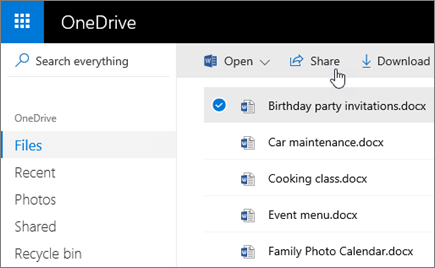
- Виберіть папку або файли, до яких потрібно надати спільний доступ.
-
Виберіть "Спільний доступ".

- Виберіть Будь-хто з цим посиланням може редагувати цей елемент і задайте дозволи:
- Установіть прапорець Дозволити редагування, щоб інші користувачі могли редагувати файл.
- Зніміть прапорець Дозволити редагування, щоб інші користувачі могли лише переглядати файл.
Скасування або змінення дозволів на спільний доступ
Якщо ви власник файлу або маєте дозволи на редагування, ви можете скасувати або змінити дозволи на спільний доступ.
- Виберіть файл або папку, спільний доступ до якої потрібно скасувати.
- У верхньому правому куті натисніть кнопку " Інформаційні
 ", щоб відкрити область відомостей .
 - Виберіть Керувати доступом, а потім зробіть ось що:
- Виберіть піктограму X поряд із посиланням, щоб вимкнути його.
- Виберіть Можна редагувати або Можна переглядати, а потім виберіть Скасувати спільний доступ.
- Виберіть Можна редагувати або Можна переглядати, а потім виберіть Змінити на….
