
Коли хтось надає вам спільний доступ до папки, вона відображається в розділі Надано спільний доступ до OneDrive.com. Якщо у вас є дозволи на редагування цих спільних папок, їх можна додати до розділу Мої файли OneDrive, щоб спростити доступ до них і працювати з ними.
Якщо потрібно переглянути спільні папки та отримати до них доступ на ПК або комп'ютері Mac, інсталюйте програму OneDrive і синхронізуйте папки зі своїм пристроєм.
Важливо
- Деякі сполучення клавіш для спільних папок OneDrive, розташовані в папці "Мої Files", можуть відображатися як ярлики ІНТЕРНЕТУ (URL-адреси), а не фактичні папки. Якщо спробувати відкрити ярлик папки, вона відкриється як веб-сторінка, а не папка.
- Ця проблема пов'язана з деякими змінами, які ми вносимо до нашої серверної служби. Коли проблему буде вирішено, ярлики ІНТЕРНЕТУ з URL-адресою буде автоматично перетворено на папку. Ви все одно можете отримати доступ до вмісту спільної папки, але це буде через OneDrive.com (вам може бути запропоновано ввійти).
- Якщо у вас є повний доступ до облікового запису, який надає вам доступ до спільних папок, ви можете додати OneDrive як службу , щоб легко відкривати файли Office на комп'ютері.
Примітка.
- Ви можете додати до 100 ярликів папок із сайту OneDrive або Teams одного користувача
- У файлах і папках можна додати до 1000 ярликів.
- До oneDrive можна додавати лише спільні папки, а не окремі спільні файли.
- Спільні папки, додані до бібліотеки OneDrive, не використовують ваш простір для зберігання у OneDrive. Вони займають тільки простір для зберігання власника папки.
- Ви також можете отримати доступ до спільних папок зі списку "Спільний доступ" на OneDrive.com або в програмах OneDrive для мобільних пристроїв. Ви зможете копіювати, переміщати, редагувати, перейменовувати й видаляти будь-які елементи папки, а також ділитися ними.
Додавання спільної папки до OneDrive
- Увійдіть у OneDrive у браузері за допомогою особистого облікового запису Microsoft.
- В області переходів ліворуч у розділі OneDrive виберіть Елемент Спільний доступ. Files та папки, які можна додати до OneDrive, позначаються Можна редагувати.
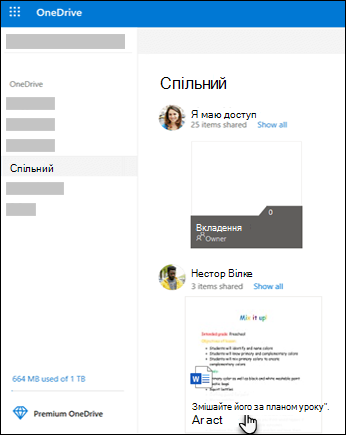
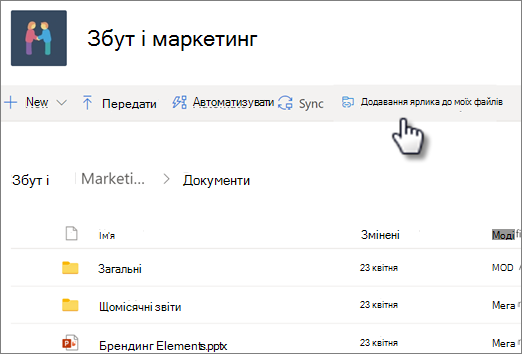
- Знайдіть папку, яку потрібно додати, виберіть коло на плитці папки, а потім у верхньому меню виберіть Додати ярлик до папки Мої файли . Або клацніть папку правою кнопкою миші та виберіть Додати ярлик до моїх файлів.

Порада.
Якщо не потрібно синхронізувати вміст папки й ділитися ним, виберіть команду Завантажити. Так папку та її вміст буде скопійовано до вашого ПК, а не до бібліотеки OneDrive. Ви зможете редагувати доступні файли без підключення до мережі, але не бачитимете оновлення, внесені іншими користувачами, які, у свою чергу, не бачитимуть ваших оновлень.
Переміщення спільних файлів і спільних папок у OneDrive
Коли ви переміщуєте файли між спільними папками, вони втрачають свої наявні дозволи та отримують дозволи від папки, до якої їх переміщено. Наприклад, якщо перемістити елемент до папки, доступної лише для читання, редагування цього документа буде заборонено. Переміщення елемента зі спільної папки до особистої скасовує доступ до нього. Якщо елементи переміщуються в межах однієї спільної папки, призначені дозволи не змінюються.
Хоча ви можете переміщати спільні файли, ви не можете переміщати спільні папки на OneDrive.com. Під час синхронізації OneDrive із комп’ютером будь-яка спільна папка, яку ви переміщуєте, копіюється до кінцевого розташування, а потім видаляється з бібліотеки OneDrive. Вона залишиться доступною у вашому списку Надано спільний доступ.
Примітка.
Уважно переміщуйте папки, адже це може змінити дозволи на спільний доступ до них. Якщо перемістити спільну папку до іншої папки, вона успадкує дозволи кінцевої папки. Це означає, що інші зможуть отримати доступ до неї, тільки маючи дозвіл до кінцевої папки. Якщо ж немає доступу до кінцевої папки, доступу до переміщеної спільної папки також не буде.
Ви можете перейменувати спільні папки, додані до oneDrive. Нове ім’я папки відображатиметься тільки для вас у вашій бібліотеці OneDrive, зокрема на сайті OneDrive.com, у програмі OneDrive на комп’ютері та в програмі OneDrive для мобільних пристроїв. Змінення імені не відображатиметься ні для власника спільної папки, ні для інших користувачів із дозволами на доступ до цієї папки.
Примітка.
Проте перейменування або змінення будь-якого вмісту папки помітять інші її користувачі.
Видалення спільних файлів або папок зі служби OneDrive
Files, видалені зі спільної папки OneDrive.com, надсилаються до кошика лише власника спільної папки. Однак, якщо синхронізувати OneDrive на комп'ютері, елементи, видалені зі спільної папки, відображатимуться в кошику комп'ютера.
Примітка.
Відновити видалені елементи спільної папки може тільки її власник.
Щоб видалити спільну папку в OneDrive.com:
- У поданні Files виберіть спільну папку, яку потрібно видалити.
- Виберіть Видалити ярлик із моїх файлів.
Папку буде видалено тільки з вашої бібліотеки OneDrive. Вона все одно відображатиметься в списку Надано спільний доступ. Ця дія ніяк не позначиться на дозволах власника папки або тих, хто має до неї доступ. Якщо натомість видалити саму папку, її буде видалено з бібліотек усіх користувачів OneDrive, і власник папки буде змушений відновити її.
Примітка.
Якщо OneDrive синхронізовано з одним або кількома комп’ютерами, вилучення спільної папки з вашої бібліотеки OneDrive також призведе до її вилучення з цих комп’ютерів.
Папка, доступ до якої скасовано, видаляється з вашої бібліотеки OneDrive. Щоб повернути доступ до цієї папки, зверніться до власника або редактора.

Докладніше
- Докладні відомості див. в статті про надання спільного доступу до файлів і папок у OneDrive.
- Виправлення та способи вирішення нещодавно виявлених проблем у OneDrive
Потрібна додаткова довідка?
Підтримка облікового запису. Щоб отримати довідку з облікового запису Microsoft і передплат, відвідайте сторінку Довідка з виставлення рахунків & облікового запису.
Технічна підтримка. Щоб отримати технічну підтримку, виберіть Звернутися до служби підтримки Microsoft нижче, введіть свою проблему та натисніть кнопку Отримати допомогу.
Користувачі мобільних пристроїв можуть звернутися до служби підтримки, відкривши програму OneDrive і обережно струснувши пристрій.
Підтримка спільноти. Спільноти допомагають ставити запитання, надавати відгуки та чути від експертів із багатими знаннями. Запитайте в спільноти Microsoft. Не розголошуйте особисту або конфіденційну інформацію на загальнодоступних форумах.