OneDrive не вдалося підключитися до Windows [СПОСІБ ВИРІШЕННЯ]
ПРОБЛЕМА
Після ввімкнення параметру "Файли за вимогою" в OneDrive деякі користувачі під час спроби отримати доступ до елементів у папці OneDrive можуть бачити наступну помилку.
- OneDrive не вдається підключитися до системи Windows. Для файлів за вимогою потрібне підключення до системи Windows, щоб відображати файли, не займаючи місце на цьому пристрої. OneDrive може продовжити спроби підключитися до системи Windows або можливо завантажити всі ваші файли. Поки проблему не буде усунено, ви не зможете використовувати файли лише з онлайн-доступом,
СТАН: СПОСІБ ВИРІШЕННЯ
Дізнайтеся більше про те, як виправити помилку під час отримання доступу до файлів у службі OneDrive.
Проблема з доступом до магазину
Якщо у вас немає доступу до магазину, скористайтеся наведеними нижче порадами.
- Переконайтеся, що у вас найновіша програма з Магазину та що ви ввійшли за допомогою облікового запису, який має дозволи на придбання або завантаження програм.
- Придбання передплати онлайн на сайті https://onedrive.live.com/about/plans/
На жаль, службі OneDrive зараз не вдалося додати вашу папку
Щоб отримати допомогу з додаванням папки, дізнайтеся більше про те, коли вхід не виконано.
Передплату активовано в іншому обліковому записі
Можливо, ви ввійшли за допомогою іншого облікового запису Microsoft. Перевірте, який обліковий запис установлено на вашому мобільному пристрої.
- Відкрийте програму OneDrive.
- Торкніться аватара або
 .
.
- Ім'я вашого облікового запису розташовано у верхній частині екрана під мною. Якщо відображається ваш робочий або навчальний обліковий запис, торкніться
 , щоб переглянути інші варіанти, або виберіть + Додати обліковий запис , щоб додати свій особистий обліковий запис Microsoft.
Файл або папка вже існує в службі OneDrive.
Прибравши папку зі списку, який потрібно синхронізувати, ви можете побачити помилку: "Файл або папка вже існують у OneDrive."
Варіанти вирішення
Варіант 1. Видаліть папку з ПК.
Примітка.
Файл можна видалити безпечно, оскільки він все ще доступний у OneDrive в Інтернеті. Якщо вам ця папка не потрібна у OneDrive, і ви хочете зберегти її тільки на ПК, перемістіть її з розміщеної на ПК папки OneDrive (див. варіант 2 нижче).
Варіант 2. Вилучіть файл або папку зі сховища OneDrive.
Примітка.
Якщо файл включено до списку папок для синхронізації, перемістіть його до іншого розташування за межі структури папок OneDrive. Файли та папку буде видалено з OneDrive.com, і вони будуть доступні тільки на вашому ПК.
Передавання заблоковано
ПРОБЛЕМА
Ця проблема може виникнути, якщо ви ввійшли в програму Microsoft 365 за допомогою облікового запису, який не має дозволу передавати файли до OneDrive.
РІШЕННЯ
Скиньте програму настройок Windows, у яку було виконано вхід за допомогою робочого облікового запису, повторно інсталюйте програму OneDrive, і це вирішить проблему.
- Щоб додати OneDrive як службу, виконайте наведені нижче дії.
Якщо це не допомогло, можливо, знадобиться очистити старі облікові дані OneDrive, виконавши наведені нижче кроки.
У деяких користувачів можуть виникати проблеми з входом у OneDrive за допомогою облікових даних, термін дії яких завершився на комп’ютері.
ISSUE (ПРОБЛЕМА)
Створюється дублікат файлу, до імені якого додається ім'я комп'ютера, наприклад:
- книга1.xlsx
- книга1-мій-комп’ютер.XLSX
СПОСІБ ВИРІШЕННЯ
Windows:
- Натисніть клавішу
 + Windows R, щоб відкрити діалогове вікно "Виконати".
- Введіть шлях %localappdata%\Microsoft\OneDrive\settings і виберіть OK.
-
Видаліть файл PreSignInSettingsConfig.json.
Mac:
- У пошуку Spotlight введіть «keychain» і виберіть «Keychain Access». Якщо цей елемент не відображається в Spotlight, перейдіть до папки Utilities і відкрийте Keychain Access звідти.
- Знайдіть «OneDrive».
- Видаліть кешовані облікові дані OneDrive.
- Запустіть OneDrive.
Якщо ці способи вирішення не допомогли, видаліть і повторно інсталюйте OneDrive:
Примітка.
Ви не втратите файли або дані, якщо вимкнете або видалите OneDrive на своєму комп’ютері. Доступ до них можна отримати в будь-який час, увійшовши в OneDrive.com.
Не вдалося застосувати передплату
Передплата стане видимою протягом 24 годин.
- Перейдіть у розділ "Керування сховищем " і перевірте, чи відображається ваша передплата та сховище.
- Якщо проблема не зникне через 24 години, зверніться до служби підтримки.
Ви вже синхронізуєте цей обліковий запис [СПОСІБ ВИРІШЕННЯ]
ПРОБЛЕМА
Під час спроби додати обліковий запис до OneDrive для комп'ютера Mac може з'явитися повідомлення про помилку: «Ви вже синхронізуєте цей вміст».
СТАН: СПОСІБ ВИРІШЕННЯ
- У пошуку Spotlight введіть «keychain» і виберіть « Keychain Access». Якщо цей елемент не відображається в Spotlight, перейдіть до папки Utilities і відкрийте Keychain Access звідти.
- Знайдіть "OneDrive".
- Видаліть кешовані облікові дані OneDrive.
- Перейдіть до /Users/<ім'я> користувача/Library/Group Containers/
- Знайдіть і видаліть UBF8T346G9.OneDriveSyncClientSuite.plist і UBF8T346G9.OfficeOneDriveSyncIntegration.plist
- Перезавантажте програму OneDrive.
Ви синхронізуєте інший обліковий запис [СПОСІБ ВИРІШЕННЯ]
ПРОБЛЕМА
Не вдається ввійти у OneDrive, і з'являється повідомлення про помилку "Синхронізується інший обліковий запис". Це може трапитися, якщо ви змінили свій пароль для облікового запису Microsoft.
СТАН: СПОСІБ ВИРІШЕННЯ
Докладні відомості про способи вирішення див. в статті Помилка «Синхронізується інший обліковий запис» у OneDrive.
Помилка синхронізації або відсутня синхронізація
Не вдається синхронізувати цей файл
Якщо відображається повідомлення про помилку OneDrive "Не вдалося синхронізувати цей файл", залежно від помилки, може знадобитися виконати принаймні кілька кроків, щоб синхронізувати файл знову.
Докладні відомості.
FilesFiles з цією піктограмою не синхронізується

Ця піктограма може відображатися, якщо ввійти у OneDrive за допомогою робочого або навчального облікового запису. Це означає, що адміністратор заблокував синхронізацію певних типів файлів. Зазвичай файли даних Outlook блокуються. Дізнайтеся, як переміщувати файли даних Outlook.
Якщо ви також використовуєте особистий обліковий запис для входу у OneDrive, застосовуються ті самі обмеження.
Не вдалося відкрити файл
Помилка "Не вдалося відкрити файл" у OneDrive
Якщо Windows відображає повідомлення про помилку "Не вдалося відкрити файл", переконайтеся, що OneDrive працює. Докладні відомості див. в статті про помилку "Не вдалося відкрити файл" у OneDrive .
У вас немає дозволів на доступ до елемента
ПРОБЛЕМА
Під час спроби використання OneDrive деяким користувачам може відображатися повідомлення про помилку «у вас немає дозволів на доступ до елемента».
РЕЗОЛЮЦІЯ
Можливо, файл використовується в іншому місці, але щоб переконатися, що причина в дозволах файлу не пов'язана з дозволами, виконайте такі дії.
- Відкрийте Файловий провідник та знайдіть файл, дозволи для якого потрібно змінити.
-
Клацніть файл правою кнопкою миші та виберіть пункт "Властивості".
- Перейдіть на вкладку Безпека.
- У розділі "Групи або імена користувачів" натисніть кнопку "Змінити".
- Виберіть кожного користувача в списку або групу, щоб переглянути та змінити дозволи.
- Переконайтеся, що встановлено прапорець " Дозволити повний доступ".
- Натисніть кнопку "Застосувати", а потім – "OK".
- Перезавантажте комп’ютер.
Не вдалося запустити FilesFiles on Demand
Якщо ви намагаєтеся відкрити у OneDrive файл, доступний лише в Інтернеті, і відображається таке повідомлення про помилку:
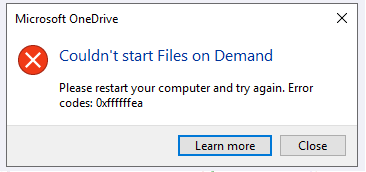
Не вдалося запустити FilesFiles on Demand
Перезавантажте комп'ютер і повторіть спробу.
Це може бути пов'язано з тим, що запуск служби "Files на вимогу" блокується застарілими фільтрами деяких антивірусних програм. Щоб вирішити цю проблему, спробуйте виконати наступні дії.
Рішення 1. Оновіть і перезавантажте комп'ютер
Інсталюйте останні оновлення для Windows і Office і перезавантажте комп'ютер. Докладні відомості див. в статтях "Оновлення Windows " та "Інсталяція оновлень Office".
Також слід переконатися, що саму службу OneDrive оновлено до останньої версії. Ось як це зробити:
- Відкрийте параметри OneDrive (клацніть піктограму хмари OneDrive в області сповіщень і виберіть піктограму довідки та налаштувань OneDrive
 , а потім Налаштування.)
- Перейдіть на вкладку Синхронізація і резервне копіювання даних та розгорніть Додаткові параметри.
- У розділі Files On Demand (На вимогу) виберіть Звільнити дисковий простір
 ) або Download all files (Завантажити всі файли)
  .
.
На сторінці нотаток про випуск OneDrive , що відкриється, порівняйте цей номер з останнім випуском угорі сторінки та виберіть "Завантажити OneDrive для Windows", якщо номер останнього випуску більший.
Рішення 2. Оновіть антивірусне програмне забезпечення
Оновлення антивірусного програмного забезпечення може оновити фільтри, які спричиняють цю проблему. За докладною інформацією зверніться до виробника програмного забезпечення.
Ця передплата належить іншому обліковому запису
Передплату, яку ви придбали в Apple, уже пов'язано з обліковим записом Microsoft. Передплати пов'язано з обліковим записом Microsoft, за допомогою якого ви ввійшли в програму Office під час придбання передплати. Зазвичай ця проблема виникає, коли ви купуєте Microsoft 365 за допомогою особистого облікового запису Microsoft, але потім входите за допомогою іншого особистого або робочого облікового запису.
У вас уже є передплата
У вашому обліковому записі вже є активна передплата на Microsoft 365 (можливо, з іншої платформи). Ми виявили його під час спроби придбати.
Ваша передплата активується
Зверніть увагу, що після придбання передплати оновлення сховища можуть відображатися у вашому обліковому записі до 24 годин.
У цьому обліковому записі є підписка Google Play
Користувачі iOS можуть бачити цю помилку, якщо ваш обліковий запис Microsoft також має підписку Google Play. Цю передплату слід скасувати в магазині Google Play, перш ніж намагатися придбати нову підписку через App Store Apple.
Код помилки 1
Код помилки 1 означає, що сталася невідома помилка, але є кілька інших способів перевірити, щоб відновити роботу OneDrive.
Перевірка можливості доступу до OneDrive в Інтернеті
В області сповіщень у правій частині панелі завдань клацніть піктограму OneDrive із зображенням білої або синьої хмаринки.

Примітка.
Можливо, знадобиться клацнути стрілку "Відображати приховані піктограми поруч з областю сповіщень, щоб відобразити піктограму OneDrive. Якщо піктограми немає в області сповіщень, можливо, OneDrive не запущено. Натисніть кнопку Пуск, у поле пошуку введіть слово OneDrive і виберіть результат OneDrive.
Виберіть  Перегляд в Інтернеті.>
Оновлення до найновішої версії OneDrive
OneDrive і Windows часто оновлюються, тому регулярне оновлення ПК може запобігти проблемам із синхронізацією.
Завантажте останні оновлення для Windows , щоб використовувати всі можливості OneDrive.
Оновлення Windows 10 Fall Creators Update вмикає функцію "OneDrive на вимогу Files", яка допомагає вирішити проблеми із синхронізацією.
Докладні відомості про функцію OneDrive "Файли на вимогу".
Завантажте та інсталюйте найновішу версію OneDrive .
Примітка.
- Якщо ви вже маєте найновішу версію, інсталяція завершиться автоматично.
- Докладні відомості про найновішу версію див. в нотатках про випуск.
Перезавантаження ПК
 , знайдіть OneDrive, а потім відкрийте OneDrive.
Код помилки 2
Код помилки 2 означає, що у OneDrive виникла проблема з отриманням відомостей вашого облікового запису.
Увійдіть в обліковий запис Microsoft , щоб переконатися у відсутності проблем з автентифікацією.
Код помилки 6
Код помилки 6 означає, що сталася помилка часу очікування. Радимо перезавантажити комп'ютер або смартфон.
Спробуйте наведені нижче рішення, перш ніж звертатися до служби підтримки:
- Перевірте підключення до Інтернету на пристрої, на якому OneDrive не працює.
- Перевірте стан служб Microsoft Office Online Services на порталі справності служби.
- Перезавантажте комп'ютер або смартфон.
- Чи можна отримати доступ до інших служб Microsoft за допомогою облікового запису Microsoft, наприклад Outlook.com або people.live.com? Якщо можете, це може бути тимчасова проблема з OneDrive. Якщо ні, можливо, це пов'язано з обліковим записом або виникла більша проблема.
Код помилки 36
Код помилки 36 може відображатися, якщо перевищено обмеження SharePoint щодо кількості елементів даних, якими можна керувати одночасно.
Граничне значення подання списку становить приблизно 5000 елементів.
Докладні відомості див. в статті "Керування великими списками й бібліотеками в SharePoint".
Код помилки 49
ПРОБЛЕМА
Деякі користувачі можуть бачити код помилки 49 під час використання OneDrive.
РЕЗОЛЮЦІЯ
Ця помилка виникає через використання старішої версії OneDrive. Щоб завантажити & інсталювати найновішу версію OneDrive, перейдіть на сторінку завантажень OneDrive.
Коди помилок 1302, 1303, 1304, 1308, 1414 у OneDrive для iOS
Ці коди помилок, які відображаються у OneDrive для iOS, відносяться до вашої передплати Microsoft.
Ви можете керувати передплатами на сайті account.microsoft.com/services.
Примітка.
Якщо у вас є кілька облікових записів Microsoft, переконайтеся, що ви входите за допомогою облікового запису, пов’язаного з передплатою, яку ви хочете змінити.
Код помилки 0x80004005
Цей код помилки може з'явитися під час спроби розблокувати особисте сховище OneDrive.
Щоб усунути помилку, виконайте наведені нижче дії.
Відкрийте засіб усунення неполадок Windows (посилання відкриває  ПК)
ПК)
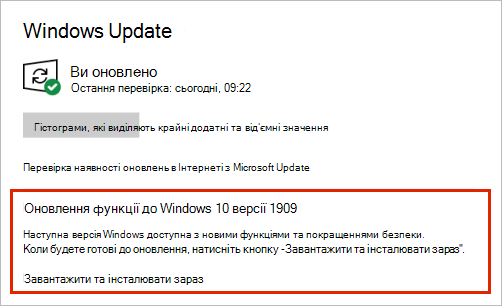
Select Windows UpdateWindows Update
Переконайтеся, що ви приймаєте всі оновлення, включно з оновленнями функцій
Код помилки 0x80010007
Код помилки 0x8001007 означає, що у OneDrive виникли проблеми із синхронізацією з ПК. Щоб вирішити цю проблему, видаліть зв'язок із OneDrive і повторно запустіть налаштування OneDrive.
Ви не втратите файли або дані, якщо вимкнете, видалите OneDrive або вилучите зв’язок із цією службою на ПК. Ви зможете будь-коли отримати доступ до файлів, увійшовши в обліковий запис "OneDrive" в Інтернеті.
Windows
- Виберіть хмару OneDrive в області сповіщень, щоб відобразити спливаюче вікно OneDrive.

- Клацніть піктограму довідки та налаштувань OneDrive , а потім виберіть Параметри.
- Перейдіть на вкладку "Обліковий запис ".

- Виберіть "Від'єднати цей ПК", а потім виберіть "Від'єднати обліковий запис".
macOS
- Клацніть піктограму хмари OneDrive у рядку меню, виберіть " Довідка & Настройки ", щоб відкрити меню, і виберіть "Параметри".
- Перейдіть на вкладку "Обліковий запис ".
- Виберіть Видалити зв’язок із цим комп’ютером Mac.
Видаливши зв'язок, виконайте вказівки майстра "Ласкаво просимо до OneDrive !", щоб налаштувати OneDrive.
Код помилки 0x80040c81
Код помилки 0x80040c81 можна виправити, скинувши настройки OneDrive.
означає, що OneDrive не вдається підключитися до хмари. Якщо для підключення до Інтернету використовується кабель, ознайомтеся з інформацією про виправлення неполадок підключення до мережі.
Якщо ви використовуєте Wi-Fi, дізнайтеся, як виправити Wi-Fi проблеми.
Код помилки 0x80048823
Якщо відображається цей код помилки та повідомлення "Для параметрів проксі-сервера потрібна автентифікація", під час спроби ввійти у OneDrive переконайтеся, що ви не використовуєте автентифікований проксі-сервер для підключення до OneDrive. Автентифіковані проксі-сервери не підтримуються у OneDrive.
ПРОБЛЕМА
Деякі користувачі можуть бачити коди помилок 0x8004de44 або 0x80048823 під час спроби ввійти у OneDrive.
РІШЕННЯ
Скиньте параметри програми Windows, у яку було виконано вхід за допомогою мого робочого облікового запису, повторно інсталюйте програму OneDrive, і це вирішить проблему.
- Перейдіть до меню "Пуск" і введіть "Налаштування", але не відкривайте програму "Налаштування".
- В області відомостей про настройки виберіть пункт "Настройки програми".
- У розділі "Скидання" натисніть кнопку "Скинути".
Код помилки 0x80049d61
ПРОБЛЕМА
Деякі користувачі бачать код помилки 0x80049d61 під час запуску програми з магазину OneDrive. Ми знаємо про цю проблему та працюємо над тим, щоб якнайшвидше випустити виправлення.
СПОСІБ ВИРІШЕННЯ
Скористайтеся класичною програмою OneDrive або перейдіть до Onedrive.com.
Код помилки 0x8004de40
Докладні відомості про цю помилку див. в статті "Код помилки 0x8004de40 під час входу у OneDrive".
Код помилки 0x8004de42
Якщо відображається цей код помилки та повідомлення "Для параметрів проксі-сервера потрібна автентифікація", під час спроби ввійти у OneDrive переконайтеся, що ви не використовуєте автентифікований проксі-сервер для підключення до OneDrive. Автентифіковані проксі-сервери не підтримуються у OneDrive.
Код помилки 0x8004de44
Якщо відображається цей код помилки та повідомлення "Для параметрів проксі-сервера потрібна автентифікація", під час спроби ввійти у OneDrive переконайтеся, що ви не використовуєте автентифікований проксі-сервер для підключення до OneDrive. Автентифіковані проксі-сервери не підтримуються у OneDrive.
ПРОБЛЕМА
Деякі користувачі можуть бачити коди помилок 0x8004de44 або 0x80048823 під час спроби ввійти у OneDrive.
РІШЕННЯ
Скиньте параметри програми Windows, у яку було виконано вхід за допомогою мого робочого облікового запису, повторно інсталюйте програму OneDrive, і це вирішить проблему.
- Перейдіть до меню "Пуск" і введіть "Налаштування", але не відкривайте програму "Налаштування".
- В області відомостей про настройки виберіть пункт "Настройки програми".
- У розділі "Скидання" натисніть кнопку "Скинути".
Код помилки 0x8004de80 або 0x8004de86
Якщо під час використання OneDrive відображається код помилки 0x8004de80 або 0x8004de86, видаліть і повторно інсталюйте програму.
Ви не втратите жодних даних, якщо скинете настройки або видалите OneDrive.
Програма OneDrive постачається разом з ОС Windows 8.1 і Windows RT 8.1, тому видалити її неможливо, але OneDrive можна видалити з комп’ютера з Windows 7, Windows Vista та деяких версій Windows 10.
- Натисніть клавішу і введіть у полі пошуку слово "Програми ", а потім виберіть пункт "Інсталяція та видалення програм" (або "Додавання програм" у Windows 7).
- У розділі "Програми & функції " (або "Програми та засоби " у Windows 7) знайдіть і виберіть Microsoft OneDrive.
- Натисніть кнопку Видалити.
- Завантажте програму Microsoft OneDrive із веб-сайту.
- Відкрийте завантажений файл і дотримуйтеся вказівок, щоб увійти та почати роботу.
- Докладні відомості див. в статті "Повторна інсталяція OneDrive".
Код помилки 0x8004de85 або 0x8004de8a
Ви можете побачити коди помилок 0x8004de85 або 0x8004de8a, якщо виникла проблема з обліковим записом OneDrive, зокрема відсутній обліковий запис, або невідповідність, якщо ви входите за допомогою особистого облікового запису Microsoft і робочого чи навчального облікового запису.
Увійдіть в особистий обліковий запис Microsoft або обліковий запис Office 365, щоб переконатися у відсутності проблем з автентифікацією, а потім перевірте облікові записи програм OneDrive:
- Виберіть піктограму хмари OneDrive в області сповіщень або рядку меню.
- Виберіть ", а потім – "Настройки" або "Параметри"
- Виберіть вкладку "Обліковий запис ", щоб переконатися, що відображається правильний або очікуваний обліковий запис.
Код помилки 0x8004de90
Якщо OneDrive налаштовано не повністю, відображається код помилки 0x8004de90.
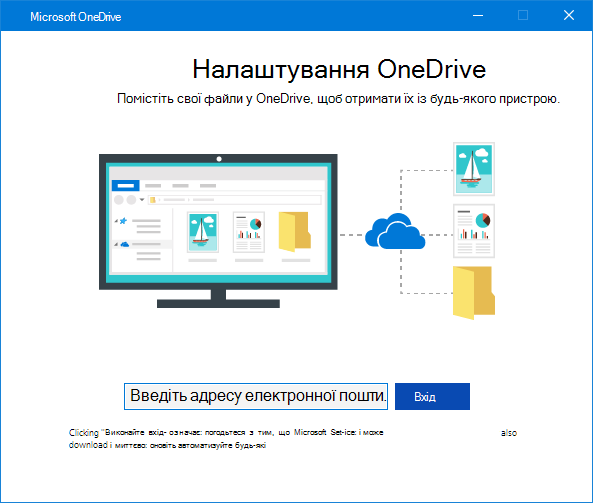
, знайдіть OneDrive, а потім відкрийте OneDrive
Коли відкриється вікно "Налаштування OneDrive", введіть адресу електронної пошти, пов’язану з вашим обліковим записом Microsoft, і натисніть кнопку Увійти, щоб налаштувати його.
Код помилки 0x8004de96
Код помилки може з'явитися 0x8004de96 після змінення пароля облікового запису Microsoft.
Докладні відомості див. в статті Помилка "Синхронізується інший обліковий запис" у OneDrive.
Код помилки 0x8004dea3
Якщо деякі функції системи Windows не працюють або система аварійно завершує роботу, скористайтеся засобом перевірки системних файлів , щоб перевірити Windows і відновити файли.
Виконайте кроки, описані в https://support.microsoft.com/help/929833 , які допоможуть запустити засіб перевірки системних файлів і отримати результати.
Код помилки 0x8004deb4
Докладніше про код помилки: 0x8004deb4 під час входу у OneDrive
Код помилки 0x8004ded2
Код помилки 0x8004ded2 може відображатися, якщо ви намагаєтеся додати робочий або навчальний обліковий запис від організації, яка не підтримує OneDrive.
Цю проблему можна вирішити, скинувши налаштування OneDrive. Ви не втратите файли або дані, якщо скинете параметри OneDrive на комп’ютері.
Дізнайтеся, як скинути настройки OneDrive.
Код помилки 0x8004ded7
Якщо під час використання OneDrive для роботи або навчання відображається код помилки 0x8004ded7, це може бути пов'язано зі старою версією OneDrive.
- Завантажте останні оновлення для свого комп'ютера, які допоможуть вам максимально ефективно використовувати OneDrive.
-
Завантажте та інсталюйте найновішу версію OneDrive . Не потрібно спочатку видаляти стару версію.
Код помилки 0x8004dedc
Якщо під час використання OneDrive для роботи або навчання відображається 0x8004dedc код помилки, це може бути пов'язано з тим, що ви намагаєтеся використати OneDrive для роботи або навчання в іншому регіоні.
Дія для адміністраторів, щоб почати переміщення користувача:
Start-SPOUserAndContentMove -UserPrincipalName <UPN> -DestinationDataLocation <Geo>
Примітка.
-
UserPrincipalName – ім'я учасника-користувача, чиє сховище "OneDrive для роботи або навчання" переміщується.
-
DestinationDataLocation – Geo-Location місце, куди потрібно перемістити сховище OneDrive для роботи або навчання. Це має бути те саме розташування, якому користувач віддає перевагу.
- Наприклад, щоб перемістити OneDrive з matt@contosoenergy.onmicrosoft.com євро до австралійського долара, запустіть: Start-SPOUserAndContentMove -UserPrincipalName matt@contoso.com -DestinationDataLocation AUS
Код помилки 0x8004def0
Код помилки може відображатися 0x8004def0, якщо облікові дані облікового запису змінилися або минув термін їх дії. Політика паролів організації може вимагати від користувачів змінювати пароль кожні 60 днів.
Перевірте, чи є доступ до інших служб Microsoft, наприклад Outlook.com, за допомогою особистого облікового запису Microsoft або входу в Office 365 за допомогою робочого або навчального облікового запису.
Код помилки 0x8004def1
Якщо відображається повідомлення про помилку з текстом "Код помилки 0x8004def1: потрібне оновлення", перевірте, чи оновлено версії на комп'ютері та у OneDrive.
Докладні відомості.
Код помилки 0x8004def4
Крім того, якщо спробувати використовувати програму синхронізатор OneDrive з інстальованою програмою OneDrive із магазину OneDrive, 0x8004def4 може з'явитися помилка з кодом.
Рішення полягає у видаленні всіх версій програми OneDrive, а потім повторній інсталяції найновішої програми синхронізатор OneDrive.
Примітка.
Ви не втратите файли або дані, якщо вимкнете, видалите OneDrive чи вилучите зв'язок із ним на ПК. Ви зможете будь-коли отримати доступ до файлів, увійшовши в обліковий запис "OneDrive" в Інтернеті.
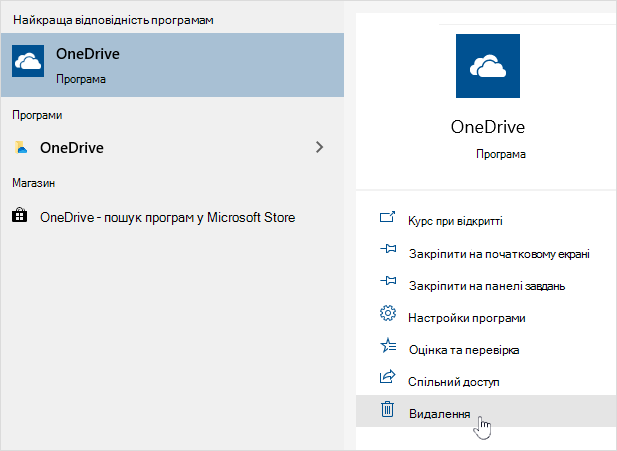
Натисніть "Пуск " і введіть програми:onedrive
Натисніть "Видалити" та дотримуйтеся вказівок.
Завантажте останню версію OneDrive.
Якщо блокноти OneNote не перенесено до OneDrive належним чином, 0x8004def4 помилка. Дізнайтеся, як перемістити блокнот OneNote до служби OneDrive.
Код помилки 0x8004def5
ПРОБЛЕМА
Деякі користувачі можуть бачити код помилки 8004def5 під час спроби ввійти у OneDrive.
РЕЗОЛЮЦІЯ
У деяких користувачів можуть виникати проблеми з входом у OneDrive за допомогою облікових даних, термін дії яких завершився на комп’ютері.
ISSUE (ПРОБЛЕМА)
Створюється дублікат файлу, до імені якого додається ім'я комп'ютера, наприклад:
- книга1.xlsx
- книга1-мій-комп’ютер.XLSX
СПОСІБ ВИРІШЕННЯ
Windows:
- Натисніть клавішу
+ Windows R, щоб відкрити діалогове вікно "Виконати".
- Введіть шлях %localappdata%\Microsoft\OneDrive\settings і виберіть OK.
-
Видаліть файл PreSignInSettingsConfig.json.
Mac:
- У пошуку Spotlight введіть «keychain» і виберіть «Keychain Access». Якщо цей елемент не відображається в Spotlight, перейдіть до папки Utilities і відкрийте Keychain Access звідти.
- Знайдіть «OneDrive».
- Видаліть кешовані облікові дані OneDrive.
- Запустіть OneDrive.
Якщо ці способи вирішення не допомогли, видаліть і повторно інсталюйте OneDrive:
Примітка.
Ви не втратите файли або дані, якщо вимкнете або видалите OneDrive на своєму комп’ютері. Доступ до них можна отримати в будь-який час, увійшовши в OneDrive.com.
Код помилки 0x8004def7
Код помилки 0x8004def7 може відображатися, якщо ви перевищили обсяг сховища та/або ваш обліковий запис призупинено.
Можливі дії в разі блокування облікового запису OneDrive.
Код помилки 0x8004e4f1
Деякі користувачі повідомляють, що під час спроби відкрити параметри OneDrive вони отримують пусту сторінку.
Спеціалісти знають про цю проблему та активно працюють, щоб усунути її. Просимо вибачення за можливі незручності.
Код помилки 0x80048823
Якщо відображається цей код помилки та повідомлення "Для параметрів проксі-сервера потрібна автентифікація", під час спроби ввійти у OneDrive переконайтеся, що ви не використовуєте автентифікований проксі-сервер для підключення до OneDrive. Автентифіковані проксі-сервери не підтримуються у OneDrive.
ПРОБЛЕМА
Деякі користувачі можуть бачити коди помилок 0x8004de44 або 0x80048823 під час спроби ввійти у OneDrive.
РІШЕННЯ
Скиньте параметри програми Windows, у яку було виконано вхід за допомогою мого робочого облікового запису, повторно інсталюйте програму OneDrive, і це вирішить проблему.
- Перейдіть до меню "Пуск" і введіть "Налаштування", але не відкривайте програму "Налаштування".
- В області відомостей про настройки виберіть пункт "Настройки програми".
- У розділі "Скидання" натисніть кнопку "Скинути".
Код помилки 0x80070005
Код помилки 0x80070005 вказує на проблему з оновленнями OneDrive.
-
і введітьUpdates
-
Виберіть "Перевірити наявність оновлень" та інсталювати всі доступні оновлення Windows UpdatesОновлення.
- Після завершення оновлення Windows натисніть
+ , щоб відкрити вікно "Виконати".
- Введіть %localappdata%\Microsoft\OneDrive\update текст і натисніть кнопку "OK".
- Двічі клацніть OneDriveSetup.exe , щоб інсталювати найновішу версію OneDrive.
Код помилки 0x80070005 (під час настроювання функції переміщення відомих папок у OneDrive для роботи або навчання)
ПРОБЛЕМА
Під час настроювання функції переміщення відомих папок у OneDrive для роботи або навчання з'являється таке повідомлення про помилку:
Невідома помилка. (Код помилки: 0x80070005)
Це спричинено тим, що групова політика запобігає виконанню цієї функції.
РЕЗОЛЮЦІЯ
Використайте gpedit.exeдля зміни групової політики.
Перейдіть до Конфігурація> користувачаШаблони> адмініструванняDesktop>забороніть користувачеві вручну переспрямовувати папки профілів.
Установіть значення "Не налаштовано".
БІЛЬШЕ ІНФОРМАЦІЇ
Можливо, адміністратори вашої компанії не бажають надати вам можливість налаштувати цю функцію, якщо Групова політика увімкнуто. Адміністратор може також продовжувати виконання політики, навіть якщо ви вручну змінювали її.
Дізнайтеся більше про те , як створювати резервні копії папок "Документи", "Зображення" і "Робочий стіл" у OneDrive.
Код помилки 0x8007016a
Якщо під час використання OneDrive відображається код помилки 0x8007016a:
-
Перевірте наявність оновлень на комп'ютері (за посиланням відкриється ПК)
- Переконайтеся, що ви ввійшли у OneDrive на пристрої, і виберіть білу або синю піктограму хмари OneDrive в області сповіщень.
- Виберіть ""Настройки>".
- Зніміть прапорець "Заощаджувати місце та завантажувати файли під час використання".
- Скидання OneDrive. Докладні відомості див. в статті "Скидання OneDrive ".
- Після скидання знову увімкніть FilesFiles на вимогу. Дізнайтеся більше про FilesFiles on Demand.
Код помилки 0x8007018b
ПРОБЛЕМА
Повідомлення про помилку може відображатися 0x8007018b ви намагаєтеся видалити, перемістити або перейменувати файл, який відкрито або використовується службою OneDrive.
РЕЗОЛЮЦІЯ
- Зачекайте, доки OneDrive завершить синхронізацію.
- Закрийте OneDrive: клацніть піктограму хмари OneDrive, виберіть " Більше", а потім закрийте OneDrive.
Код помилки 0x80070194
Якщо під час використання OneDrive відображається код помилки 0x80070194, можливо, допоможе скинути настройки програми.
Ви не втратите жодних даних, якщо скинете настройки або видалите OneDrive.
- Відкрийте діалогове вікно "Виконати", натиснувши клавішу Windows. і К.
- Скопіюйте його та вставте в діалогове вікно, а потім натисніть кнопку OK
%localappdata%\Microsoft\OneDrive\onedrive.exe /reset
Якщо відображається повідомлення "Windows не вдалося знайти..." скопіюйте та вставте його, а потім натисніть кнопку "OK".
C:\Program Files\Microsoft OneDrive\onedrive.exe /reset
Якщо відображається повідомлення "Windows не вдалося знайти..." скопіюйте та вставте його, а потім натисніть кнопку "OK".
C:\Program Files (x86)\Microsoft OneDrive\onedrive.exe /reset
- Перезавантаження OneDrive вручну за допомогою меню "Пуск" , введіть OneDrive у полі пошуку, а потім виберіть класичну програму OneDrive.
Примітка.
- Щоб скинути інші версії OneDrive, див. статтю Скидання OneDrive. Якщо ви не знаєте, яка у вас програма OneDrive, прочитайте статтю Яка в мене програма OneDrive?
- Під час скидання OneDrive розриває всі наявні підключення для синхронізації (включно з особистим обліковим записом OneDrive і OneDrive для роботи або навчання, якщо його налаштовано). Ви не втратите файли або дані, якщо скинете параметри OneDrive на комп’ютері.
- Якщо ви синхронізувати лише певні папки перед скиданням, це потрібно зробити ще раз після синхронізації. Докладні відомості див. в статті Вибір папок OneDrive, які потрібно синхронізувати з комп’ютером.
- Знадобиться виконати цю дію в особистому обліковому записі OneDrive і OneDrive для роботи або навчання.
Код помилки 0x80071128 або 0x80071129
Під час використання OneDrive деякі користувачі можуть отримати одне з таких повідомлень про помилку:
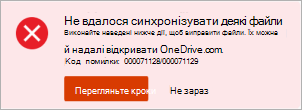
- Помилка 0x80071128: неприпустимі дані в буфері точки монтування.
- Помилка 0x80071129: неприпустимий тег у буфері точки монтування.
Спосіб усунення проблеми
Щоб видалити неприпустимі точки повторного аналізу, можна скористатися командою chkdsk, виконавши наведені нижче дії. Зверніть увагу, що ця операція може тривати кілька годин, тому радимо запустити це виправлення на ніч.
Натисніть кнопку "Пуск", введіть cmd, клацніть правою кнопкою миші командний рядок, а потім виберіть "Запуск із правами адміністратора".
Введіть chkdsk <volume> /R /F
Примітка.
-
<тому> – це буква диска, на якому розташовано OneDrive, плюс двокрапка. Для більшості користувачів це буде C: або D:
- Якщо з'явиться таке повідомлення: "Запланувати перевірку цього тому під час наступного перезавантаження системи?", введіть Y, натисніть клавішу Return, а потім перезавантажте комп'ютер.
