
Функція "Відновлення OneDrive" дає змогу передплатникам Microsoft 365 скасувати всі дії, які відбувалися з будь-якими файлами та папками протягом останніх 30 днів.
Якщо будь-які файли або папки OneDrive видалено, перезаписано, пошкоджено або заражено зловмисною програмою, можна відновити всю службу OneDrive до попереднього стану.
Якщо не потрібно відновлювати всі дані, можна також відновити видалені файли з кошика OneDrive або відновити попередню версію файлу.
Важливо
- Якщо файл остаточно видалено з кошика OneDrive, відновити його неможливо.
- Під час відновлення всі файли або папки, створені після дати контрольної точки відновлення, будуть надіслані в кошик OneDrive. Звідти можна відновити файли незалежно від дати контрольної точки відновлення.
Відновлення OneDrive до попереднього стану
Щоб повністю відновити OneDrive, у вас має бути Microsoft 365.
Увійдіть на веб-сайт OneDrive за адресою onedrive.com.
- Якщо ви ввійшли за допомогою особистого облікового запису, який включає передплату Microsoft 365, угорі сторінки виберіть "Параметри параметрів
 >", а потім на панелі переходів ліворуч виберіть "Відновити OneDrive".
 - Якщо ви ввійшли за допомогою робочого або навчального облікового запису, перейдіть до розділу "Настройки>" Відновлення OneDrive.
- Якщо ви ввійшли за допомогою особистого облікового запису, який включає передплату Microsoft 365, угорі сторінки виберіть "Параметри параметрів
На сторінці "Відновлення OneDrive" виберіть із розкривного списку потрібне значення, наприклад "Учора", або виберіть пункт "Інші дата й час". Якщо ви відновлюєте файли після виявлення зловмисної програми з вимогою викупу, рекомендована дата з’явиться автоматично.

Перегляньте нещодавні дії, які потрібно скасувати, за допомогою діаграми та інформаційного каналу активності.
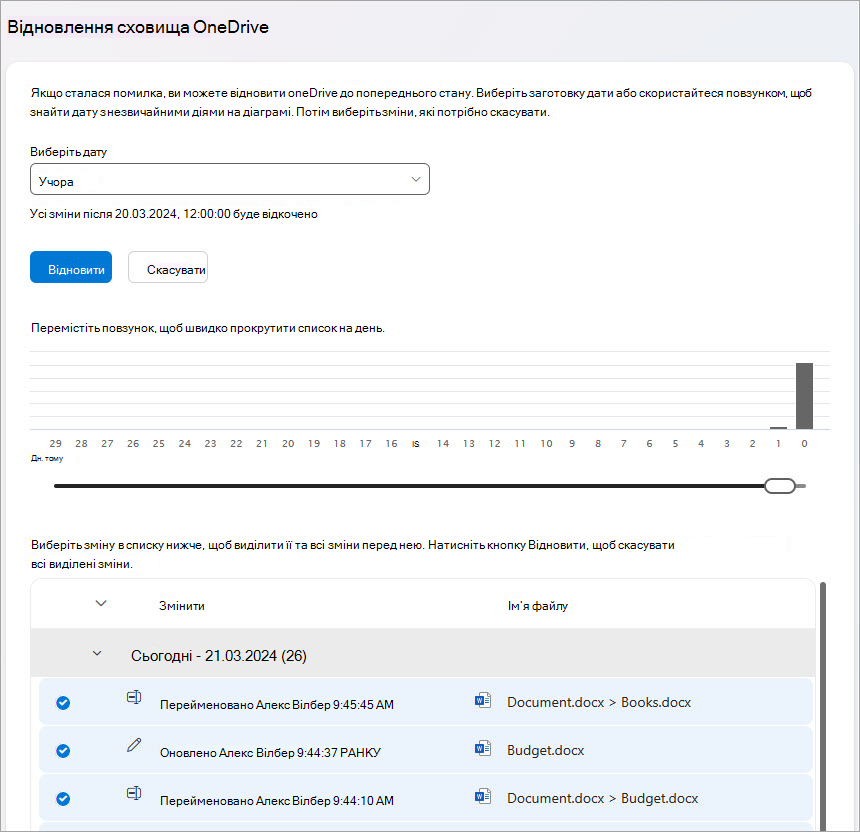
На діаграмі відображаються відомості про кількість дій, що виконувалися кожного дня з файлами протягом останніх 30 днів. За її допомогою ви можете отримати загальне уявлення про те, що відбувалося з OneDrive протягом певного періоду часу, і може допомогти виявити всі нетипові дії. Наприклад, якщо OneDrive заражено зловмисною програмою, ви можете перевірити, коли це сталося.
В інформаційному каналі активності відображаються окремі операції з файлами та папками, упорядковані у зворотному хронологічному порядку. Ви можете прокрутити вниз, щоб переглянути операції за попередні дні, або перемістити повзунок під діаграмою щоденних дій і швидко перейти до потрібного дня.Порада.
Щоб згорнути або розгорнути дії за певний день, в інформаційному каналі активності клацніть стрілку поруч із потрібною датою.
Якщо вибрано спеціальну дату й час, виберіть найранішу дію, яку потрібно скасувати. Коли ви вибираєте дію, усі інші операції, які відбулися пізніше, вибираються автоматично.
Примітка.
Перш ніж натиснути кнопку "Відновити", прокрутіть до початку інформаційного каналу активності, щоб переглянути всі дії, які потрібно скасувати. Якщо вибрати день на діаграмі, останні дії буде приховано в каналі, але вони все одно відображатимуться, коли ви вибираєте дії.
Щоб відновити сховище OneDrive, натисніть кнопку " Відновити". Ця дія скасує всі вибрані дії.
Ваші файли OneDrive відновляться до стану, у якому їх було до виконання першої вибраної дії.Примітка.
- Під час відновлення всі файли або папки, створені після дати контрольної точки відновлення, будуть надіслані в кошик OneDrive.
- Якщо файл остаточно видалено з кошика OneDrive, відновити його вже неможливо.
- Щоб скасувати цю операцію, запустіть функцію відновлення ще раз і виберіть щойно виконану дію відновлення.
- Альбоми не відновлюються.
Докладніше
Якщо не потрібно відновлювати всі дані, можна також відновити видалені файли з кошика OneDrive або відновити попередню версію файлу.
Бібліотеку документів можна відновити для файлів у SharePoint або Microsoft Teams.
Активація та настроювання керування версіями для списку або бібліотеки.
Потрібна додаткова довідка?
Підтримка облікових записів. Щоб отримати довідку зі свого облікового запису Microsoft і передплат, відвідайте сторінку довідки з виставлення рахунків & обліковий запис.
Технічна підтримка. Щоб отримати технічну підтримку, виберіть пункт "Звернутися до Підтримки від Microsoft" нижче, укажіть свою проблему та натисніть кнопку "Помічник".
Користувачі мобільних пристроїв можуть звернутися до служби підтримки, відкривши програму OneDrive і обережно струснувши пристрій.
Підтримка спільноти. Спільноти допомагають ставити запитання, надавати відгуки та дізнаватися думки висококваліфікованих експертів. Запитайте в спільноті Microsoft. Не розголошуйте особисту або конфіденційну інформацію на загальнодоступних форумах.