
Файли й папки можна завантажити з Microsoft OneDrive, SharePoint у Microsoft 365, SharePoint Server (випуск за передплатою) або SharePoint Server 2019 на комп'ютер усього кількома клацаннями миші.
Примітка.
Якщо ви регулярно завантажуєте файли зі спільної папки, можна додати спільні папки до власної бібліотеки OneDrive і синхронізувати їх.
У OneDrive, SharePoint у Microsoft 365, SharePoint Server (випуск за передплатою) або на веб-сайті SharePoint Server 2019 виберіть файли або папки, які потрібно завантажити.
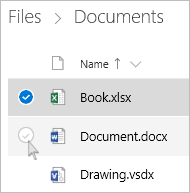
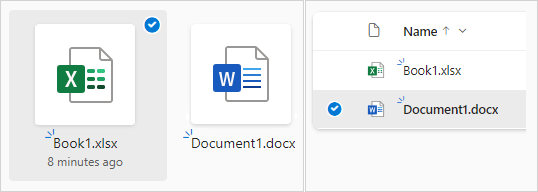
- Щоб завантажити один або кілька файлів одночасно, виберіть кожен елемент, клацнувши круглий прапорець, який з’явиться. (Нижче на лівому зображенні показано елементи в поданні списку, на правому – елементи в поданні плиток або фото). (Також можна вибрати кілька файлів за раз. Для цього виберіть один файл, прокрутіть список униз і клацніть останній елемент, який потрібно вибрати, утримуючи натиснутою клавішу Shift).
 )
) 
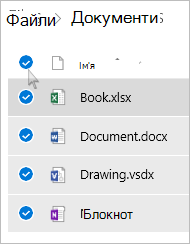
- Щоб вибрати всі файли в папці, клацніть коло ліворуч від рядка заголовків або натисніть клавіші Ctrl+A на клавіатурі.
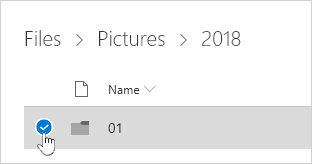
- Щоб вибрати папку, а не тільки її вміст, може знадобитися перейти на рівень вище або назад.

- Щоб завантажити один або кілька файлів одночасно, виберіть кожен елемент, клацнувши круглий прапорець, який з’явиться. (Нижче на лівому зображенні показано елементи в поданні списку, на правому – елементи в поданні плиток або фото). (Також можна вибрати кілька файлів за раз. Для цього виберіть один файл, прокрутіть список униз і клацніть останній елемент, який потрібно вибрати, утримуючи натиснутою клавішу Shift).
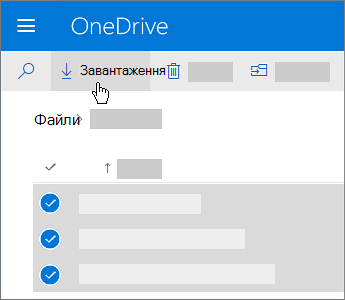
На панелі інструментів у верхній правій частині вікна натисніть кнопку Завантажити. (Також можна клацнути файл, фото або папку правою кнопкою миші та вибрати команду Завантажити).
Примітка.
- Кнопка Завантажити відображається, лише коли вибрано файли або папки.
- Кнопка Завантажити може іноді зникати, якщо оновити веб-сторінку під час перегляду папки. Щоб виправити це, перейдіть на вищий рівень у каталозі папок і поверніться назад або закрийте цю вкладку в браузері та ще раз перейдіть до папки.
Якщо в браузері з’явиться відповідний запит, натисніть кнопку Зберегти або Зберегти як і перейдіть до розташування, у якому потрібно зберегти завантаження. Деякі браузери відразу зберігають усе в папці "Завантаження" на вашому комп’ютері.
Примітка.
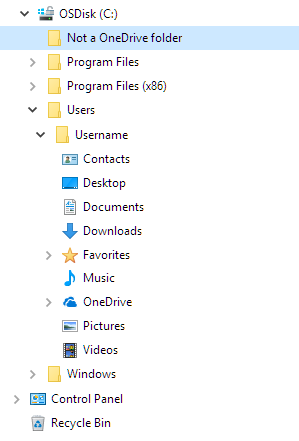
- Якщо потрібно вивільнити простір у службі OneDrive, завантажте вибрані елементи не в папки OneDrive (див. нижче). Потім ви зможете видалити копію файлу або папки у OneDrive, щоб зменшити обсяг зайнятого дискового простору.
- Докладні відомості див. в розділі Видалення файлів і папок у OneDrive.
- Якщо потрібно вивільнити простір у службі OneDrive, завантажте вибрані елементи не в папки OneDrive (див. нижче). Потім ви зможете видалити копію файлу або папки у OneDrive, щоб зменшити обсяг зайнятого дискового простору.
Якщо вибрати кілька файлів або папок, а потім вибрати "Завантажити з Microsoft OneDrive, SharePoint, Microsoft 365 або з SharePoint Server (випуск за передплатою)", браузер почне завантаження .zip файлу, який містить всі вибрані файли й папки. Якщо ви натиснули кнопку Завантажити, перебуваючи в папці, але не вибравши жодного файлу чи папки, браузер почне завантажувати увесь вміст папки.
Примітка.
- Не можна завантажувати файли безпосередньо з подання Спільний доступ. Потрібно буде відкрити файл і зберегти його копію в потрібному розташуванні.
- Не можна завантажити кілька файлів або папок з SharePoint Server 2019SharePoint Server 2019.
- Блокноти OneNote завантажувати не можна. Якщо завантажити папку з блокнотом OneNote, .zip цей файл міститиме повідомлення про помилку у формі файлу .txt.
- Можливість завантажити кілька файлів поки що недоступна на локальному сервері SharePoint Server (якщо ваша організація не має передплати на Microsoft 365 для бізнесу).
- Кнопка Завантажити може іноді зникати, якщо оновити веб-сторінку під час перегляду папки. Щоб виправити це, перейдіть на вищий рівень у каталозі папок і поверніться назад або закрийте цю вкладку в браузері та ще раз перейдіть до папки.
- Якщо ви користуєтеся службою OneDrive для роботи або навчання, у браузері Internet Explorer не можна завантажити папки або кілька файлів. Натомість використайте Microsoft Edge або Google Chrome.
- Обмеження на обсяг даних, що передаються: обмеження розміру файлу 250 ГБ; Ліміт загальної кількості файлів: 10 000; Обмеження розміру папки: 10 000 файлів.
- Якщо ви завантажуєте кілька стиснутих файлів, наприклад .zip або .mp4, максимальний розмір одного файлу становитиме 10 ГБ на .zip і 20 ГБ загалом.
- Файли, зашифровані за допомогою міток конфіденційності або засобу IRM, розмір яких перевищує 4 МБ, не включено до завантаженого ZIP-файлу в наведених нижче сценаріях. Щоб отримати уражені файли, їх потрібно завантажити окремо.
Переведення файлів в автономний режим у програмі OneDrive для мобільних пристроїв
На мобільному пристрої ви можете зробити файли доступними в автономному режимі (цей процес схожий на завантаження файлів). У програмі OneDrive на телефоні з iOS, Android або Windows 10 знайдіть піктограму " або iOS або
  для мобільних пристроїв із Windows).
- У програмі OneDrive виберіть файли, які потрібно перевести в автономний режим (для цього натисніть і утримайте файл).
- Виберіть елемент Зробити автономним.
Примітка.
За допомогою програми OneDrive папки або блокноти OneNote не можна зробити доступними в автономному режимі.
Потрібна додаткова довідка?
Підтримка облікових записів. Щоб отримати довідку зі свого облікового запису Microsoft і передплат, відвідайте сторінку довідки з виставлення рахунків & обліковий запис.
Технічна підтримка. Щоб отримати технічну підтримку, виберіть пункт "Звернутися до Підтримки від Microsoft" нижче, укажіть свою проблему та натисніть кнопку "Помічник".
Користувачі мобільних пристроїв можуть звернутися до служби підтримки, відкривши програму OneDrive і обережно струснувши пристрій.
Підтримка спільноти. Спільноти допомагають ставити запитання, надавати відгуки та дізнаватися думки висококваліфікованих експертів. Запитайте в спільноті Microsoft. Не розголошуйте особисту або конфіденційну інформацію на загальнодоступних форумах.