
Файли можна додавати до служби OneDrive, а потім отримувати з неї багатьма різними способами.
Передавання за допомогою веб-сайту OneDrive
Залежно від браузера, який ви використовуєте, ви можете передавати файли розміром до 250 ГБ. (Це обмеження на файл, а не підсумок).)
Примітка.
Для перенесення великих файлів або великої кількості файлів радимо додавати файли до класичної програми OneDrive, а не використовувати кнопку Передати на веб-сайті.
Увійдіть за допомогою облікового запису Microsoft на сайті onedrive.com, а потім перейдіть до розташування, куди потрібно додати файли.
Виберіть команду Передати.
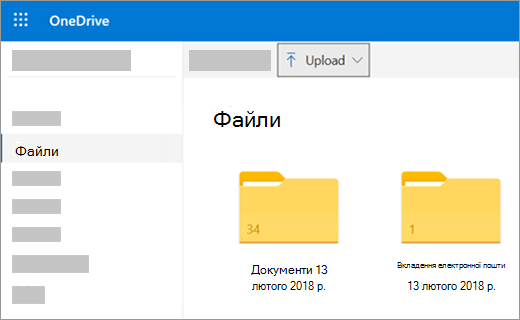
Виберіть файли, які потрібно передати, і натисніть кнопку Відкрити.
Порада.
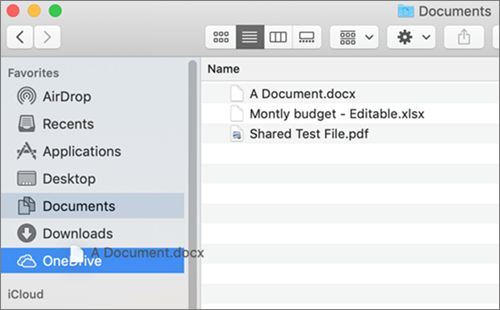
- Ви також можете перетягнути файли з Файловий провідник або Mac Finder безпосередньо до своїх файлів на веб-сайті OneDrive.
- У браузері Google Chrome або Microsoft Edge також можна передавати папки з параметра Папка в меню Передати або перетягувати папки на веб-сайт.
- Дізнайтеся, як упорядковувати та шукати фотографії в службі OneDrive.
Копіювання та переміщення файлів до OneDrive за допомогою Файловий провідник або Mac Finder
Файли можна копіювати та переміщувати між папками в службі OneDrive або з інших папок на комп’ютері. (Коли ви переміщуєте файли з інших папок на комп'ютері до папки OneDrive, ви видаляєте їх із комп'ютера та додаєте до OneDrive).)
Якщо потрібно скопіювати елемент як для Файловий провідник, так і для Mac Finder, клацніть правою кнопкою миші файл або папку й виберіть Копіювати, відкрийте папку OneDrive (або вкладену папку) і клацніть правою кнопкою миші >Команду Вставити копію елемента до OneDrive.
Щоб перемістити файл за допомогою Файловий провідник Windows, перетягніть файли зі списку файлів в області праворуч до OneDrive в області ліворуч.
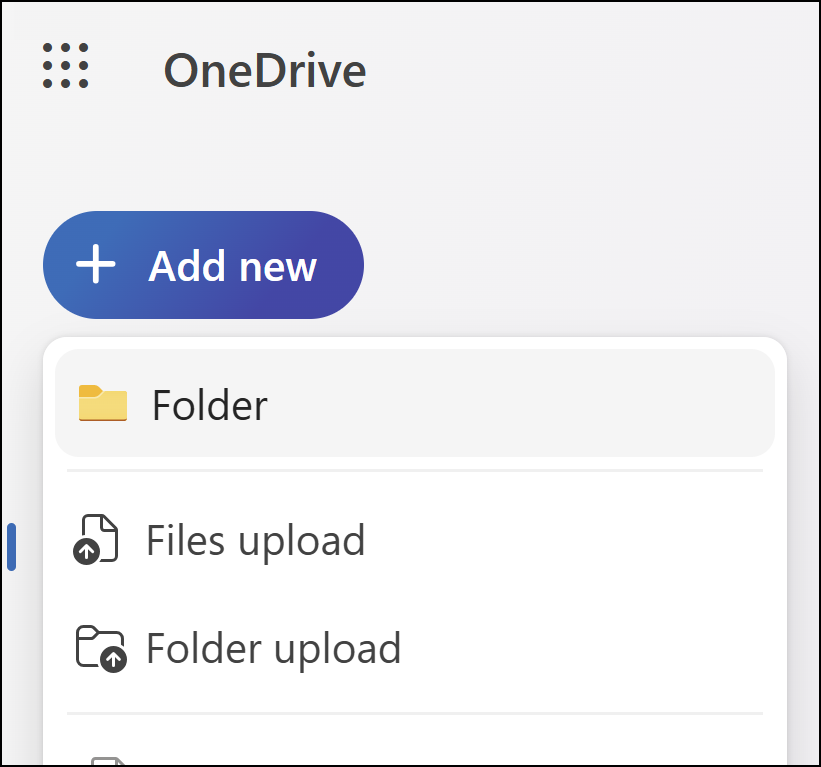 Щоб перемістити файл за допомогою Mac Finder, перетягніть файли зі списку файлів в області праворуч до OneDrive в області ліворуч (якщо oneDrive міститься в списку Уподобання). Через деякий час Finder переключиться на відображення наявних файлів і папок OneDrive в області праворуч, і ви зможете перетягнути файл у вкладену папку на свій вибір.
У Windows 10 або 11
У нових інсталяціях Windows 10 або 11 для багатьох відповідних користувачів файли за замовчуванням зберігаються у OneDrive у Windows 10, а не на ПК. Це забезпечує доступність цих файлів на будь-якому пристрої, який можна підключити до Інтернету, і захист на випадок, якщо комп’ютер вийде з ладу. Стандартне значення параметра збереження можна змінити в будь-який час. Дізнайтеся, як указати місце, де зберігатимуться файли, або перемістити файли до OneDrive.
Автоматичне збереження у OneDrive
Файли Microsoft Office (наприклад, документи Word і аркуші Excel), PDF-файли та інші документи можна зберігати безпосередньо в службі OneDrive. Якщо пк має вбудовану камеру, ви можете автоматично зберігати копії фотографій, знятих безпосередньо у OneDrive, щоб завжди мати резервну копію. Переконайтеся, що на ПК налаштовано автоматичне збереження, перевіривши параметри OneDrive.
- Проведіть пальцем від правого краю екрана, натисніть ключову кнопку Настройки, а потім торкніться елемента Змінити настройки ПК. (Якщо використовується миша, наведіть вказівник на правий нижній кут екрана, перемістіть вказівник угору, натисніть ключову кнопку Настройки та клацніть елемент Змінити настройки ПК.)
- Для документів виберіть OneDrive, а потім увімкніть параметр Зберігати документи у OneDrive за замовчуванням.
- Для фотографій виберіть Фотогалерея, а потім виберіть Передати фотографії з високою якістю або для копіювання з високою роздільною здатністю виберіть передати фотографії якнайкраще.
Переміщення фотографій і файлів до OneDrive за допомогою програми OneDrive
Якщо перемістити файли, їх буде видалено з ПК та додано до служби OneDrive.
- Клацніть стрілку поруч із пунктом OneDrive і виберіть елемент Цей ПК.
- Виберіть файли, які потрібно перемістити, а потім проведіть по них пальцем униз або клацніть правою кнопкою миші, щоб їх виділити.
- Натисніть кнопку Вирізати.
- Клацніть стрілку поруч із пунктом Цей ПК та виберіть OneDrive, щоб перейти до папки в службі OneDrive.
- Проведіть пальцем від верхнього або нижнього краю екрана або клацніть правою кнопкою миші, щоб відкрити команди програми, а потім виберіть вставити.
Передавання за допомогою класичної програми OneDrive
Якщо у вас комп'ютер Mac, можна інсталювати безкоштовну класичну програму OneDrive , щоб автоматично передавати файли й папки до OneDrive. Files завантаження за допомогою класичної програми може мати розмір до 20 ГБ.
За допомогою програми для мобільних пристроїв
Ви можете передавати файли до OneDrive за допомогою програми OneDrive для мобільних пристроїв з Android або iOS. Щоб дізнатися, як це зробити, див. статтю:
- Передавання файлів і фотографій до OneDrive в Android
- Передавання файлів і фотографій до OneDrive в iOS
З Microsoft Office або Microsoft 365
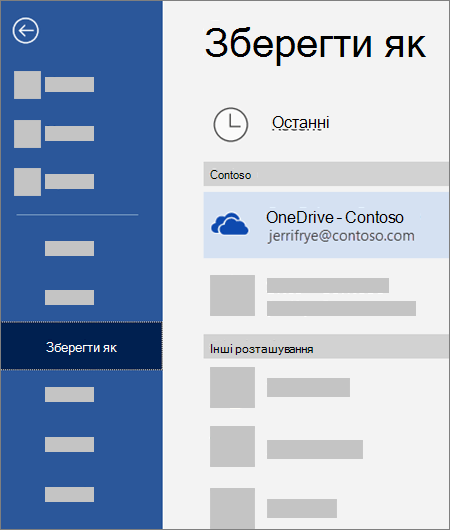
У будь-якому документі Office виберіть Пункт Зберегти>як, виберіть oneDrive, а потім виберіть папку, у якій потрібно зберегти файл.
Примітка.
- Корпорація Майкрософт може обмежити кількість файлів, яку можна передавати до OneDrive щомісяця.
- Поважайте авторські права та звертайте увагу на вміст, яким обмінюєтеся в Інтернеті. Копіювання або обмін несанкціонованими матеріалами порушує Угоду про використання служб Microsoft.
Потрібна додаткова довідка?
Підтримка облікового запису. Щоб отримати довідку з облікового запису Microsoft і передплат, відвідайте сторінку Довідка з виставлення рахунків & облікового запису.
Технічна підтримка. Щоб отримати технічну підтримку, виберіть Звернутися до служби підтримки Microsoft нижче, введіть свою проблему та натисніть кнопку Отримати допомогу.
Користувачі мобільних пристроїв можуть звернутися до служби підтримки, відкривши програму OneDrive і обережно струснувши пристрій.
Підтримка спільноти. Спільноти допомагають ставити запитання, надавати відгуки та чути від експертів із багатими знаннями. Запитайте в спільноти Microsoft. Не розголошуйте особисту або конфіденційну інформацію на загальнодоступних форумах.