
Ви можете надати іншим доступ до агента ШІ так само, як до файлу у OneDrive. Після надання спільного доступу інші користувачі можуть відкрити агент і ставити запитання про файли, але лише якщо вони також мають дозвіл на перегляд вмісту в них.
Примітка.
Агенти ШІ доступні лише в Microsoft Copilot робочих або навчальних облікових записах.
Ось як надати спільний доступ і що потрібно знати про доступ:
Надання спільного доступу до файлу агента ШІ
Увійдіть на веб-сайт OneDrive , використовуючи дані робочого або навчального облікового запису.
Знайдіть файл, яким
.agentпотрібно поділитися.Виберіть файл, а потім натисніть кнопку "Спільний доступ" на панелі інструментів або в контекстному меню.
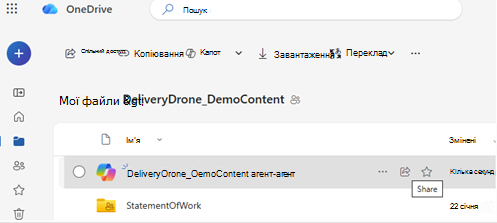
Виберіть, кому потрібно надати спільний доступ.
Виберіть "Надіслати або копіювати посилання".
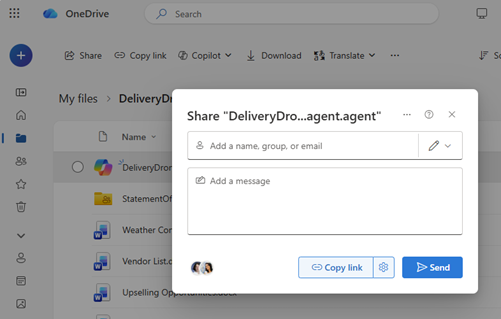
Надання доступу до вмісту іншим користувачам
Надання спільного доступу до файлу агента не призводить до автоматичного надання спільного доступу до файлів, які містяться в ньому.
Щоб інші могли отримувати відповіді від агента, зробіть ось що:
- Перейдіть до кожного файлу, який використовує агент
- Надання спільного доступу до цих файлів тим самим користувачам
- Або збережіть ці файли в спільній папці, до якої мають доступ усі
Важливо
Якщо хтось відкриє агент, але не має доступу до вихідних файлів, він не отримає корисних відповідей.
Припинення спільного доступу до агента ШІ
Щоб скасувати спільний доступ:
- Виберіть файл.
.agent - Виберіть елемент "Керувати доступом".
- Видаляйте користувачів або змінюйте параметри посилань.
Загальні поради щодо надання спільного доступу
- Використовуйте спільні папки, коли це можливо, щоб не оновлювати дозволи вручну
- Оновлення Access, якщо ви додаєте до агента нові файли
- Перевірте посилання на спільний доступ з іншим обліковим записом, щоб переконатися, що воно працює належним чином
Додаткові відомості
Створення та використання агента у OneDrive
Пошук файлів агента у OneDrive
Потрібна додаткова довідка?
Підтримка облікових записів. Щоб отримати довідку зі свого облікового запису Microsoft і передплат, відвідайте сторінку довідки з виставлення рахунків & обліковий запис.
Технічна підтримка. Щоб отримати технічну підтримку, виберіть пункт "Звернутися до Підтримки від Microsoft" нижче, укажіть свою проблему та натисніть кнопку "Помічник".
Користувачі мобільних пристроїв можуть звернутися до служби підтримки, відкривши програму OneDrive і обережно струснувши пристрій.
Підтримка спільноти. Спільноти допомагають ставити запитання, надавати відгуки та дізнаватися думки висококваліфікованих експертів. Запитайте в спільноті Microsoft. Не розголошуйте особисту або конфіденційну інформацію на загальнодоступних форумах.