

Якщо файли OneDrive видаляються, перезаписуються, пошкоджуються або інфікуються зловмисним програмним забезпеченням, ви зможете відновити такі файли та папки одним із варіантів, наведених у цій статті.
Передплатники Microsoft 365 також можуть відновити попередню версію файлу та скористатися функцією відновлення всього сховища OneDrive , щоб відкотити всі зміни, внесені до будь-яких файлів і папок, до будь-якого моменту за останні 30 днів.
Примітка.
- Для особистих облікових записів можна відновити файли або папки, видалені протягом останніх 30 днів. Для робочих або навчальних облікових записів можна відновити файли або папки, видалені протягом останніх 93 днів, якщо адміністратор не змінив параметр збереження.
- Ви можете відновити лише файли або папки, розміщені у вашому сховищі OneDrive, але не файли, до яких вам надано спільний доступ.
- Відновити файли або папки після їх остаточного видалення з кошика OneDrive неможливо.
Відновлення файлів і папок із кошика веб-сайту OneDrive
Перейдіть на сторінку onedrive.com та ввійдіть за допомогою облікового запису Microsoft або робочого чи навчального облікового запису.
В області переходів виберіть кошик.
Виберіть файли або папки, які потрібно відновити: наведіть вказівник миші на кожен елемент і встановіть круглий прапорець, а потім натисніть кнопку "Відновити".
Порада.
Використовуйте команду " Показати елементи особистого сховища " в кошику, щоб переглянути файли, видалені з особистого сховища.
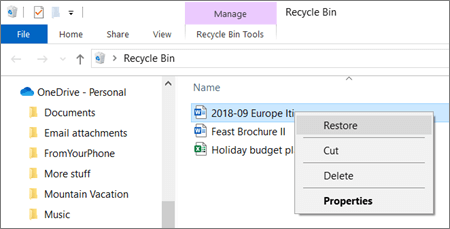
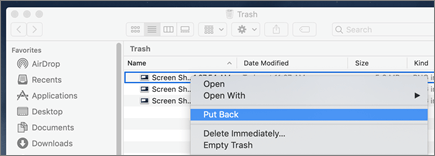
 ), не з'являються в кошику та кошику комп'ютера. Ви можете спробувати відновити видалені файли й папки з кошика OneDrive або SharePoint.
 "Я", виберіть обліковий запис, а потім торкніться кошика.
 ".
Додаткові відомості
Відновлення попередньої версії файлу у OneDrive
Відновлення всього сховища OneDrive
Відновлення елементів, видалених із SharePoint або Teams або кошика колекції сайтів SharePoint
Потрібна додаткова довідка?
Підтримка облікових записів. Щоб отримати довідку зі свого облікового запису Microsoft і передплат, відвідайте сторінку довідки з виставлення рахунків & обліковий запис.
Технічна підтримка. Щоб отримати технічну підтримку, виберіть пункт "Звернутися до Підтримки від Microsoft" нижче, укажіть свою проблему та натисніть кнопку "Помічник".
Користувачі мобільних пристроїв можуть звернутися до служби підтримки, відкривши програму OneDrive і обережно струснувши пристрій.
Підтримка спільноти. Спільноти допомагають ставити запитання, надавати відгуки та дізнаватися думки висококваліфікованих експертів. Запитайте в спільноті Microsoft. Не розголошуйте особисту або конфіденційну інформацію на загальнодоступних форумах.