
Якщо у вас виникають проблеми з пошуком зображень або відео в особистому сховищі OneDrive через обмеження в Office, ця стаття допоможе вирішити цю проблему.
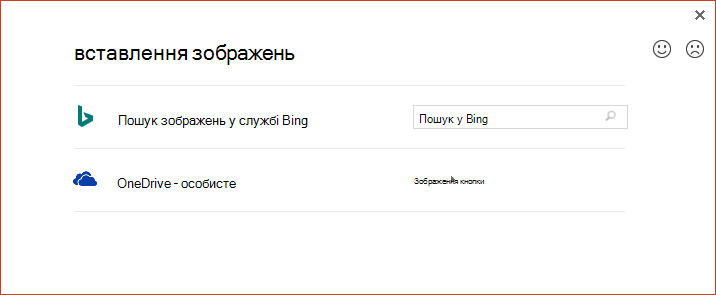
Відновлення доступу до зображень у OneDrive
Щоб знову додавати зображення з особистого сховища OneDrive за допомогою онлайнових зображень в Office, потрібно оновити пакет Office 2016.
Існує дві технології інсталяції пакета Office: "Office умить" та інсталятор Microsoft (MSI). Спосіб оновлення пакета Office залежить від типу інстальованої інсталяції.
Щоб визначити, яка у вас версія Office: "Office умить" або MSI, виконайте наведені нижче дії.
- Відкрийте будь-яку програму Office.
- Перейдіть на вкладку " Файл " на стрічці, а потім виберіть "Обліковий запис".
- Знайдіть варіанти інсталяції.
- Якщо програму інстальовано за допомогою технології "Office умить", буде кнопка " Параметри оновлення ".
- У разі інсталяції на основі технології MSI кнопки "Параметри оновлення" немає. Відобразиться лише кнопка "Про <програму> ".
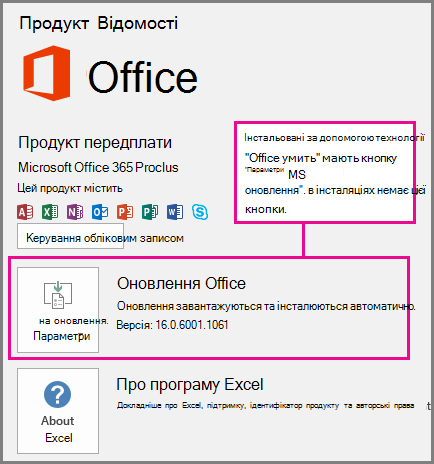
Виберіть заголовок, щоб дізнатися більше.
Оновлення інсталяції "Office умить"
Якщо у вас інсталяція Microsoft 365 за технологією "Office умить":
На сторінці "Файловий > обліковий запис " виберіть " Параметри оновлення", а потім натисніть кнопку "Оновити зараз".
В іншому разі Microsoft 365 оновлюється негайно. Коли все буде готово, знову відкрийте сторінку "Файловий > обліковий запис " і перегляньте номер інстальованої версії Microsoft 365. Успішно оновлено до версії, яка вирішує проблему з онлайновими зображеннями, хоча номер версії не менший:
Office 2016.Канал Мінімальний номер версії Поточний канал 16.0.9001.2138 Піврічний корпоративний канал (ознайомлювальна версія) 16.0.9001.2138 Піврічний корпоративний канал 16.0.8431.2137 Якщо кнопка "Оновити зараз " неактивна, це означає, що оновлення до нової версії Microsoft 365 контролює саме ваша організація. Щоб вирішити цю проблему із зображеннями в Інтернеті, потрібно зачекати, доки ваша організація не отримає оновлення Microsoft 365.
Якщо ви ще не оновили Microsoft 365 до адекватної версії, можете виконати кроки, описані в розділі "Вставлення файлів зображень або відео за допомогою програми OneDrive".
Оновлення інсталяції пакета Office на основі технології MSI
Якщо у вас інстальовано Microsoft 365 за допомогою технології MSI, ви або адміністратор повинні спочатку інсталювати таке виправлення:
- Office 2016:KB4011632
Інсталювавши виправлення, ви зможете знову додавати зображення за допомогою функції "Зображення з Інтернету " (як описано в статті " Вставлення зображень").
Якщо виправлення ще не інстальовано, виконайте дії, описані в розділі "Вставлення файлів відео або зображень за допомогою OneDrive".
Вставлення файлів відео або зображень за допомогою програми OneDrive
Ви можете додати відео або зображення з особистого сховища OneDrive до програми Office. Спочатку переконайтеся, що файл розміщено на комп'ютері за допомогою класичної програми OneDrive.
- Якщо ПК працює під керуванням Windows 10, програму OneDrive уже вбудовано у вашу систему, і ви готові використовувати вкладку "Вставлення", як описано в інструкціях нижче.
- Якщо у вас комп'ютер Mac або на комп'ютері інстальовано попередню версію Windows, перейдіть на сторінку https://onedrive.com/download , щоб завантажити програму OneDrive. Коли її буде інстальовано, ви зможете використовувати вкладку "Вставлення ", як описано в діях нижче.
Примітка.
Програма OneDrive зберігає синхронізовану копію всіх файлів OneDrive на вашому комп'ютері. Перегляньте двохвилинне відео, щоб зрозуміти, як це працює.
Відкрийте будь-яку програму Office.
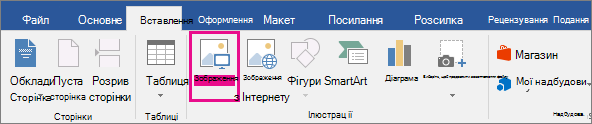
Перейдіть на вкладку Вставлення на стрічці. Доступні такі варіанти:
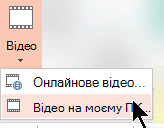
для PowerPoint: виберіть відеовідео > на моєму ПК.
Для всіх інших програм: виберіть "Зображення>цього пристрою".
Виберіть "OneDrive – особистий " у списку розташувань у лівій частині діалогового вікна.
Перейдіть до файлу, який потрібно вставити, виберіть його, а потім натисніть кнопку "Вставити".
Вставлення файлу, завантаженого з OneDrive.com
Якщо вам не потрібна інсталяція програми OneDrive на комп'ютері, ви можете виконати вказані нижче дії, щоб вставити файл OneDrive у програму Microsoft 365:
Завантажте файл із OneDrive, а потім вставте його
- Перейдіть на сторінку https://onedrive.com та ввійдіть за допомогою облікового запису Microsoft.
- Перейдіть до папки з потрібними файлами та виберіть фото або відео, яке потрібно вставити.
- Виберіть "Завантажити" та збережіть файл на комп'ютері.
- У веб-програмі відкрийте вкладку "Вставлення", а потім виберіть елемент "Зображення" або (лише в PowerPoint) "Відео > на моєму ПК". Перейдіть до папки, куди завантажено файл на кроці 3.
- Виберіть файл і натисніть кнопку "Вставити".
Додаткові відомості
Створення або пошук зображень у Microsoft 365
Вставлення зображень у Microsoft 365 для Mac