
Якщо шлях до файлу або папки стає задовгим для синхронізації OneDrive, OneDrive призупиняє цей елемент і забезпечує нормальну синхронізацію всіх інших, а потім пропонує швидке виправлення, щоб призупинений елемент зміг знову синхронізуватися.
Примітка.
"Шлях" – це повна адреса файлу. Він містить усі імена папок у ланцюжку, а також ім'я файлу. Шлях може стати задовгим через одне дуже довге ім'я або через те, що файл вкладено в багато папок. Вам не потрібно нічого видаляти, щоб виправити це, і ви не втратите свій вміст.
Example of a path
Windows (File ExplorerФайловий провідник провідників ) – робочий або навчальний обліковий запис
C:\Users\JaneDoe\OneDrive - Contoso\Projects\2026\Q1\Budget_Report_v3.xlsxWindows (File ExplorerФайловий провідник провідниковий ) -- особистий обліковий запис
C:\Users\JaneDoe\OneDrive\Projects\2026\Q1\Budget_Report_v3.xlsx
Визначення того, що елемент потребує уваги
Якщо шлях елемента задовгий для синхронізації, OneDrive сповістить про це червоним хрестиком (X):
Клацніть піктограму хмари OneDrive на панелі завдань, щоб відкрити Центр дій.
Елемент, який потребує уваги, відображається з приміткою про те, що його шлях задовгий для синхронізації.
Поруч із нею відображатимуться дві кнопки: "Скоротити шлях " і "Перемістити файл " (або "Перемістити папку", залежно від того, чи це файл, чи папка).
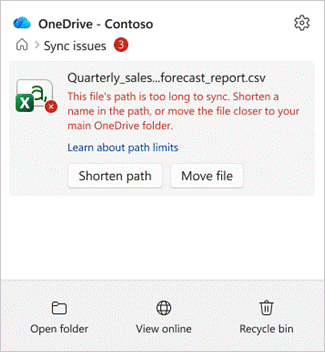
Усе інше синхронізується. Призупинено лише елемент списку.
Виправлення помилок "файл або папка задовгий" у OneDrive
Довгий шлях можна виправити будь-яким із двох способів. В обох випадках елементи синхронізуються знову, тому виберіть те, що зручніше для вас:
- Скоротіть шлях – перейменуйте файл або одну з папок, у яких він міститься, щоб загальний шлях був коротшим.
- Перемістіть елемент. Перемістіть файл або папку до розташування у OneDrive, яке не вкладено так глибоко.
Файл у будь-якому випадку залишається в службі OneDrive із незмінним вмістом.
Варіант 1. Скорочення шляху шляхом його перейменування
У центрі дій OneDrive знайдіть елемент, який потребує уваги, і виберіть "Скоротити шлях".
Відкриється вікно "Скоротити цей шлях ". У ньому повний шлях до елемента відображається у вигляді списку папок, який закінчується задовгим файлом або папкою.
Унизу OneDrive повідомляє, наскільки коротшим має бути шлях, наприклад "Шлях на 32 символи довший".
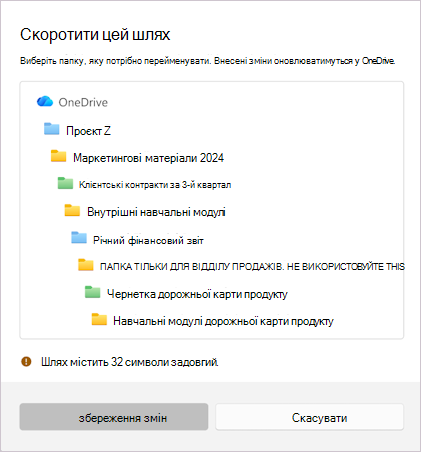
Виберіть файл або папку в списку та введіть коротше ім'я. Повідомлення внизу оновлюється в процесі редагування.
Коли шлях стає достатньо коротким, повідомлення змінюється на "Шлях досить короткий для синхронізації" із зеленою позначкою.
Виберіть "Зберегти зміни ", щоб дозволити OneDrive застосувати нове ім'я та почати синхронізацію елемента знову.
Примітка.
Під час перейменування папки ця папка перейменовується всюди у OneDrive, так само, як і в Файловий провідник. Усе в цій папці залишиться.
Варіант 2. Скоротіть шлях, перемістивши файл в інше розташування
У Центрі дій виберіть елемент Перемістити файл (або Перемістити папку) поруч із елементом.
Відкриється вікно Файловий провідник, де у верхньому лівому куті буде вказано, скільки символів перевищено.
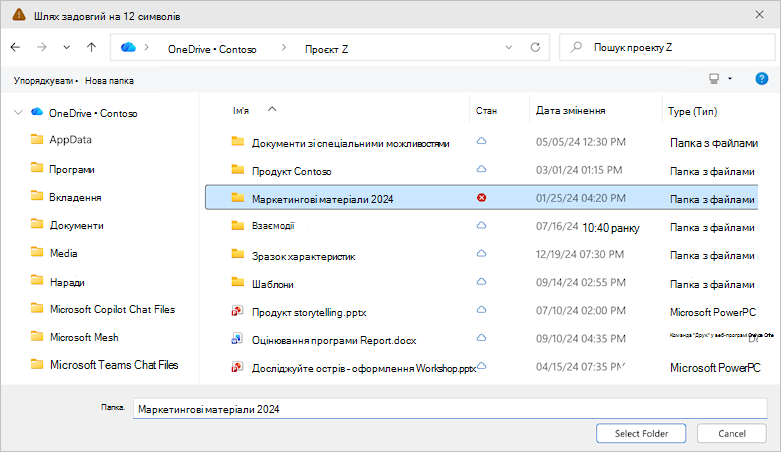
Перейдіть до папки, розташованої ближче до верхньої частини OneDrive (менше папок).
Натисніть кнопку "Вибрати папку".
Якщо з'явиться запит на підтвердження, перегляньте повідомлення та виберіть елемент "Перемістити файл " (або "Перемістити папку"), щоб служба OneDrive перемістила елемент і відновила синхронізацію.
Порада.
Часто достатньо перемістити елемент угору навіть на один або два рівні папки, щоб скоротити межу.
Коли потрібно виправити кілька елементів
Іноді довгі шляхи мають кілька файлів або папок одночасно. OneDrive згруповує їх в один список, щоб працювати з ними в одному місці.
Відкрийте Центр дій і виберіть пункт "Виправити шляхи ", щоб відкрити список "Виправити задовгі шляхи, що не синхронізуються ".
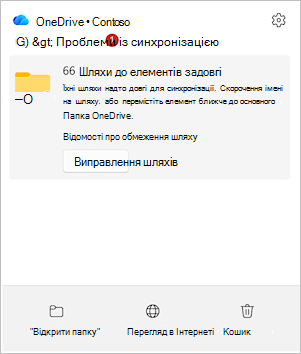
Кожен елемент показує, на скільки символів він закінчився. Наведіть вказівник миші на елемент, а потім виберіть "Перемістити", щоб виправити його, як ви це робите з одним елементом.
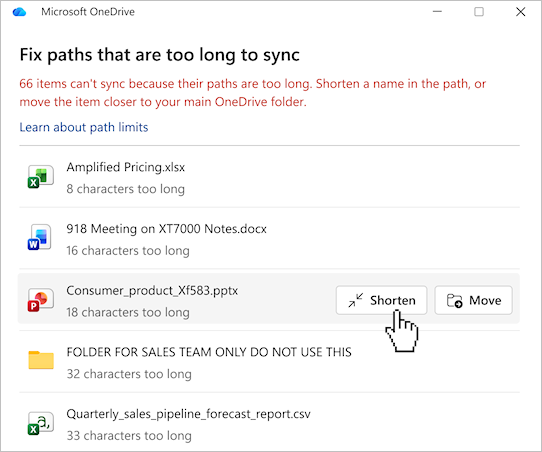
Після виправлення кожна з них видаляється зі списку.
Примітка.
Виправивши одну папку, можна вирішити відразу кілька елементів. Оскільки ім'я папки входить до шляху до всього вмісту в ній, скорочення або переміщення папки часто призводить до автоматичного виправлення файлів під нею, тому після однієї зміни може зникнути зі списку кілька елементів.
FilesFiles і папки, до яких надано спільний доступ іншим
Якщо до елемента, який ви виправляєте, надано спільний доступ, OneDrive відображає додаткове підтвердження, перш ніж вносити зміни.
- Переміщення спільного елемента може призвести до змінення дозволів на спільний доступ.
- Перегляньте повідомлення та підтвердьте, щоб продовжити.
FilesFiles і папки в спільній бібліотеці
Деякі елементи у OneDrive – це ярлики для спільної папки. Якщо елемент довгого шляху міститься в одному з цих сполучень клавіш:
- Якщо виправити шлях, елемент зміниться для всіх, хто використовує цю папку, а не лише для вас.
- У OneDrive з'явиться діалогове вікно підтвердження, у якому пояснюється, що зміна вплине на спільну папку до того, як щось станеться.
- Якщо ви не впевнені, зверніться до власника папки, перш ніж перейменовувати або переміщати елемент.
Поради, як уникнути задовгих шляхів
- Використовуйте короткі та змістовні імена папок.
- Уникайте складати багато папок одна в одну. Плоскіше – краще.
- Будьте обережні з дуже довгими іменами файлів, особливо такими, що повторюють ім'я папки.
Додаткові відомості
Обмеження у OneDrive і SharePoint
Які обмеження на довжину шляху до файлу?
Потрібна додаткова довідка?
Підтримка облікових записів. Щоб отримати довідку зі свого облікового запису Microsoft і передплат, відвідайте сторінку довідки з виставлення рахунків & обліковий запис.
Технічна підтримка. Щоб отримати технічну підтримку, виберіть пункт "Звернутися до Підтримки від Microsoft" нижче, укажіть свою проблему та натисніть кнопку "Помічник".
Користувачі мобільних пристроїв можуть звернутися до служби підтримки, відкривши програму OneDrive і обережно струснувши пристрій.
Підтримка спільноти. Спільноти допомагають ставити запитання, надавати відгуки та дізнаватися думки висококваліфікованих експертів. Запитайте в спільноті Microsoft. Не розголошуйте особисту або конфіденційну інформацію на загальнодоступних форумах.