
Що таке Журнал версій у OneDrive і SharePoint?
Журнал версій дає змогу переглядати та відновлювати старіші версії файлів, які зберігаються у OneDrive або SharePoint. Журнал версій працює з усіма типами файлів, зокрема файлами Microsoft 365, PDF-файлами, файлами САПР, фотографіями, відео тощо.
Примітка.
- Журнал версій файлу зберігається протягом 30 днів.
- Якщо ви ввійшли за допомогою робочого або навчального облікового запису, можливо, адміністратор вимкнув керування версіями документів.
- Увійдіть у OneDrive на сайті onedrive.com за допомогою особистого облікового запису Microsoft або робочого чи навчального облікового запису.
- Виберіть файл, який потрібно відновити до попередньої версії (можна відновити лише один файл за раз), клацніть його правою кнопкою миші та виберіть журнал версій.
- В області Журнал версій виберіть три крапки (...) поруч із версією документа, яку потрібно відновити, і натисніть кнопку Відновити.
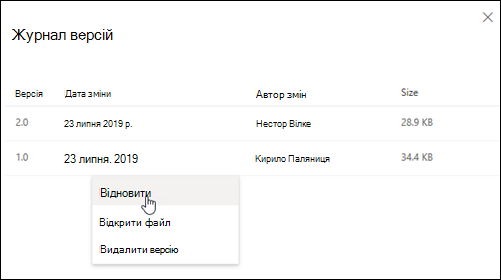
Використання журналу версій OneDrive у Windows Файловий провідник
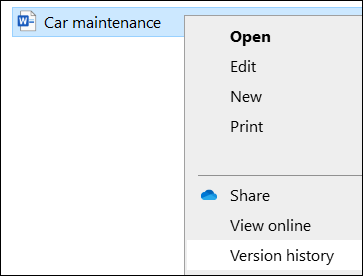
Якщо на ПК інстальовано програму синхронізації OneDrive, клацніть правою кнопкою миші файл, який потрібно відновити до попередньої версії в Файловий провідник і виберіть Журнал версій. Потім виберіть три крапки (...) поруч із потрібною версією та натисніть кнопку Відновити.
Вибрана версія документа стане поточною версією. Попередня поточна версія стає попередньою версією в списку.
Додаткові відомості
Докладні відомості про параметри керування версіями SharePoint (які також застосовуються до OneDrive для роботи або навчання) див. в статті Увімкнення та настроювання керування версіями для списку або бібліотеки або Як працює керування версіями в списку або бібліотеці?
Потрібна додаткова довідка?
Підтримка облікового запису. Щоб отримати довідку з облікового запису Microsoft і передплат, відвідайте сторінку Довідка з виставлення рахунків & облікового запису.
Технічна підтримка. Щоб отримати технічну підтримку, виберіть Звернутися до служби підтримки Microsoft нижче, введіть свою проблему та натисніть кнопку Отримати допомогу.
Користувачі мобільних пристроїв можуть звернутися до служби підтримки, відкривши програму OneDrive і обережно струснувши пристрій.
Підтримка спільноти. Спільноти допомагають ставити запитання, надавати відгуки та чути від експертів із багатими знаннями. Запитайте в спільноти Microsoft. Не розголошуйте особисту або конфіденційну інформацію на загальнодоступних форумах.