
У OneDrive у спільному поданні відображаються файли та папки, до яких вам надано спільний доступ.
Примітка.
- Якщо власник файлу скасує спільний доступ, він зникне зі спільного подання.
- Елементи, до яких вам надано спільний доступ, зберігаються в їхньому сховищі OneDrive, тому будьте уважні, коли вносите зміни до файлу іншого користувача.
Пошук файлів, до яких вам надано спільний доступ у програмах OneDrive для мобільних пристроїв
Коли користувач надає вам спільний доступ до файлу або папки OneDrive, зазвичай ви отримуєте повідомлення електронної пошти або сповіщення на пристрої з iOS. Щоб переглянути файли, якими з вами поділилися в програмі OneDrive, торкніться піктограми спільного подання  частині програми.
Пошук файлів, до яких вам надано спільний доступ, за допомогою веб-сайту OneDrive
Увійдіть у OneDrive.com за допомогою особистого облікового запису Microsoft.
В області ліворуч у розділі OneDrive виберіть "Надано спільний доступ". FilesФайли або папки, до яких вам надано спільний доступ, відображаються під іменами користувачів, які надали до них спільний доступ.
Виберіть файл або папку, щоб відкрити їх, як і будь-який інший елемент у службі OneDrive.
Принцип роботи спільних папок у OneDrive
Якщо ви відкриєте спільний файл OneDrive, увійшовши в обліковий запис Microsoft, користувачі, які мають дозвіл редагувати цей файл, побачать, що ви його відкрили. People користувачі, які можуть редагувати, також зможуть бачити ваше ім'я, адресу електронної пошти та зображення профілю.
Якщо спільний файл буде скопійовано до подання Files (за допомогою параметра "Копіювати до"), зміни, внесені до збереженої копії, не відобразяться у вихідному файлі, тому інші користувачі, які мають доступ до вихідного файлу, не побачать ці зміни.
Елементи не можна переміщати зі спільного подання до подання Files, але можна додати ярлик до спільних папок, якщо у вас є дозвіл на редагування папки, що також дає змогу переглядати їх на комп'ютері. Нижче наведено додаткові відомості.

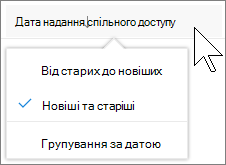
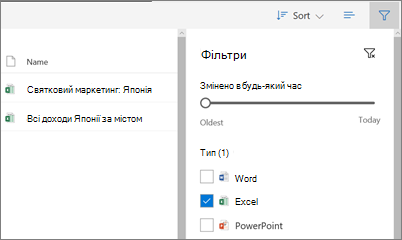
Приховання елементів зі списку спільних ресурсів OneDrive
Спільне подання не є окремою папкою, тому елементи з нього до подання Files перемістити не можна. Якщо вам більше не потрібен доступ до файлу чи папки, до яких вам надано спільний доступ, ось як їх можна видалити.
- На веб-сайті OneDrive на панелі переходів ліворуч виберіть "Спільне".
- Виберіть файл або папку, яку потрібно вилучити зі списку спільних елементів , а потім виберіть елемент "Приховати у спільному". Примітка. Одночасно можна видалити тільки один файл або папку.
Примітка.
Навіть якщо видалити елемент зі свого списку Надано спільний доступ, ваші дозволи для цього елемента не зміняться. Можна повернути елемент до свого списку Надано спільний доступ, ще раз скориставшися відповідним посиланням. Якщо ви не можете знайти це посилання, попросіть його у власника елемента.
Пов’язані теми
Перегляд файлів, до яких надано спільний доступ
Скасування спільного доступу до файлів і папок OneDrive або SharePoint і змінення дозволів для них
Додавання ярликів до спільних папок у OneDrive для роботи та навчальних закладів
Додавання спільних папок до сховища "OneDrive для дому" та їх синхронізація
Потрібна додаткова довідка?
Підтримка облікових записів. Щоб отримати довідку зі свого облікового запису Microsoft і передплат, відвідайте сторінку довідки з виставлення рахунків & обліковий запис.
Технічна підтримка. Щоб отримати технічну підтримку, виберіть пункт "Звернутися до Підтримки від Microsoft" нижче, укажіть свою проблему та натисніть кнопку "Помічник".
Користувачі мобільних пристроїв можуть звернутися до служби підтримки, відкривши програму OneDrive і обережно струснувши пристрій.
Підтримка спільноти. Спільноти допомагають ставити запитання, надавати відгуки та дізнаватися думки висококваліфікованих експертів. Запитайте в спільноті Microsoft. Не розголошуйте особисту або конфіденційну інформацію на загальнодоступних форумах.