
Функція автозбереження працює в Microsoft 365, якщо файл збережено у OneDrive або SharePoint. Щоб використовувати автозбереження, відкрийте або збережіть файл безпосередньо в Word, Excel або PowerPoint і переконайтеся, що у вас є активна передплата на Microsoft 365.
Примітка.
Функція автозбереження не підтримує CSV-файли.
Увімкнення автозбереження в програмах Word, Excel і PowerPoint
Щоб увімкнути автозбереження, збережіть файл у папці OneDrive або SharePoint у програмі Microsoft 365.
Перейдіть до розділу "Файл ", а потім – "Зберегти як".
Виберіть
 Особистий, робочий або навчальний обліковий запис OneDrive.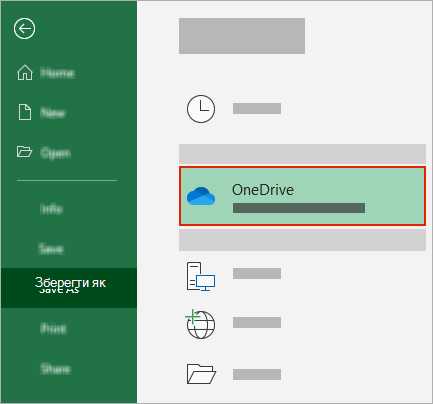
Виберіть вкладену папку зі списку, що з'явиться.
Введіть ім'я файлу та натисніть кнопку "Зберегти".
Порада.
- Якщо в списку немає , натисніть кнопку "Увійти". Якщо ви не бачите список OneDrive для своєї родини, організації або навчального закладу, виберіть "Додати розташування". Дізнайтеся більше про те, як додати OneDrive як службу.
- Якщо вибрати наявний файл, для нього ввімкнеться автозбереження.
- Якщо в списку немає
Вмикати автозбереження під час відкриття файлів із OneDrive або SharePoint
Щоб переконатися, що автозбереження ввімкнуто, щойно ви починаєте редагувати файл, відкрийте файл, перейшовши до папки OneDrive або SharePoint у програмі Microsoft 365.
Перейдіть до розділу "Файл ", а потім відкрийте його.
Виберіть
Особистий, робочий або навчальний обліковий запис OneDrive.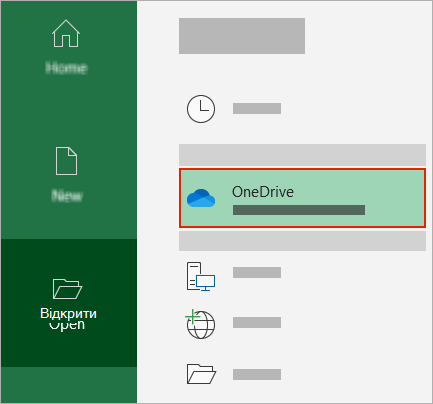
Виберіть розташування вкладеної папки зі списку, що з'явиться.
Виберіть файл, щоб відкрити його.
Порада.
- Якщо в списку немає , натисніть кнопку "Увійти". Якщо ви не бачите список OneDrive для своєї родини, організації або навчального закладу, виберіть "Додати розташування". Дізнайтеся більше про те, як додати OneDrive як службу.
- Після відкриття не потрібно продовжувати зберігати файл – усі зміни зберігаються автоматично.
- Якщо в списку немає
Виправлення запиту "Просто передайте файл" під час увімкнення автозбереження
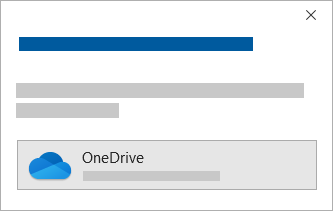
Якщо вибрано перемикач "Автозбереження" та відображається повідомлення "Просто передайте файл", виконайте наведені нижче дії.
Щоб продовжити роботу з вихідним файлом, натисніть кнопку "X ", щоб закрити вікно. Потім виконайте наведені вище дії , щоб увімкнути автозбереження.
Щоб створити копію файлу, не закривайте вікно "Збереження". Виберіть OneDrive зі списку розташувань і введіть ім'я для копії.
Увага
Якщо відкрити вихідний файл, подальші зміни не відображатимуться.
Порада.
Клацніть ім'я файлу у верхній частині вікна програми, щоб переглянути розташування та журнал версій.
Виправлення неполадок із ввімкненням автозбереження в програмах Microsoft 365
Чому під час відкриття файлу з Файловий провідник або Finder не вмикається функція автозбереження?
Якщо файл Office відкрито із Файловий провідник або Finder, потрібно буде відкрити файл, як описано вище, щоб увімкнути функцію автозбереження.
Закрийте та знову відкрийте файл із програми Microsoft 365, а не Файловий провідник або Finder.
Чому автозбереження не вмикається під час відкриття файлу зі списку останніх файлів?
Якщо ви відкриваєте файл Office зі списку останніх файлів за допомогою панелі завдань або програми Office, потрібно відкрити файл, як описано вище , щоб увімкнути автозбереження.
Щоб перевірити це, наведіть вказівник миші на список "Останні": Files, шлях до яких починається C:\Користувачі\, не відкриватимуться за допомогою функції автозбереження, але файли з https:// відкриються.
Закрийте та знову відкрийте файл із програми Microsoft 365, а не зі списку останніх файлів.
Чому автозбереження вимикається?
Якщо ви відкриваєте файл Office із Файловий провідник, Finder або список останніх файлів через панель завдань, може знадобитися зберегти або відкрити файл, як описано вище, щоб увімкнути автозбереження.
Закрийте та знову відкрийте файл із програми Microsoft 365, а не зі списку останніх файлів.
Деякі файли, особливо великі, або файли, які зберігаються в SharePoint, може бути вимкнуто.
- Перейдіть дорозділу"Параметри файлу>" "Зберегти>".
- Переконайтеся, що встановлено прапорець "Автозбереження ".
Функція автозбереження все одно не працює, якщо відкрити файл у програмі Microsoft 365 зі OneDrive
Деякі файли, особливо великі, або файли, які зберігаються в SharePoint, може бути вимкнуто.
- Перейдіть дорозділу "Параметри файлу" "Зберегти>>"
- Переконайтеся, що встановлено прапорець "Автозбереження ".
Що робити, якщо автозбереження все ще не ввімкнуто
Функція автозбереження може не працювати також і з інших причин, наприклад тому, що:
- Функція автозбереження доступна, лише якщо у вас є активна передплата на Microsoft 365. У вас немає передплати? Скористайтеся всіма перевагами Office за допомогою Office 365.
- Файл збережено в застарілому форматі, як-от XLS, PPT або DOC.
- Синхронізацію OneDrive призупинено.
- Файл вбудовано в інший файл Microsoft 365.
- Презентацію відкрито в режимі показу слайдів.
Дізнайтеся, чи працює функція автозбереження з локальними файлами в програмах Microsoft 365
Автозбереження застосовується лише до файлів Microsoft 365, які зберігаються у OneDrive, але функція автовідновлення Microsoft 365 активована за замовчуванням і зберігає вашу роботу кожні 10 хвилин.
Щоб переглянути або змінити параметри автовідновлення, відкрийте програму Microsoft 365 і виберіть "Параметри>файлу>""Зберегти".
Вимкнення функції автозбереження в програмах Word, Excel і PowerPoint
Щоб вимкнути функцію автозбереження, установіть перемикач автозбереження у верхньому лівому куті заголовка програми.

Маєте відгук?
Надішліть нам свій відгук, щоб допомогти нам визначити пріоритетність нових функцій у майбутніх оновленнях. Докладні відомості див. в статті Надання відгуку про Microsoft Office.
Потрібна додаткова довідка?
Що таке автоматичне збереження?
Підтримка облікових записів. Щоб отримати довідку зі свого облікового запису Microsoft і передплат, відвідайте сторінку довідки з виставлення рахунків & обліковий запис.
Технічна підтримка. Щоб отримати технічну підтримку, виберіть пункт "Звернутися до Підтримки від Microsoft" нижче, укажіть свою проблему та натисніть кнопку "Помічник".
Користувачі мобільних пристроїв можуть звернутися до служби підтримки, відкривши програму OneDrive і обережно струснувши пристрій.
Підтримка спільноти. Спільноти допомагають ставити запитання, надавати відгуки та дізнаватися думки висококваліфікованих експертів. Запитайте в спільноті Microsoft. Не розголошуйте особисту або конфіденційну інформацію на загальнодоступних форумах.