
Скидання настройок Microsoft OneDrive іноді допомагає вирішити проблеми із синхронізацією та скинути всі настройки OneDrive. Після скидання OneDrive виконує повну синхронізацію.
Важливо
Ви не втратите файли або дані, якщо скинете параметри OneDrive на комп’ютері. Під час скидання OneDrive розриваються лише всі підключення для синхронізації (включно з особистим, робочим і навчальним).
Виконайте наведені нижче дії, щоб скинути параметри програми OneDrive
| Крок | Знімок екрана |
|---|---|
1. На клавіатурі комп'ютера одночасно натисніть клавіші  Windows і R, щоб відкрити діалогове вікно «Виконати». Windows і R, щоб відкрити діалогове вікно «Виконати». |

|
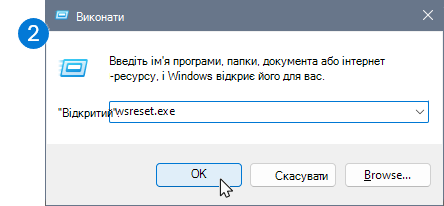
| 2. Скопіюйте або введіть wsreset.exe у поле, а потім натисніть кнопку "OK". Примітка. Ненадовго відкриється пусте вікно командного рядка та закриється, а потім відкриється програма Microsoft Store. Ви можете проігнорувати їх і закрити всі небажані вікна. Якщо OneDrive усе одно не синхронізується, продовжимо скидати параметри програми синхронізатор OneDrive. |
|
| 3. Знову натисніть клавіші Windows і R. |

|
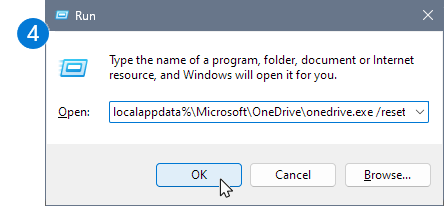
4. Цього разу скопіюйте наведений нижче текст і вставте його в діалогове вікно, а потім натисніть кнопку OK. %localappdata%\Microsoft\OneDrive\onedrive.exe /reset |
|
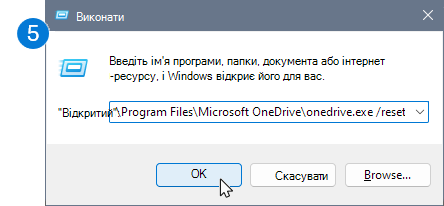
5. Якщо ви бачите повідомлення "Windows не вдалося знайти..." скопіюйте та вставте наведений нижче текст, а потім натисніть кнопку "OK".C:\Program Files\Microsoft OneDrive\onedrive.exe /reset |
|
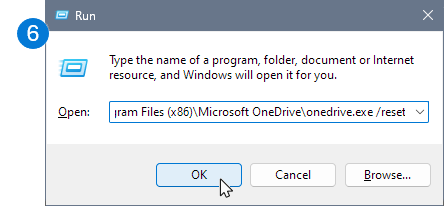
6. Якщо ви все ще бачите повідомлення «Windows не вдалося знайти...» скопіюйте та вставте наведений нижче текст, а потім натисніть кнопку "OK".C:\Program Files (x86)\Microsoft OneDrive\onedrive.exe /resetПримітка. Якщо жодна з цих дій не допомогла, програму синхронізатор OneDrive не інстальовано. Докладні відомості. |
|
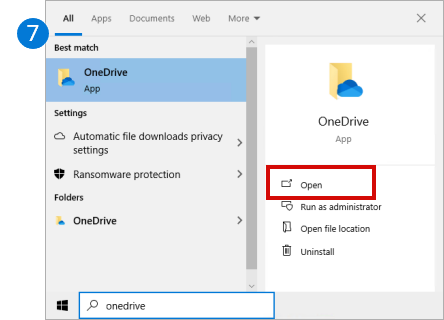
| 7. Вручну перезавантажте OneDrive, перейшовши в меню Пуск , введіть OneDrive у полі пошуку, а потім виберіть програму OneDrive для настільних комп'ютерів. |
|
Примітка.
- Якщо жодна з цих дій не допомогла, програму синхронізатор OneDrive не інстальовано. Докладні відомості.
- Якщо ви синхронізувати лише певні папки перед скиданням, це потрібно зробити ще раз після синхронізації. Знадобиться виконати цю дію для особистого облікового запису OneDrive і OneDrive для роботи або навчання. Докладні відомості див. в статті Вибір папок OneDrive, які потрібно синхронізувати з комп’ютером.
Скидання настройок програми OneDrive із магазину
Порада.
Якщо ви не знаєте, яка у вас програма OneDrive, прочитайте статтю Яка в мене програма OneDrive?
- Натисніть кнопку "Пуск" і введіть
apps:onedrive - Виберіть "Параметри програми"
- Прокрутіть список униз і виберіть елемент "Скинути".
Як відбувається скидання налаштувань OneDrive?
Під час скидання OneDrive виконує такі дії:
- Видалення файлу DAT.
- Зберігає журнали програм у реєстрі.
- Зберігає настройки на диску.
Коли OneDrive перезапускається, він перевіряє реєстр, щоб підтвердити, що скидання відбулося, а потім завантажує параметри та заново збирає файл DAT.
Ви не втратите дані, якщо скинете настройки OneDrive.
Потрібна додаткова довідка?
Підтримка облікових записів. Щоб отримати довідку зі свого облікового запису Microsoft і передплат, відвідайте сторінку довідки з виставлення рахунків & обліковий запис.
Технічна підтримка. Щоб отримати технічну підтримку, виберіть пункт "Звернутися до Підтримки від Microsoft" нижче, укажіть свою проблему та натисніть кнопку "Помічник".
Користувачі мобільних пристроїв можуть звернутися до служби підтримки, відкривши програму OneDrive і обережно струснувши пристрій.
Підтримка спільноти. Спільноти допомагають ставити запитання, надавати відгуки та дізнаватися думки висококваліфікованих експертів. Запитайте в спільноті Microsoft. Не розголошуйте особисту або конфіденційну інформацію на загальнодоступних форумах.