
Засіб виявлення зловмисних програм із вимогою викупу повідомить, якщо ваші файли OneDrive підпадуть під атаку, і допоможе відновити їх. Програми-шантажисти – це тип зловмисних програм (зловмисних програм), призначених для блокування доступу до ваших файлів, доки ви не заплатите гроші.
Коли Microsoft 365 виявить атаку програм-шантажистів, ви отримаєте сповіщення на свій пристрій і електронний лист від Microsoft 365. Якщо у вас немає передплати, перше сповіщення та відновлення системи безкоштовні. Перегляньте доступні плани.
- Виберіть посилання в сповіщенні чи електронному листі або перейдіть на веб-сайт OneDrive, і ми допоможемо вам відновити роботу, зокрема:
- Переконайтеся, що ваші файли заражено.
- Очистьте всі свої пристрої.
- Відновіть сховище OneDrive.
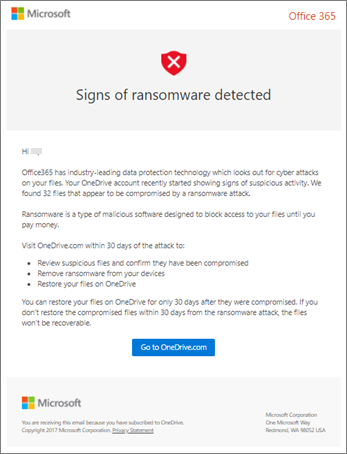
Робочий цикл виявлення зловмисних програм із вимогою викупу у OneDrive і відновлення їх
Якщо Microsoft 365 виявив атаку зловмисної програми з вимогою викупу, під час переходу на веб-сайт OneDrive відображається екран "Ознаки програми-шантажиста" (можливо, спочатку потрібно буде ввійти). Щоб почати, натисніть кнопку "Почати ".

Крок 1. Визначення файлів, заражених програмою-шантажистом, у OneDrive
На екрані " Чи правильно виглядають ці файли?", з'являться підозрілі файли. Якщо в них неправильне ім'я чи суфікс або вони виглядають неправильно, коли ви відкриваєте їх зі списку, імовірно, вони скомпрометовані програмою-шантажистом.

- Виберіть файл, щоб відкрити його в онлайновому засобі перегляду. (Файл не буде завантажено на ваш пристрій).
- Якщо файл не відображається, можна завантажити його на пристрій, щоб відкрити.
- Повторіть кроки 1 і 2 для потрібної кількості файлів.
- Якщо ваші файли заражено, виберіть пункт "Мої файли заражені ", щоб перейти до наступного кроку в процесі відновлення від зловмисної програми з вимогою викупу. В іншому випадку, якщо ваші файли виглядають правильно і ви впевнені, що їх не інфіковано програмою-шантажистом, виберіть пункт "Мої файли в порядку".
Якщо вибрати "Мої файли в порядку", ви завершите процес відновлення від зловмисної програми з вимогою викупу та повернетеся до використання OneDrive, як зазвичай.
Крок 2. Видалення програм-шантажистів із пристроїв, підключених до OneDrive
На екрані "Очищення всіх пристроїв " відобразяться інструкції з очищення всіх пристроїв, на яких використовується OneDrive. Перед відновленням файлів важливо очистити всі свої пристрої за допомогою анівірусного програмного забезпечення. Інакше ваші файли можуть знову зашифруватися під час відновлення.
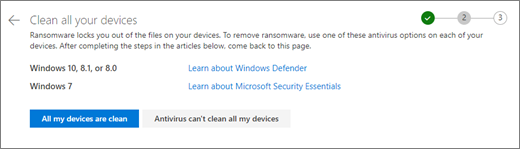
Виберіть посилання для версії Windows, яку ви використовуєте, і дотримуйтеся вказівок у статті.
Повторіть крок 1 на всіх інших пристроях, де використовується OneDrive.
Після виконання дій, наведених у статтях, поверніться на сторінку "Очищення всіх пристроїв " на веб-сайті OneDrive і натисніть одну з цих кнопок:
- Усі мої пристрої чисті. Натисніть цю кнопку, коли завершите очищення всіх пристроїв і будете готові перейти до останнього кроку в процесі відновлення – відновлення файлів із OneDrive.
-
Антивірус не може очистити всі мої пристрої. Натисніть цю кнопку після того, як ви спробували очистити свої пристрої та виявили, що не можете очистити всі пристрої з якоїсь причини. Ви перейдете на сторінку " Скидання пристроїв ", на якій міститься інформація про скидання пристроїв.

Перейдіть за посиланнями, які відповідають вашій операційній системі. Очистивши або скинувши всі свої пристрої, поверніться на веб-сайт OneDrive, щоб повернутися на сторінку "Скидання пристроїв", установіть прапорець "Очищення пристроїв або відновлення заводських настройок", а потім натисніть кнопку "OK".
Крок 3. Відновлення файлів із OneDrive після атаки програми-шантажиста
Останнім кроком після очищення всіх ваших пристроїв є відновлення сховища OneDrive.
Коли ви досягнете цього кроку, буде автоматично вибрано час і дату виявлення програми-шантажиста.
Докладніше
Пошук втрачених або відсутніх файлів у OneDrive
Перегляд попередніх версій файлів Office
Як зловмисна програма може інфікувати комп’ютер
Докладніше про Розширений захист Microsoft 365
Потрібна додаткова довідка?
Підтримка облікових записів. Щоб отримати довідку зі свого облікового запису Microsoft і передплат, відвідайте сторінку довідки з виставлення рахунків & обліковий запис.
Технічна підтримка. Щоб отримати технічну підтримку, виберіть пункт "Звернутися до Підтримки від Microsoft" нижче, укажіть свою проблему та натисніть кнопку "Помічник".
Користувачі мобільних пристроїв можуть звернутися до служби підтримки, відкривши програму OneDrive і обережно струснувши пристрій.
Підтримка спільноти. Спільноти допомагають ставити запитання, надавати відгуки та дізнаватися думки висококваліфікованих експертів. Запитайте в спільноті Microsoft. Не розголошуйте особисту або конфіденційну інформацію на загальнодоступних форумах.