
Під час першої інсталяції OneDrive для iOS чи Android на мобільний пристрій або під час відкриття OneDrive у браузері вам буде запропоновано імпортувати фотографії та файли, що зберігаються в хмарі.
Підключившись до іншого постачальника хмарного сховища, ви можете скористатися мобільною програмою OneDrive або OneDrive у браузері, щоб скопіювати всі свої окремі фотографії й файли з Google Диска, Dropbox або Google Фото у сховище OneDrive. Вихідний вміст не видаляється й не переміщується, а лише копіюється.
Імпорт фотографій і файлів за допомогою програми OneDrive
Щоб почати імпорт із запиту у OneDrive для мобільної програми, виконайте наведені нижче дії.
- Підключіться до служби, з якої потрібно скопіювати вміст, і дотримуйтеся вказівок програми.
Якщо закрити цей запит, можна повернутися до функції імпорту пізніше, коли це буде зручніше.
- Відкрийте програму OneDrive для мобільних пристроїв.
- Торкніться аватара або
 .
. - Натисніть
 Настройки
 - Choose Import Cloud Photos and FilesFiles
- Дотримуйтеся вказівок програми.
Імпорт фотографій і файлів у onedrive.com
Ось як почати імпорт із підказки:
- Підключіться до служби, з якої потрібно скопіювати вміст, і дотримуйтеся вказівок.
Якщо закрити цей запит, можна повернутися до функції імпорту пізніше, коли це буде зручніше.
- Увійдіть у onedrive.com
- Клацніть елемент "Настройки".
- Виберіть пункт "Імпорт хмарних фотографій і файлів".
- Дотримуйтеся вказівок.
Увага
Вміст не копіюється на телефон , а на хмарне сховище OneDrive. Імпорт усієї хмарної служби може зайняти значний обсяг простору для зберігання у OneDrive. Перш ніж почати, перевірте, скільки у вас простору та скільки ви імпортуєте.
Принцип роботи імпорту
Імпортуйте скопійований вміст із облікового запису хмарної служби до OneDrive, зберігаючи вихідний вміст. Він припиняється, коли копіюються всі файли. Якщо у вихідному обліковому записі створено новий вміст, можна перезапустити імпорт, щоб скопіювати його до OneDrive.
Імпорт звіту
Коли імпорт завершиться, у папці "Імпорт" сформується звіт TXT з іменем, схожим на ім'я імпортованого облікового запису.
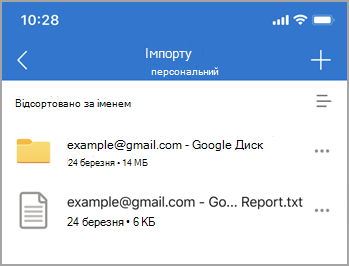
Цей звіт містить важливу інформацію про імпорт:
- Стан завершення імпорту.
- Ідентифікатор імпорту (обов'язковий під час виправлення неполадок).
- Імпортуйте час початку та завершення.
- Кількість імпортованих і неімпортованих файлів і папок.
- Список елементів, які не вдалося імпортувати.
У разі подальшого інкрементного імпорту попередній звіт txt буде замінено на новий.
Що імпортується
Dropbox. Усі окремі файли та папки копіюються з облікового запису Dropbox.
Google Диск: окремі файли та папки з хмарного сховища Google Диска. Повідомлення електронної пошти, поштові скриньки, контакти та календарі не імпортуються.
Що не копіюється
- FilesFiles з іменами, довшими за 256 символів.
- Папки з іменами довжиною понад 250 символів.
- FilesFiles, чиї повні шляхи, імена, комбінації довші за 400 символів.
- Files розміром понад 15 ГБ не передаються.
- FilesFiles розміром 0 байт (нульовобайтові файли) не передаються.
Примітка.
Якщо у вас є файли, позначені як обмежені або непридатні для копіювання, файли не імпортуються. Щоб імпортувати файли, спочатку потрібно вимкнути цю функцію.
Що не імпортується
Почніть роботу з Dropbox, папір Dropbox, паперовий шаблон Dropbox і ярлик Dropbox із Dropbox не імпортуються до служби OneDrive.
Малюнки, форми, сайти й карти Google із Google Диска не імпортуються до OneDrive. Наразі імпорт вмісту з облікового запису Google Фото не підтримується.
Власні формати Google не сумісні ні з чим, крім додатків Google. Під час міграції з Google наш додаток перетворюється на формат Microsoft Office із формату Google.
Конвертується в такий спосіб:
| Формат Google | Формат Office |
|---|---|
| .gsheet | XLSX |
| .gdoc | DOCX |
| .gslide | PPTX |
Дані, що видаляються з імен файлів і папок
- У назвах файлів або папок видаляються такі символи: " * : <> ? / \ |
- Тильди на початку (~)
- Пробіл на початку або в кінці
- Початковий або кінцевий періоди (.)
Що робити, якщо деякі файли не імпортуються
Якщо з'явилося повідомлення про те, що певні елементи не вдалося імпортувати, перегляньте звіт TXT, щоб дізнатися, які саме елементи імпортувати не вдалося. Ви можете створити резервні копії всіх неімпортованих вихідних файлів, перш ніж видаляти їх.
Чи можна повторно запустити імпорт?
Так.
Буде імпортовано всі новостворені файли у вихідному обліковому записі. Для змінених вихідних файлів відображатиметься дата змінення порівняно з датою файлу призначення. Якщо змінений вихідний файл новіший, він перезапише кінцевий файл. В іншому випадку кінцевий файл залишиться без змін.
Надання спільного доступу до файлів
Коли до файлу з вихідного облікового запису надається спільний доступ, файл копіюється до OneDrive, але властивість спільного доступу – ні.
Що робити, якщо щось пішло не так
- Перевірте, чи існує папка "Files – Імпорти". Якщо папки не існує, відключіть обліковий запис імпорту та підключіться знову, папка створиться знову для подальших дій з імпорту. Якщо папка існує, перейдіть до наступного кроку.
- Перевірте підключення до мережі та повторіть спробу через кілька хвилин. Іноді нестабільне підключення до мережі може призвести до тимчасової несправності служби.
- Якщо тост «Щось пішло не так » продовжує з'являтися, зв'яжіться з нами через «Довідку & відгук».
Помилка створення звіту
Якщо звіт не вдалося створити протягом 10 хвилин після імпорту, це може бути пов'язано з такими причинами:
- Недостатнє місце зберігання. Оновіть план OneDrive і спробуйте знову.
- Звіт про завеликий. Повторіть спробу пізніше.
- Виняток імпорту. Повторіть спробу пізніше.
Імпорт з Google Фото
Завдяки оновленню Google Фото API імпортувати Google Фото до OneDrive тепер можна лише з OneDrive у браузері.
Додаткові відомості
Копіювання, перенесення або імпорт файлів до особистого сховища OneDrive