

Зведення
The синхронізатор OneDriveсинхронізатор OneDrive може відображати "Не вдається синхронізувати ярлик", якщо перемістити папку з ярликом OneDrive до іншої папки, яка також містить ярлик.
Щоб виправити цю помилку у Windows, видаліть ярлик вкладеної папки, а не папки чи її файлів. Якщо не вдається знайти ярлик, скористайтеся пошуком на веб-сайті OneDrive або скористайтеся Windows PowerShell.
Помилка "Уже синхронізується як ярлик"
Повідомлення про неможливість синхронізації сполучення клавіш містить такі відомості:
Ім'я> папки <не можна синхронізувати з <ім'ям> папки, оскільки воно вже синхронізується як ярлик.
Це повідомлення про помилку відображається в програмі синхронізатор OneDrive, якщо ви перемістили ярлик до двох різних папок. Ви все одно матимете доступ до обох папок на ПК, а файли продовжуватимуть синхронізуватися належним чином, але одна папка в іншій не відображається, як вони відображаються у веб-службі OneDrive.
Щоб вирішити цю проблему, видаліть ярлик вкладеної папки (папки, переміщеної в батьківську папку). Якщо вилучити ярлик, OneDrive синхронізує нову папку та структуру вкладених папок.
Як вилучити ярлик
Видаліть ярлик папки, переміщеної до батьківської папки. Залиште ярлик батьківської папки.
Важливо
Використовуйте функцію "Видалити ярлик", а не "Видалити". Вилучення ярлика не призводить до видалення спільної папки та її файлів.
У папці OneDrive у Windows File Explorer Файловий провідник Файловий провідник клацніть правою кнопкою миші ярлик вкладеної папки та виберіть команду "Видалити ярлик". Якщо команда не відображається безпосередньо, виберіть "Видалити ярлик" у OneDrive>.

Переконайтеся, що вкладена папка тепер відображається в батьківській папці в Файловий провідник, а помилка синхронізації, пов'язана з ярликом, більше не відображається.
Якщо ви знайшли ярлик на веб-сайті OneDrive, виконайте вказівки з видалення веб-сайтів зі статті Додавання ярликів до спільних папок у службі OneDrive. Видаліть лише ярлик вкладеної папки, а потім перевірте структуру та стан синхронізації в Файловий провідник.
Порада.
Якщо натомість у OneDrive з'являється повідомлення "На жаль, не вдалося синхронізувати цю папку". Ви вже синхронізуєте ярлик папки з цієї спільної бібліотеки. Див. статтю Не можна синхронізувати спільну папку, призначену як ярлик у синхронізатор OneDrive програмі. Це повідомлення стосується конфлікту між синхронізацією бібліотеки SharePoint і додаванням ярлика до неї.
Не вдається знайти ярлик папки OneDrive
Якщо не вдається знайти ярлики в папках, спочатку пошукайте ярлики на веб-сайті OneDrive. Цей пошук працює як для особистих облікових записів Microsoft, так і для робочих або навчальних облікових записів.
Перейдіть на веб-сайт OneDrive за адресою onedrive.com і ввійдіть за допомогою особистого облікового запису Microsoft чи робочого чи навчального облікового запису, під час синхронізації якого виникла помилка.
У полі пошуку введіть
ProgID:"AddToOneDrive.MountPoint"і натисніть клавішу Enter.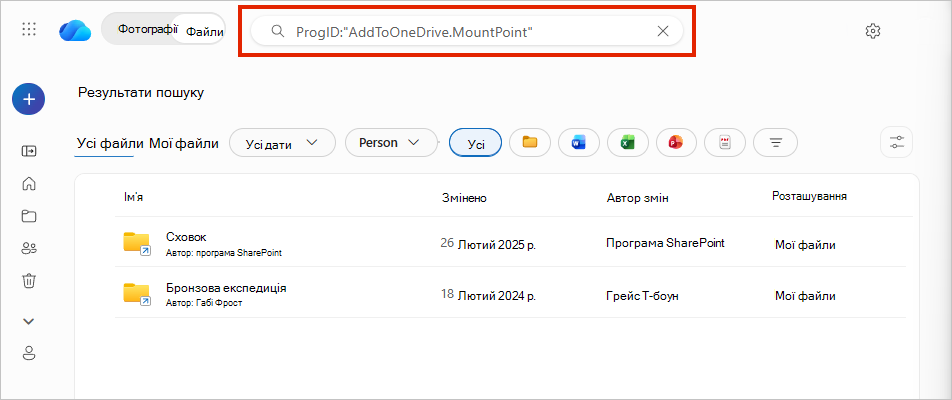
Перегляньте імена папок і стовпець "Розташування ", щоб знайти ярлик вкладеної папки, згаданої в помилці синхронізації.
Визначивши ярлик, перегляньте статтю "Видалення ярлика".
Порада.
Щоб натомість ярлик шукав ярлик у локальній папці OneDrive, скористайтеся Windows PowerShellWindows PowerShell.
Пошук сполучення клавіш за допомогою Windows PowerShellWindows PowerShell
Якщо програма синхронізатор OneDrive використовується у Windows, скористайтеся наведеною нижче командою, щоб створити список папок для перегляду в локальній папці OneDrive.
Увага
Не видаляйте папку лише тому, що вона відображається в результатах. Результати можуть включати папки "Робочий стіл", "Документи", "Завантаження", "Музика", "Зображення", "Відео", "Фотографії з камери" та "Знімки екрана". Перш ніж використовувати команду "Видалити ярлик", визначте ярлик, названий у помилці синхронізації. Команда перелічує лише відповідні елементи; Цього не відбувається.
Відкрийте Windows PowerShellWindows PowerShell.
У команді нижче вкажіть
C:\Users\JDOE\OneDriveшлях до локальної папки OneDrive для облікового запису, який містить помилку синхронізації, а потім виконайте команду.Get-ChildItem "C:\Users\JDOE\OneDrive" -Recurse | Where-Object {$_.Mode -match "d-r--l"}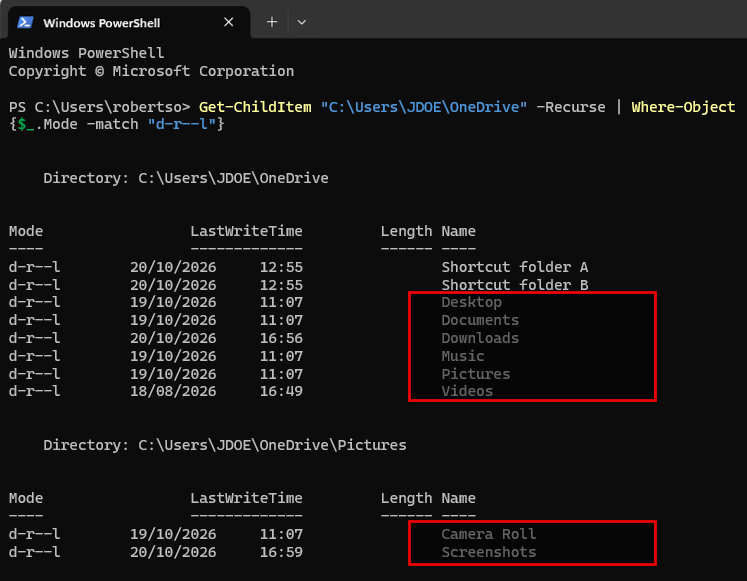
Перегляньте шляхи до каталогу та імена папок у вихідних даних, щоб знайти ярлик вкладеної папки, згаданої в помилці синхронізації.
Визначивши ярлик, перегляньте статтю "Видалення ярлика".
Якщо ні пошук на веб-сайті, ні процедура PowerShell не знаходять ярлика в ураженому обліковому записі, ярлики не можна видалити.
Потрібна додаткова довідка?
Підтримка облікових записів. Щоб отримати довідку зі свого облікового запису Microsoft і передплат, відвідайте сторінку довідки з виставлення рахунків & обліковий запис.
Технічна підтримка. Щоб отримати технічну підтримку, виберіть пункт "Звернутися до Підтримки від Microsoft" нижче, укажіть свою проблему та натисніть кнопку "Помічник".
Користувачі мобільних пристроїв можуть звернутися до служби підтримки, відкривши програму OneDrive і обережно струснувши пристрій.
Підтримка спільноти. Спільноти допомагають ставити запитання, надавати відгуки та дізнаватися думки висококваліфікованих експертів. Запитайте в спільноті Microsoft. Не розголошуйте особисту або конфіденційну інформацію на загальнодоступних форумах.