
Ви можете керувати сховищем OneDrive для роботи або навчання, щоб перевірити, скільки простору ви використовуєте, і звільнити місце, якщо наближається граничний обсяг сховища.
Примітка.
- Якщо у вас немає дозволів на оновлення сховища, зверніться до адміністратора сайту. Докладні відомості про рівні дозволів див. в статті " Докладні відомості про рівні дозволів ".
- Щоб дізнатися, як керувати особистим сховищем OneDrive, прочитайте статтю Як працює сховище Microsoft?
Керування сховищем у програмі синхронізатор OneDrive
- Клацніть синю піктограму OneDrive
 в області сповіщень Windows, а потім виберіть
  > довідки та налаштувань OneDrive.
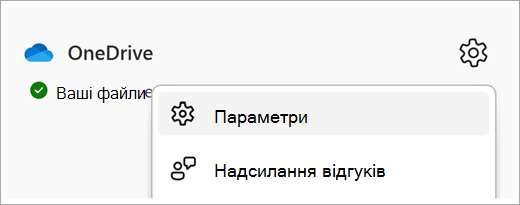
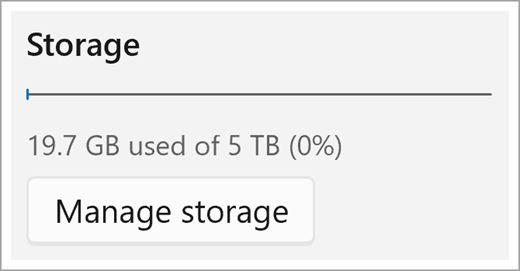
- Тут наведено огляд доступного сховища OneDrive. Виберіть "Керування сховищем".
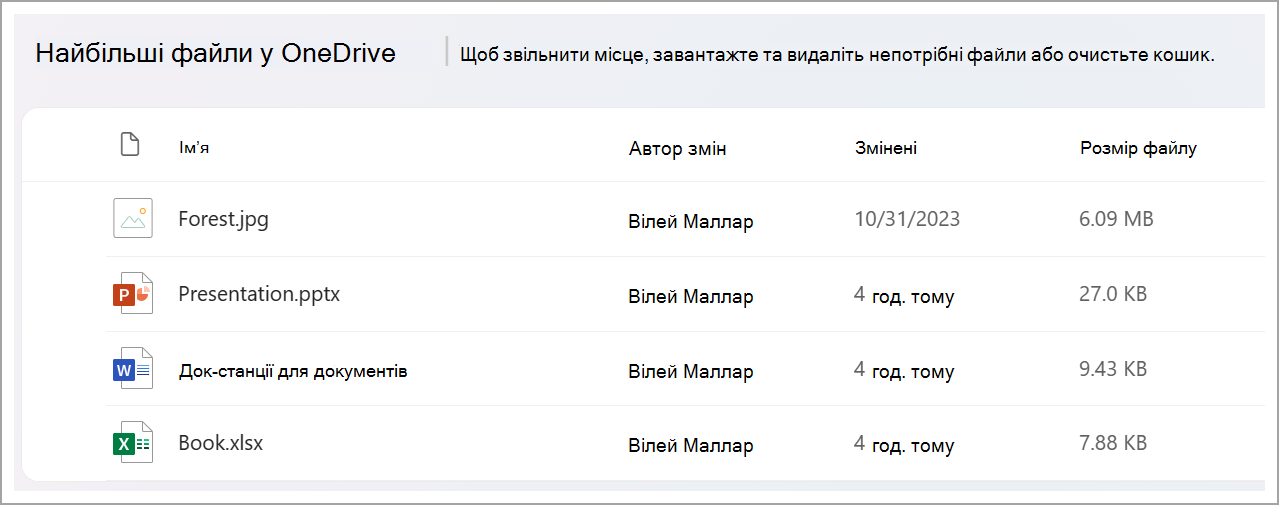
- Відкриється сторінка найбільших файлів, на якій відображається список усіх файлів у OneDrive, відсортованих за розміром.
Примітка.
Після видалення елементів необхідно остаточно видалити їх у кошику, щоб звільнити місце для інших елементів. Докладні відомості див. в статті "Видалення файлів і папок у OneDrive ".
Керування сховищем із веб-сайту OneDrive
Увійшовши під робочим або навчальним обліковим записом, на веб-сайті OneDrive перегляньте використаний обсяг сховища та відомості про доступне місце на панелі переходів ліворуч. Клацніть значення використання, щоб перейти до найбільших файлів на сторінці OneDrive.

Додаткові відомості
Як працює сховище Microsoft для особистого облікового запису?