
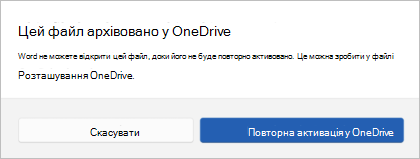
Якщо в Microsoft Word, Excel або PowerPoint відображається повідомлення про те, що файл заархівовано у OneDrive, і його неможливо відкрити, доки його не буде повторно активовано, це означає, що ІТ-адміністратор або ІТ-політика заархівували файл, який ви намагаєтеся відкрити.
Що означає, що файл заархівовано у OneDrive або SharePoint?
Заархівований файл помістили в холодне сховище, щоб заощадити на використанні хмарного сховища. Найчастіше ІТ-політика автоматично архівує файли, які давно не використовувалися, але файли можна також архівувати вручну. Заархівовані файли можуть зберігатися у OneDrive або SharePoint.
Як повторно активувати або знову відкрити файл у OneDrive/SharePoint?
Якщо у вашій організації використовується політика автоматичної архівації файлів, зверніться до ІТ-адміністратора та попросіть повторно активувати файл.
Маючи достатні дозволи в бібліотеці SharePoint, у якій зберігається файл, можна повторно активувати файл самостійно. Ось як це зробити:
- Відкрийте розташування файлу у OneDrive АБО SharePoint у браузері.
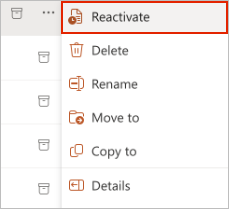
- Знайдіть файл і виберіть меню «Додаткові параметри » (•••).
- Натисніть кнопку Повторно активувати.
Скільки часу триває повторна активація?
Після повторної активації може пройти до 24 годин, перш ніж файл знову стане доступним.