
Після передавання фотографій OneDrive допомагає впорядковувати та знаходити їх. Ви можете швидко переглянути свої спогади за допомогою нашої нової колекції, яку можна налаштувати, або знайти фотографію залежно від того, де вона була зроблена, що на фото та чи це відео, знімок екрана, документ тощо!
Виберіть, де ви дивитеся на свої фотографії.
Щоб допомогти знайти фотографії, дата відображається над смугою прокручування під час прокручування фотографій угору та вниз:

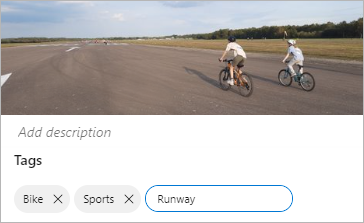
Редагування та видалення тегів фотографій у OneDrive
OneDrive автоматично створює позначки для розпізнаних елементів. Іноді позначки призначаються фотографіям помилково, але їх можна видалити або змінити.
- Наведіть вказівник миші на фотографію, щоб відобразити елементи керування.
- Виберіть
 , щоб відкрити область відомостей.
 - Введіть нову позначку або натисніть X поруч із тегом, щоб видалити його. (Редагувати позначки означає додати або видалити їх.)
Перегляд усіх фотографій з одного розташування у OneDrive
Якщо пристрій підтримує їх, фотографії мають позначки розташування, за допомогою яких можна швидко переглядати всі фотографії в одному розташуванні.
Увага
Позначки розташування можуть відображати особисті відомості, тому будьте уважні, використовуючи їх!
Щоб знайти всі фотографії в одному розташуванні, введіть розташування в рядку пошуку у верхній частині екрана. Можливо, також знадобиться додати країну.
Порада.
Якщо нічого не вдається знайти, але ви знаєте принаймні одну фотографію з цього розташування, відкрийте область докладних відомостей про фотографію , щоб дізнатися, як карти Bing записали розташування, і використайте її як пошуковий термін.
Створення власного фотоальбому у OneDrive
Фотографії можна впорядкувати у вигляді альбу, яким можна поділитися з рідними або друзями.
- Виберіть фотографії, які потрібно додати до альбому, і натисніть кнопку Додати до альбому.
- Виберіть
 Новий альбом і назвіть його або додайте до одного з наявних альбомів.


Докладніше
Змінення подань на веб-сайті OneDrive
Сортування, перейменування та переміщення фотографій і файлів у OneDrive
Відеоформати, які можна відтворювати на веб-сайті OneDrive
Створення фотоальбомів, які починаються з цих шаблонів
Потрібна додаткова довідка?
Підтримка облікового запису. Щоб отримати довідку з облікового запису Microsoft і передплат, відвідайте сторінку Довідка з виставлення рахунків & облікового запису.
Технічна підтримка. Щоб отримати технічну підтримку, виберіть Звернутися до служби підтримки Microsoft нижче, введіть свою проблему та натисніть кнопку Отримати допомогу.
Користувачі мобільних пристроїв можуть звернутися до служби підтримки, відкривши програму OneDrive і обережно струснувши пристрій.
Підтримка спільноти. Спільноти допомагають ставити запитання, надавати відгуки та чути від експертів із багатими знаннями. Запитайте в спільноти Microsoft. Не розголошуйте особисту або конфіденційну інформацію на загальнодоступних форумах.