
За допомогою програми OneDrive для мобільних пристроїв можна тримати файли під рукою на смартфоні або планшеті. У цьому посібнику наведено покрокові вказівки з початку роботи з OneDrive на мобільному пристрої.
Початок
Завантаження та інсталяція програми OneDrive
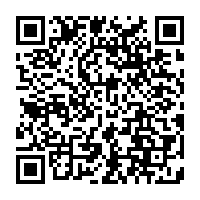
Відскануйте QR-код або завантажте його з магазину.

Використання OneDrive на мобільному пристрої
Передавання файлів
- Відкрийте програму OneDrive.
- Торкніться піктограми (+) у нижній частині екрана.
- Виберіть команду Передати.
- Виберіть файли, які потрібно передати з пристрою.
Доступ до файлів
- Відкрийте програму OneDrive.
- Перегляньте папки або скористайтеся рядком пошуку, щоб знайти певні файли.
- Торкніться файлу, щоб відкрити його.
Спільний доступ до файлів
- Відкрийте програму OneDrive.
- Перейдіть до файлу, до якого потрібно надати спільний доступ.
- Торкніться трьох крапок (...) поруч з іменем файлу.
- Виберіть елемент Надати спільний доступ.
- Виберіть спосіб надання спільного доступу до файлу (електронною поштою, посилання або через іншу програму).
Автономний доступ
- Відкрийте програму OneDrive.
- Перейдіть до файлу, до якого потрібно отримати доступ в автономному режимі.
- Торкніться трьох крапок (...) поруч з іменем файлу.
- Виберіть "Зробити доступним в автономному режимі".
Керування файлами
- Відкрийте програму OneDrive.
- Торкніться піктограми (+) у нижній частині екрана.
- Виберіть елемент Папка.
- Введіть ім'я папки та натисніть кнопку "OK".
- Відкрийте програму OneDrive.
- Перейдіть до файлу, який потрібно видалити.
- Торкніться трьох крапок (...) поруч з іменем файлу.
- Виберіть Delete (Видалити).
- Відкрийте програму OneDrive.
- Торкніться піктограми "Я" у верхньому лівому куті екрана.
- Виберіть кошик.
- Торкніться трьох крапок (...) поруч із файлом, який потрібно відновити.
- Натисніть кнопку "Відновити".
Резервне копіювання з камери
- Використовуйте функцію резервного копіювання фотографій і відео з пристрою у OneDrive (торкніться піктограми "Я" у верхньому лівому куті екрана>; Параметри>,резервне копіювання камери).
Виправлення неполадок
Якщо під час використання програми OneDrive на мобільному пристрої виникають проблеми, відвідайте сторінку Виправлення неполадок із програмами OneDrive для мобільних пристроїв, щоб отримати докладніші вказівки з виправлення неполадок і підтримку.