عندما يشارك أحد الأشخاص مجلدا معك، يظهر في القسم "المشترك " من OneDrive.com. إذا كان لديك أذونات "تحرير" لتلك المجلدات المشتركة، يمكنك إضافتها إلى قسم "ملفاتي " في OneDrive لتسهيل الوصول إليها والعمل عليها.
إذا كنت تريد عرض المجلدات المشتركة والوصول إليها على الكمبيوتر الشخصي أو Mac، فقم بتثبيت تطبيق OneDrive ومزامنة مجلداتك مع جهازك.
هام
- قد تظهر بعض اختصارات المجلدات المشتركة في OneDrive الموجودة في مجلد My Files كاختصارات إنترنت .url بدلا من المجلدات الفعلية. إذا حاولت فتح اختصار المجلد، فإنه يفتح كصفحة ويب بدلا من مجلد.
- هذه المشكلة ناتجة عن بعض التغييرات التي نجريها على خدمة الواجهة الخلفية. تقوم اختصارات الإنترنت الخاصة ب .url تلقائيا بالتحول مرة أخرى إلى مجلد عند حل المشكلة. لا يزال بإمكانك الوصول إلى محتوى المجلد المشترك، ولكن سيتم ذلك عبر OneDrive.com (قد يطلب منك تسجيل الدخول).
- إذا كان لديك حق الوصول الكامل إلى الحساب الذي قام بمشاركة المجلدات معك، يمكنك إضافة OneDrive كخدمة لفتح ملفات Office بسهولة على جهاز الكمبيوتر الخاص بك.
ملاحظة
- يمكنك إضافة ما يصل إلى 100 اختصار مجلد من موقع OneDrive أو Teams لشخص واحد
- يمكنك إضافة ما يصل إلى 1000 اختصار عبر الملفات والمجلدات.
- يمكنك فقط إضافة المجلدات المشتركة إلى OneDrive، وليس الملفات المشتركة الفردية.
- لا تستخدم المجلدات المشتركة المضافة إلى OneDrive أيا من مساحة تخزين OneDrive الخاصة بك. بل تستهلك فقط من مساحة التخزين الخاصة بمالك المجلد.
- يمكنك أيضاً الوصول إلى المجلدات المشتركة من القائمة مشترك على OneDrive.com أو في تطبيقات OneDrive للأجهزة المحمولة. مازال بإمكانك نسخ أي عنصر في المجلد ونقله وتحريره وإعادة تسميته ومشاركته وحذفه.
كيفية إضافة مجلد مشترك إلى OneDrive
- سجل دخولك إلى OneDrive على المستعرض باستخدام حساب Microsoft الشخصي.
- في جزء التنقل الأيمن، ضمن OneDrive، حدد العناصر المشتركة. الملفات والمجلدات التي يمكنك إضافتها إلى OneDriveتم وضع العلامة قابلة للتحرير عليها.
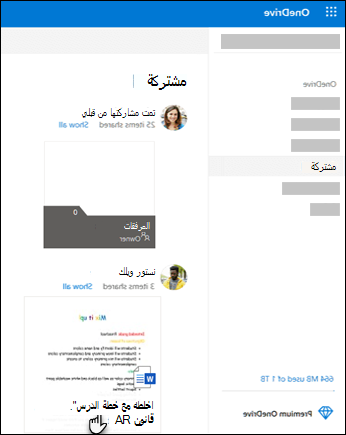
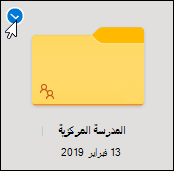
- حدد موقع المجلد الذي تريد إضافته، وحدد الدائرة الموجودة في لوحة المجلد، ثم حدد إضافة اختصار إلى ملفاتي في القائمة العلوية. أو انقر بزر الماوس الأيمن فوق مجلد وحدد إضافة اختصار إلى ملفاتي.
تلميح
إذا كنت لا تريد مزامنة محتويات المجلد ومشاركتها، فانقر فوق تنزيل. يقوم هذا الإجراء بنسخ المجلد ومحتوياته على جهاز الكمبيوتر، وليس على OneDrive. يمكنك تحرير الملفات دون اتصال، لكنك لا ترى التحديثات التي أجراها الآخرون، ولا يتمكنون من رؤية التحديثات التي تجريها أنت.
البحث عن الملفات والمجلدات المشتركة في OneDrive
عند نقل ملفات بين مجلدات مشتركة، تفقد الأذونات الحالية الخاصة بها وتحصل على الأذونات من المجلد الذي تم نقلها إليه. على سبيل المثال، إذا نقلت عنصراً إلى مجلد للقراءة فقط، فيصبح العنصر للقراءة فقط أيضاً. يشير نقل عنصر من مجلد مشترك إلى مجلد غير مشترك إلى أن ذلك العنصر لم يعد مشتركاً مع أحد. إذا نقلت العناصر ضمن مجلد مشترك فقط، فلا يطرأ أي تغيير على أي من الأذونات التي تم تعيينها.
وفي حين أنه بإمكانك نقل الملفات المشتركة، إلا أنك لن تتمكن من نقل الملفات المشتركة على OneDrive.com. فإذا قمت بمزامنة OneDrive إلى الكمبيوتر، فسيتم نسخ أي مجلد مشترك تنقله إلى موقع الوجهة، ثم تتم إزالته من OneDrive. ولكنه يظل متوفراً في القائمة مشترك.
ملاحظة
كن حذرًا عند نقل المجلدات، حيث يمكن أن يؤثر ذلك على أذونات مشاركة المجلد. إذا قمت بنقل مجلد مشترك إلى مجلد آخر، فسيأخذ أذونات المجلد الوجهة. هذا يعني أنه لا يمكن للأشخاص الوصول إليه إلا إذا كان لديهم أذونات إلى المجلد الوجهة - إذا لم تتم مشاركة المجلد الوجهة، فلن تتم مشاركة المجلد الذي قمت بنقله بعد الآن.
يمكنك إعادة تسمية المجلدات المشتركة التي تضيفها إلى OneDrive الخاص بك. يمكنك وحدك رؤية الاسم الجديد الذي أطلقته على المجلد، ويظهر بهذا الاسم أينما قمت بالوصول إلى OneDrive، بما في ذلك OneDrive.com أو تطبيق OneDrive على الكمبيوتر أو تطبيقات OneDrive للأجهزة المحمولة. تغيير الاسم غير مرئي لمالك المجلد المشترك ولا أي شخص آخر يملك أذونات للمجلد.
ملاحظة
ولكن يمكن للآخرين الذي يشاركون المجلد إعادة تسمية أي من محتويات المجلد أو تغييرها.
حذف الملفات أو المجلدات المشتركة من OneDrive
عندما تحذف الملفات من مجلد مشترك في OneDrive.com، تنتقل الملفات إلى سلة المحذوفات الخاصة بمالك المجلد المشترك وحده. ومع ذلك، إذا قمت بمزامنة OneDrive الخاص بك مع جهاز كمبيوتر، فستظهر العناصر المحذوفة من مجلد مشترك في سلة محذوفات جهاز الكمبيوتر.
ملاحظة
لا يمكن سوى لمالك مجلد مشترك أن يستعيد عنصر تم حذفه من المجلد.
لإزالة مجلد مشترك على OneDrive.com:
- في طريقة عرض الملفات، حدد المجلد المشترك الذي تريد إزالته.
- حدد إزالة اختصار من ملفاتي.
يزيل هذا الإجراء المجلد من OneDrive فقط. يمكن الوصول إلى المجلد من القائمة "المشتركة " ولا يؤثر على المالك أو أي شخص آخر يشارك المجلد. إذا حذفت المجلد بدلا من ذلك، يتم حذفه من OneDrive الخاص بالجميع ويجب على مالك المجلد استعادته.
ملاحظة
إذا قمت بمزامنة OneDrive إلى كمبيوتر واحد أو أكثر، تؤدي إزالة مجلد مشترك من OneDrive إلى إزالته أيضاً من أجهزة الكمبيوتر تلك.
إذا لم يعد مجلد ما مشتركاً معك، فتتم إزالته من OneDrive. لاستعادة الوصول إلى المجلد، اطلب من المالك أو من محرر ما مشاركته معك من جديد.
عندما يشارك شخص ما مجلدا في Microsoft OneDrive أو SharePoint أو Teams، يمكنك إضافة اختصار إلى المجلد المشترك في OneDrive للعثور على الملفات والعمل عليها بسهولة. تظهر هذه الاختصارات في OneDrive على الويب و مستكشف الملفات في Windows و باحث Mac و Teams وفي تطبيقات OneDrive للأجهزة المحمولة.
ملاحظة
تتوفر الإجراءات الواردة في هذه المقالة للمستخدمين الداخليين فقط. لا يمكنك إضافة اختصارات إلى المجلدات التي تتم مشاركتها مع مستخدمين خارجيين.
- في OneDrive، في جزء التنقل، حدد «مشترك>معك».
- ابحث عن المجلد الذي تريد إضافته، وحدد الدائرة الموجودة في لوحة المجلد.
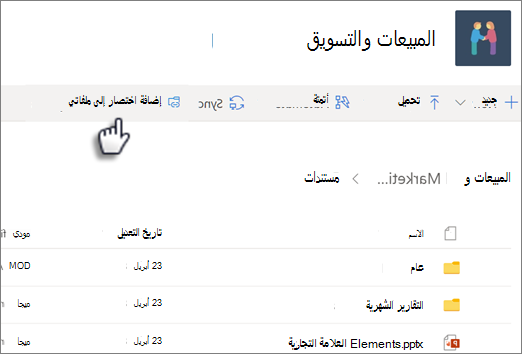
- حدد إضافة اختصار إلى ملفاتي.
- أو يمكنك النقر بزر الماوس الأيمن فوق المجلد، ثم تحديد إضافة اختصار إلى ملفاتي.
تلميح
في مكتبة مشتركة في SharePoint أو Microsoft Teams، يمكنك تحديد إضافة اختصار إلى ملفاتي لإضافة اختصار إلى المكتبة بأكملها أو تحديد المجلد المعين الذي تريد إضافته، ثم تحديد إضافة اختصار إلى ملفاتي.
هام
لا يتوفر الخيار إضافة اختصار إلى ملفاتي عندما:
- سبق لك إضافة المجلد إلى OneDrive الخاص بك، أو قمت بتحديد أكثر من مجلد. (لا يمكنك إضافة مجلدات متعددة في نفس الوقت.)
- العنصر الذي تحاول إضافته ليس مجلداً. (إضافة اختصار إلى ملفاتي غير متوفر للملفات الفردية أو مجموعات الملفات مثل الألبومات.)
- لقد أضفت بالفعل 100 اختصار في نفس مكتبة المستندات.
نقل اختصار OneDrive إلى مجلد آخر
يمكنك نقل اختصار إلى مجلد مثله تماما مثل أي ملف أو مجلد آخر. لمزيد من المعلومات حول نقل الملفات، راجع فرز الصور والملفات أو إعادة تسميتها أو نقلها في OneDrive.
ملاحظة
عند نقل اختصار إلى مجلد إلى مجلد مشترك، لا يغير الاختصار أذونات المشاركة الخاصة به. لا يمكن ل People الذين ليس لديهم حق الوصول إلى الاختصار حاليا الوصول إلى محتوياته، ولكن يمكنهم إعادة تسمية الاختصار أو إزالته.
حدد الاختصار الذي تريد نقله. في طريقة عرض "القائمة "، حدد الدائرة التي تظهر إلى يسار العنصر عند المرور فوقها. في طريقة العرض "إطارات متجانبة " أو "صورة "، حدد الدائرة الموجودة في الزاوية العلوية اليسرى من اللوحة عند المرور فوقها. يمكنك أيضا تحديد عناصر متعددة لنقلها معا كمجموعة.
في جزء التنقل العلوي، حدد "نقل إلى".
في جزء "نقل إلى"، استعرض وصولا إلى المجلد الوجهة وحدد "نقل".
- إذا كنت تريد إنشاء مجلد جديد لتخزين العنصر، حدد مجلد جديد.
تلميح
بدلا من استخدام الزر "نقل إلى "، يمكنك تحديد الاختصار الذي تريد نقله وسحبه إلى المجلد الوجهة.
كيفية العثور على المجلدات المشتركة المضافة إلى OneDrive
تظهر المجلدات المشتركة التي تضيفها إلى OneDrive على موقع OneDrive على ويب في طريقة عرض ملفاتي .
على كمبيوتر شخصي يعمل بنظام التشغيل Windows، ابحث عن مجلد OneDrive الذي يحمل اسم مؤسستك بعده في مستكشف Windows. على سبيل المثال، OneDrive - Contoso. على كمبيوتر Mac، استخدم "الباحث" لتحديد موقع مجلد OneDrive.
ملاحظة
إذا كان لديك تطبيق المزامنة من OneDrive ولكن لا تتم مزامنة المجلد المشترك إلى الكمبيوتر، فقد تكون ميزة المزامنة الاختيارية قيد التشغيل. هذا الإعداد غير شائع، ولكن لإصلاحه، ابحث عن أيقونة سحابة OneDrive في منطقة إعلامات Windows (إذا كنت تستخدم نظام التشغيل Mac، فانتقل إلى شريط القوائم).
- افتح إعدادات OneDrive (حدد أيقونة سحابة OneDrive في منطقة الإعلام ثم حدد أيقونة "تعليمات OneDrive وإعداداته"
 ثم الإعدادات.)
- انتقل إلى علامة التبويب "حساب ".
- حدد اختيار المجلدات.
- في مربع حوار مزامنة ملفات من ، قم بإلغاء تحديد أي مجلدات لا ترغب في مزامنتها مع الكمبيوتر وحدد موافق.
نقل الملفات والمجلدات المشتركة داخل OneDrive
عند نقل ملفات بين مجلدات مشتركة، تفقد الأذونات الحالية الخاصة بها وتحصل على الأذونات من المجلد الذي تم نقلها إليه. على سبيل المثال، إذا نقلت عنصراً إلى مجلد للقراءة فقط، فيصبح العنصر للقراءة فقط أيضاً. يشير نقل عنصر من مجلد مشترك إلى مجلد غير مشترك إلى أن ذلك العنصر لم يعد مشتركاً مع أحد. إذا نقلت العناصر ضمن مجلد مشترك فقط، فلا يطرأ أي تغيير على أي من الأذونات التي تم تعيينها.
وفي حين أنه بإمكانك نقل الملفات المشتركة، إلا أنك لن تتمكن من نقل الملفات المشتركة على OneDrive.com. فإذا قمت بمزامنة OneDrive إلى الكمبيوتر، فسيتم نسخ أي مجلد مشترك تنقله إلى موقع الوجهة، ثم تتم إزالته من OneDrive. ولكنه يظل متوفراً في القائمة مشترك.
يمكنك إعادة تسمية المجلدات المشتركة التي أضفتها إلى OneDrive الخاص بك. يمكنك وحدك رؤية الاسم الجديد الذي أطلقته على المجلد، ويظهر بهذا الاسم أينما قمت بالوصول إلى OneDrive، بما في ذلك OneDrive.com أو تطبيق OneDrive على الكمبيوتر أو تطبيقات OneDrive للأجهزة المحمولة. لا يرى مالك المجلد المشترك أنه تم تغيير الاسم ولا أي شخص آخر يملك أذونات للمجلد.
ملاحظة
ولكن يمكن للآخرين الذي يشاركون المجلد إعادة تسمية أي من محتويات المجلد أو تغييرها.
احذف الملفات أو المجلدات المشتركة التي تملكها في OneDrive
عندما تحذف الملفات من مجلد مشترك في OneDrive.com، تنتقل الملفات إلى سلة المحذوفات الخاصة بمالك المجلد المشترك وحده. ومع ذلك، إذا قمت بمزامنة OneDrive الخاص بك مع جهاز كمبيوتر، فستظهر العناصر المحذوفة من مجلد مشترك في سلة محذوفات جهاز الكمبيوتر.
ملاحظة
لا يمكن سوى لمالك مجلد مشترك أن يستعيد عنصر تم حذفه من المجلد.
لإزالة مجلد مشترك على OneDrive.com:
- في طريقة عرض ملفاتي ، حدد المجلد المشترك الذي تريد إزالته.
- حدد إزالة اختصار.
يزيل هذا الإجراء المجلد من OneDrive فقط. يمكن الوصول إلى المجلد من القائمة "المشتركة " ولا يؤثر على المالك أو أي شخص آخر يشارك المجلد. إذا حذفت المجلد بدلا من ذلك، يتم حذفه من OneDrive الخاص بالجميع ويجب على مالك المجلد استعادته.
ملاحظة
إذا قمت بمزامنة OneDrive إلى كمبيوتر واحد أو أكثر، تؤدي إزالة مجلد مشترك من OneDrive إلى إزالته أيضاً من أجهزة الكمبيوتر تلك.
إذا لم يعد مجلد ما مشتركاً معك، فتتم إزالته من OneDrive. لاستعادة الوصول إلى المجلد، اطلب من المالك أو من محرر ما مشاركته معك من جديد.
لإزالة مجلد مشترك من مستكشف الملفات:
- افتح مستكشف الملفات وحدد المجلد المشترك الذي تريد إزالته.
- انقر بزر الماوس الأيمن فوق المجلد وحدد OneDrive.
- حدد إزالة اختصار.
ملاحظة
- إزالة اختصار في مستكشف الملفات باستخدام الخطوات السابقة يزيل الاختصار من OneDrive فقط.
- عند حذف اختصار باستخدام النقر بزر الماوس الأيمن أو الحذف أو زر الحذف على لوحة المفاتيح، تأكد من إغلاق جميع الملفات في مستكشف الملفات. يؤدي حذف اختصار مع أي ملفات مفتوحة إلى حذف بعض الملفات أو كلها داخل الاختصار. يمكنك استرداد هذا المحتوى من سلة محذوفات OneDrive أو SharePoint.
- إذا كنت ترغب في حذف اختصار من OneDrive عن طريق حذفه من جزء التنقل الأيمن في Windows، فقم بطي الاختصار قبل حذفه. يؤدي حذف اختصار موسع إلى حذف المجلد ومحتوياته للجميع، بدلا من إزالة الاختصار لهذا المستخدم.
تعطيل ميزة "إضافة اختصار إلى OneDrive"
إذا كنت مسؤولا وتريد تعطيل إضافة اختصار إلى OneDrive لمؤسستك، فاستخدم أمر PowerShell التالي:
Set-SPOTenant -DisableAddShortcutsToOneDrive $True
لمزيد من المعلومات، راجع Set-SPOTenant (SharePointOnlinePowerShell) | Microsoft Docs.

