

ملاحظة
مشاركة العائلة والمجموعات متوفرة في جميع خطط OneDrive للمنزل (الشخصية والعائلية) المجانية والمدفوعة على OneDrive للويب. هذه الميزة غير متوفرة لحسابات OneDrive للعمل أو المؤسسة التعليمية.
OneDrive يسهل البقاء علي اتصال بأفراد عائلتك أو المجموعات التي قمت بإنشائها في Outlook. ما عليك سوى تسجيل الدخول إلى family.microsoft.com باستخدام حساب Microsoft الخاص بك لتعريف مجموعة عائلتك مسبقا، أو إنشاء مجموعات من الأشخاص، مثل الأصدقاء أو الجيران أو الفرق الرياضية في Outlook. بعد ذلك، يمكنك البقاء على الاتصال بسهولة عبر مشاركة الصور ومقاطع الفيديو والملفات بنقرة واحدة.
حدد مجموعة عائلتك مسبقا من خلال زيارة family.microsoft.com. أو أنشئ مجموعة من الأشخاص، مثل فريق رياضي، في Outlook.
ملاحظة
ستحتاج إلى إنشاء مجموعة العائلة من Microsoft لاستخدام هذه الميزة مع أفراد عائلتك. استخدم حساب Microsoft مجانيا أو الحساب المرتبط باشتراكك في Microsoft 365 Family أو Microsoft 365 Personal لإنشاء مجموعة عائلتك، ثم تابع إلى الخطوة 2.
سجل دخولك باستخدام حساب Microsoft الخاص بك في onedrive.com، ثم استعرض للوصول إلى الموقع الذي تريد إضافة الملفات إليه.
حدد ملفاتي أو صوري في الجزء الأيمن.
اختر الملف أو المجلد الذي تريد مشاركته عن طريق تحديد الدائرة الموجودة في الزاوية العلوية من العنصر، ثم حدد "مشاركة " في أعلى الصفحة.
حدد يمكن لأي شخص لديه الارتباط أن يحرر إذا كنت تريد تخصيص أذونات الوصول و التحرير.
في حقل إدخال اسم أو عنوان بريد إلكتروني ، اكتب العائلة أو اسم مجموعة Outlook الخاصة بك، مثل فريق كرة القدم. عندما تكتب "عائلة"، سيوفر لك OneDrive خيار المشاركة مع أعضاء محددين من خلال إبراز أسمائهم، أو يمكنك تحديدعائلتك لمشاركتها مع العائلة بأكملها.
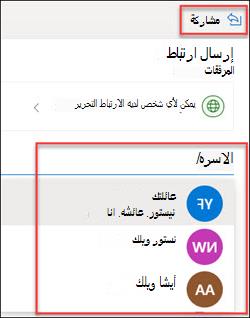
أضف رسالة ثم أرسل الدعوة.
لمعرفة المزيد حول مشاركة الملفات والصور على OneDrive ومستويات الأذونات، راجع هذه المقالة: مشاركة ملفات ومجلدات OneDrive.
هل تحتاج إلى مزيد من المساعدة؟
دعم الحساب. للحصول على تعليمات حول حساب Microsoft واشتراكاتك، تفضل بزيارة تعليمات فوترة & الحساب.
الدعم التقني. للحصول على الدعم التقني، حدد "الاتصال بدعم Microsoft " أدناه، وأدخل مشكلتك وحدد الحصول على التعليمات.
يمكن لمستخدمي الأجهزة المحمولة الاتصال بالدعم عن طريق فتح تطبيق OneDrive وهز جهازك برفق.
دعم المجتمع. تساعدك المجتمعات على طرح الأسئلة وتقديم الملاحظات والاستماع من الخبراء ذوي الاطلاع الواسع. طرح أسئلة في Microsoft Community. لا تفصح عن المعلومات الشخصية أو الحساسة في المنتديات العامة.