
ملاحظة
هذه البداية السريعة مخصصة ل OneDrive للحسابات المنزلية والشخصية. للحصول على حسابات العمل والمدرسة، راجع البدء السريع للعمل أو المدرسة في OneDrive.
استخدام OneDrive في المستعرض
- سجل الدخول إلى office.com.
سجل الدخول إلى https://login.partner.microsoftonline.cn وحدد OneDrive.
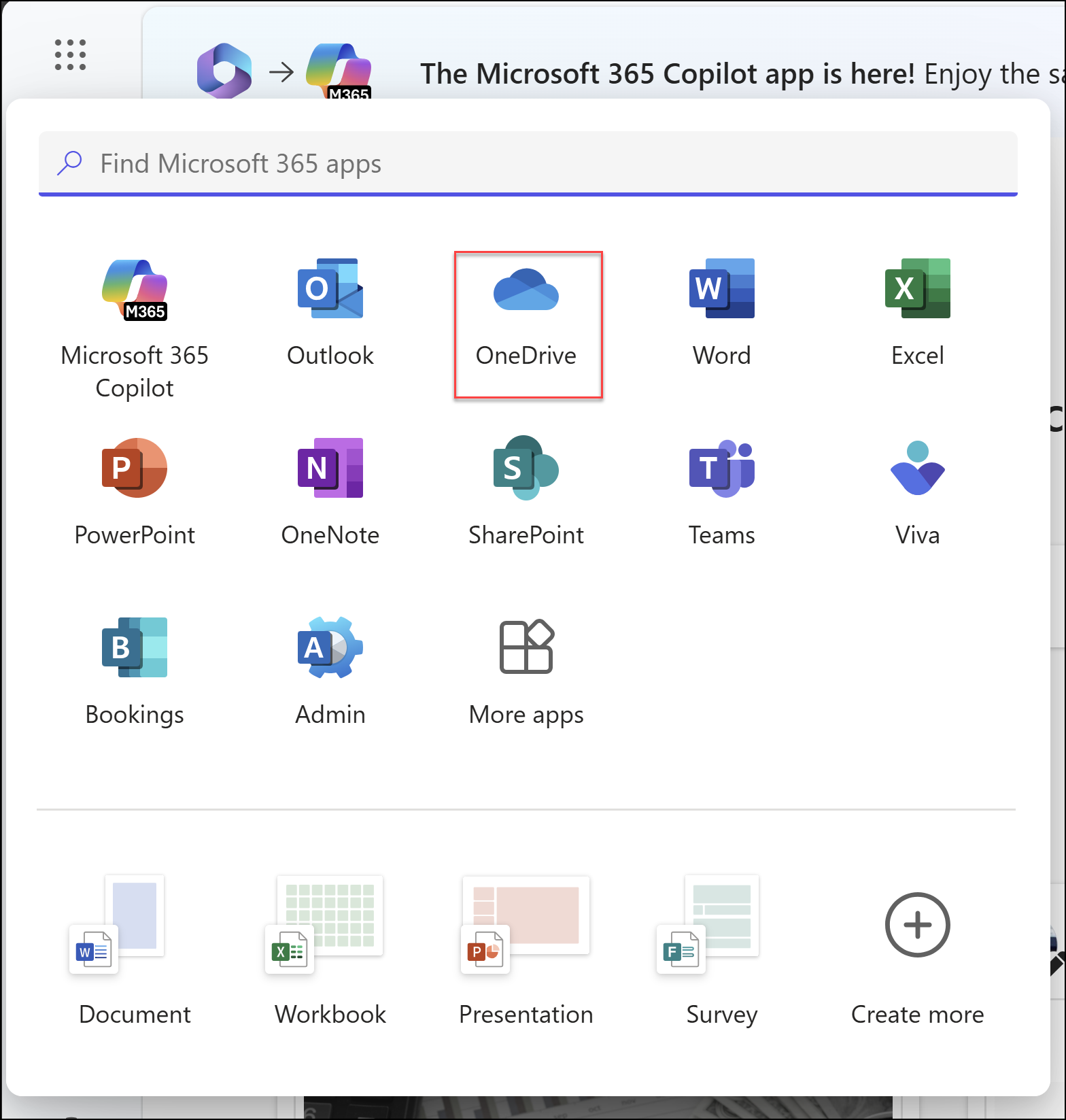
سجل الدخول إلى https://portal.office.de وحدد OneDrive. - حدد أيقونة مشغل التطبيق
 ، ثم حدد OneDrive.
 - اختر ملفا أو مجلدا عن طريق تحديد الدائرة في الزاوية العلوية من العنصر، ثم حدد أمرا في أعلى الصفحة.
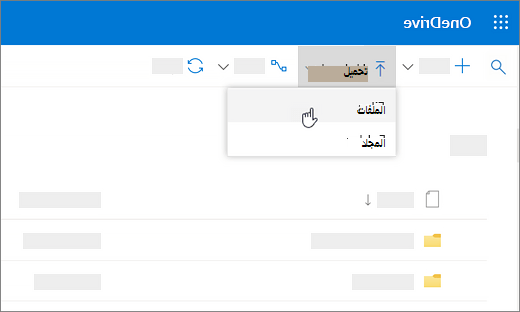
تحميل الملفات والمجلدات إلى OneDrive
يمكنك تخزين أكثر من 300 نوع من الملفات على OneDrive. باستخدام Microsoft Edge أو Google Chrome:
- حدد Add new>Files upload أو Folder upload>Folder.
- حدّد الملفات الذي تريد تحميلها.
- حدد فتح أو حدد مجلد.
باستخدام المستعرضات الأخرى:
- حدد تحميل، ثم حدد الملفات التي تريد تحميلها ثم حدد فتح.
- إذا لم تتمكن من رؤية تحميل>المجلد، فقم بإنشاء مجلد، ثم قم بتحميل الملفات إلى هذا المجلد.
ملاحظة
إذا كان تطبيق المزامنة من OneDrive مثبتا لديك، فيمكنك أيضا التحميل باستخدام مستكشف الملفات. حدد الملفات التي تريد تحميلها واسحبها إلى OneDrive في جزء التنقل مستكشف الملفات.
حفظ ملف في OneDrive
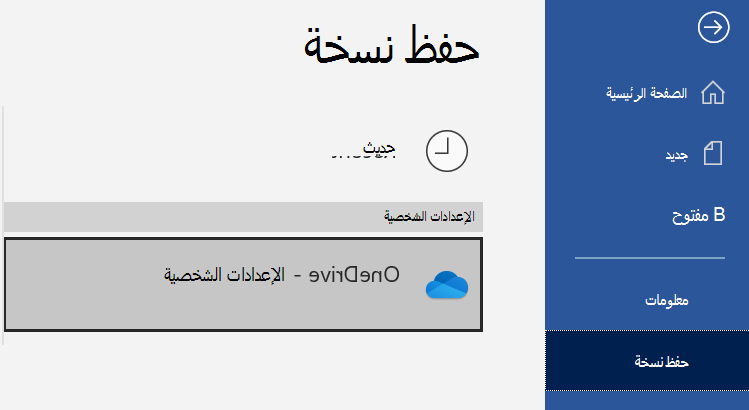
- حدد File>Save a Copy>OneDrive - Personal.
- حدّد إدخال اسم ملف هنا واكتب اسماً.
- إذا كنت تريد الحفظ في مجلد آخر، فحدّد استعراض، وحدد المجلد الذي تريده.
- حدد حفظ.
في المرة التالية التي تفتح فيها تطبيق Office، سترى الملف المحفوظ في القائمة الأخيرة ضمن علامة التبويب الصفحة الرئيسية .
ملاحظة
يتطلب Microsoft 365 أو Office 2019 أو Office 2016.
إذا لم يظهر OneDrive - الشخصي في القائمة، فقم بالتالي:
- حدّد إضافة مكان
- حدّد OneDrive وسجّل الدخول إلى حساب Microsoft.

استخدام OneDrive على سطح المكتب
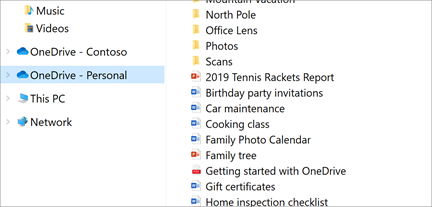
إذا كنت تستخدم Windows 10 أو 11، فربما طلب منك OneDrive بالفعل تسجيل الدخول لمزامنة ملفاتك.
في مستكشف الملفات، حدد OneDrive – شخصي.
إذا لم يتم إعداد OneDrive، فشاهد:
هل تحتاج إلى مزيد من المساعدة؟
دعم الحساب. للحصول على تعليمات حول حساب Microsoft واشتراكاتك، تفضل بزيارة "تعليمات الفوترة & الحساب".
الدعم التقني. للحصول على الدعم التقني، حدد الاتصال بدعم Microsoft أدناه، وأدخل مشكلتك وحدد الحصول على التعليمات.
يمكن لمستخدمي الأجهزة المحمولة الاتصال بالدعم عن طريق فتح تطبيق OneDrive وهز جهازك بلطف.
دعم المجتمع. تساعدك المجتمعات على طرح الأسئلة وتقديم الملاحظات والاستماع إلى الخبراء ذوي المعرفة الغنية. اسأل مجتمع Microsoft. عدم الكشف عن المعلومات الشخصية أو الحساسة في المنتديات العامة.