

إذا تعرضت ملفات OneDrive إلى الحذف أو الكتابة فوقها أو إتلافها أو أصيبت بالبرامج الضارة، فقد تتمكن من استعادة الملفات أو المجلدات باستخدام أحد الخيارات المذكورة في هذه المقالة.
يمكن لمشتركي Microsoft 365 أيضا استعادة إصدار سابق من ملف واستخدام استعادة ميزة OneDrive بالكامل للعودة إلى كل شيء، وإرجاع جميع التغييرات التي حدثت على أي ملفات ومجلدات، إلى أي وقت في آخر 30 يوما.
ملاحظة
- بالنسبة إلى الحسابات الشخصية، يمكنك استعادة الملفات أو المجلدات التي تم حذفها خلال الثلاثين يوما الأخيرة. بالنسبة لحسابات العمل أو المؤسسة التعليمية، يمكنك استعادة الملفات أو المجلدات التي تم حذفها خلال آخر 93 يوما، إلا إذا قام المسؤول بتغيير إعداد الاستبقاء.
- يمكنك فقط استعادة الملفات أو المجلدات التي كانت موجودة في حسابك على OneDrive، وليس الملفات التي شاركها شخص آخر معك.
- لا يمكنك استعادة الملفات أو المجلدات بعد حذفها نهائيا من سلة محذوفات OneDrive.
استعادة الملفات أو المجلدات من سلة محذوفات موقع OneDrive على الويب
انتقل إلى onedrive.com، وسجل الدخول باستخدام حساب Microsoft أو حساب العمل أو المؤسسة التعليمية.
في جزء التنقّل، حدد سلة المحذوفات.
حدد الملفات أو المجلدات التي تريد استعادتها بالإشارة إلى كل عنصر وتحديد خانة الاختيار الدائرية، ثم حدد استعادة.
تلميح
استخدم الأمر "إظهار عناصر المخزن الشخصي " في سلة المحذوفات لرؤية الملفات المحذوفة من "المخزن الشخصي".
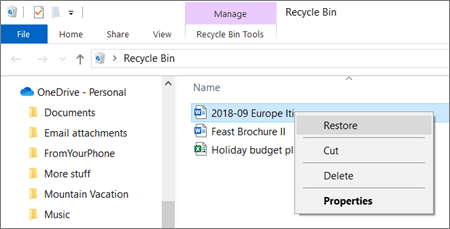
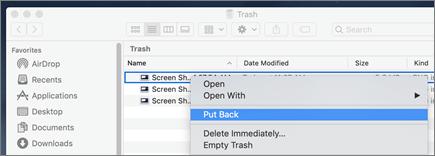
 )، في سلة المحذوفات أو سلة المهملات بالكمبيوتر. قد تتمكن من استعادة الملفات أو المجلدات المحذوفة من سلة محذوفات الويب OneDrive أو SharePoint.
 "الخاص بي" في أعلى يمين الشاشة، وحدد الحساب، ثم اضغط فوق "سلة المحذوفات".
 .
.اطلع أيضاً على
استعادة إصدار سابق من ملف في OneDrive
استعادة العناصر المحذوفة من SharePoint أو Teams أو سلة محذوفات مجموعة مواقع مشتركة في SharePoint
هل تحتاج إلى مزيد من المساعدة؟
دعم الحساب. للحصول على تعليمات حول حساب Microsoft واشتراكاتك، تفضل بزيارة تعليمات فوترة & الحساب.
الدعم التقني. للحصول على الدعم التقني، حدد "الاتصال بدعم Microsoft " أدناه، وأدخل مشكلتك وحدد الحصول على التعليمات.
يمكن لمستخدمي الأجهزة المحمولة الاتصال بالدعم عن طريق فتح تطبيق OneDrive وهز جهازك برفق.
دعم المجتمع. تساعدك المجتمعات على طرح الأسئلة وتقديم الملاحظات والاستماع من الخبراء ذوي الاطلاع الواسع. طرح أسئلة في Microsoft Community. لا تفصح عن المعلومات الشخصية أو الحساسة في المنتديات العامة.